
Čo sú označenia citlivosti?
Označenia citlivosti sa použijú na súbory manuálne alebo automaticky, aby boli v súlade s politikami ochrany informácií vašej organizácie. Označenia citlivosti označujú klasifikáciu súborov a môžu ich zabezpečiť.
Vaša organizácia prispôsobí názvy a popisy označení. Ak chcete získať ďalšie informácie o tom, ktoré označenie použiť, obráťte sa na IT oddelenie vašej organizácie. Označenia citlivosti sa publikujú u používateľov, a nie na lokality, ako sú lokality alebo poštové schránky, takže vy a váš spolupracovník môžete vidieť rôzne dostupné označenia citlivosti.
Poznámka
- Táto funkcia vyžaduje predplatné na Microsoft 365. Ďalšie informácie nájdete v téme Podporuje moja verzia balíka Office označenia citlivosti? Ak ste správcom a chcete začať pracovať s označeniami citlivosti, pozrite si tému Začíname s označeniami citlivosti.
- Ak chcete zobraziť úplný zoznam funkcií a dostupnosť vydaní, pozrite si tému Možnosti označenia citlivosti vo Worde, Exceli a PowerPointe.
Čo sa stane, keď použijete označenie citlivosti?
Keď použijete označenie citlivosti, informácie z označenia pretrvajú spolu so súborom pri jeho presúvaní medzi zariadeniami, aplikáciami a cloudovými službami. Použitie označenia citlivosti môže mať podľa konfigurácie vašej organizácie za následok aj zmeny v súbore, napríklad:
- Môže sa použiť šifrovanie pomocou Správy prístupových práv k informáciám
- Môže sa zobraziť hlavička, päta alebo vodotlač
- Dynamické vodotlače sa môžu zobraziť
Poznámka
Ak nemáte povolenie na zmenu alebo odstránenie označenia citlivosti, väčšina aplikácií zobrazí chybové hlásenie a zabráni vám v tom. V niektorých aplikáciách sa označenia citlivosti jednoducho vypnú.
Nie všetky aplikácie na všetkých platformách podporujú rovnaké správanie, takže presné výsledky použitia označenia citlivosti sa môžu mierne líšiť. Ďalšie informácie o možnostiach podporovaných na jednotlivých platformách nájdete v téme Podpora možností označenia citlivosti v aplikáciách.
Ako sa používajú označenia citlivosti?
Označenia citlivosti je možné použiť manuálne alebo automaticky.
Vyberte označenie citlivosti sami
Dôležité
Označenie citlivosti môžete použiť, len ak:
• Vaše konto Office je pracovné konto s priradenou licenciou na Office 365 Enterprise E3 alebo Office 365 Enterprise E5.
• Váš správca nakonfiguroval označenia citlivosti a publikoval ich.
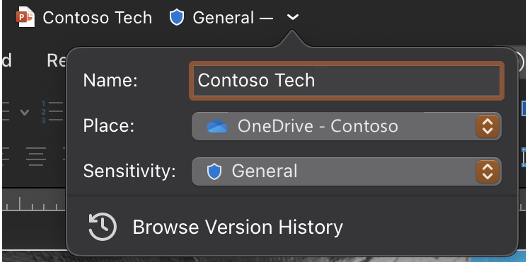
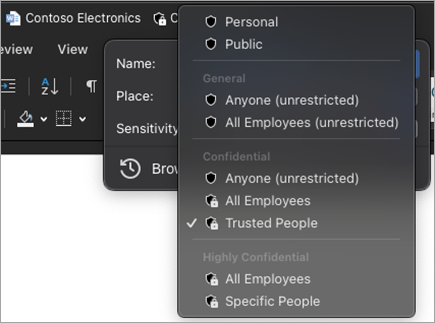
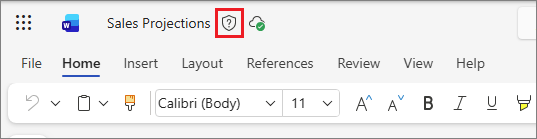
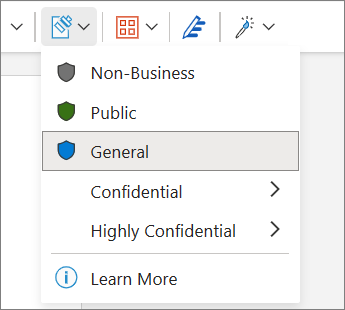
Z indikátora citlivosti:
Kliknite na záhlavie okna vedľa názvu súboru.

Vyberte označenie citlivosti, ktoré sa vzťahuje na váš súbor.

Poznámka
Zobrazí sa  Ďalšie informácie , ak vaša organizácia nakonfigurovala webovú lokalitu tak, aby viac vysvetľovala svoje označenia citlivosti.
Ak na súbore ešte nie je žiadne označenie, indikátor citlivosti vám oznámi, či sa označenie vyžaduje alebo nie. Ak sa vyžaduje označenie, zobrazí sa výzva Výber označenia. Ak sa nevyžaduje žiadne označenie, výzva jednoducho povie Bez označenia.
Ďalšie informácie nájdete v téme Nový indikátor citlivosti v balíku Office pre Windows.
Pomocou tlačidla citlivosti:
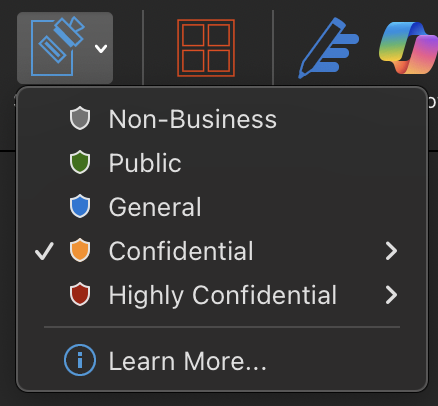
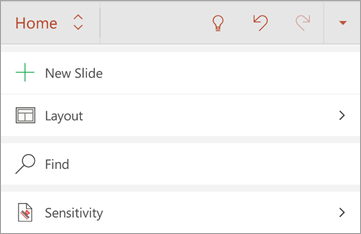
Kliknite na kartu Domov a potom vyberte
 Citlivosť.
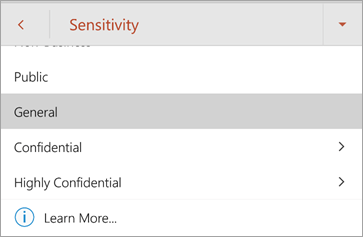
Vyberte označenie citlivosti, ktoré sa vzťahuje na váš súbor.

Tip
- Neviete, čo je to označenie? Ukázaním na označenie zobrazíte popis, ktorý vaša organizácia pridala na vysvetlenie.
- Ak ste IT profesionálom a hľadáte informácie o konfigurácii alebo spravovaní indikátora citlivosti, pozrite si tému Spravovanie označení citlivosti v aplikáciách balíka Office.
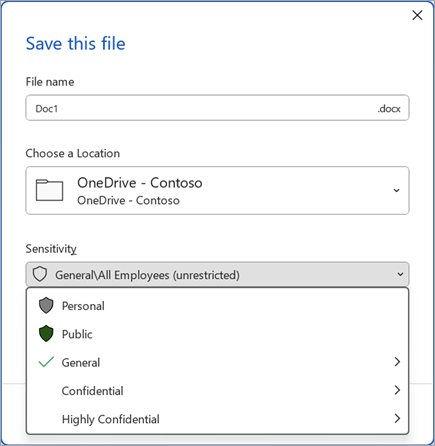
Pri ukladaní nového súboru:
Kliknite na ikonu Uložiť .
V dialógovom okne Uložiť vyberte označenie citlivosti, ktoré sa vzťahuje na daný súbor.
Automatické a odporúčané označovanie
Automatické označovanie
Ak váš správca nastavil automatické označovanie , súbory, ktoré obsahujú určité druhy informácií, napríklad rodné čísla, čísla kreditných kariet alebo iné citlivé informácie, môžu mať určené označenie použité automaticky.
Ak sa označenie použilo automaticky, pod pásom s nástrojmi balíka Office sa zobrazí oznámenie, ktoré vyzerá takto:

Odporúčané označenie
Správcovia môžu podobne nastaviť odporúčané označenie, ktoré navrhne konkrétne označenie na základe citlivého obsahu obsiahnutého v súbore. Ak sa navrhne označenie, pod pásom s nástrojmi balíka Office sa zobrazí oznámenie, ktoré vyzerá takto:

Predvolené označenie
Ak správca nastavil predvolené označenie, v súboroch sa pri prvom uložení automaticky použije predvolené označenie. Keď bol súbor vytvorený, ale nebol uložený, alebo ak bol súbor vytvorený pred implementáciou predvolenej politiky označovania, v záhlaví okna sa zobrazí indikátor, ktorý bude označený, keď sa súbor uloží.

Ďalšie informácie nájdete v téme Označenia citlivosti sa automaticky používajú alebo odporúčajú pre súbory a e-maily v Office.
Odstránenie označenia citlivosti
Ak chcete odstrániť označenie citlivosti, ktoré už bolo použité na súbore, zrušte jeho výber v paneli citlivosti alebo citlivosti na karte Domov . Ak vaša organizácia vyžaduje, aby bol súbor označený, označenie nebudete môcť odstrániť.
Ako zistím, ktoré označenie citlivosti sa aktuálne používa?
V záhlaví okna sa zobrazí označenie citlivosti súboru, ak sa aktuálne používa.

Ako zistím, aké povolenia mám?
V stavovom riadku kliknite na ikonu povolení. Otvorí sa dialógové okno Moje povolenie a zobrazia sa vaše povolenia.
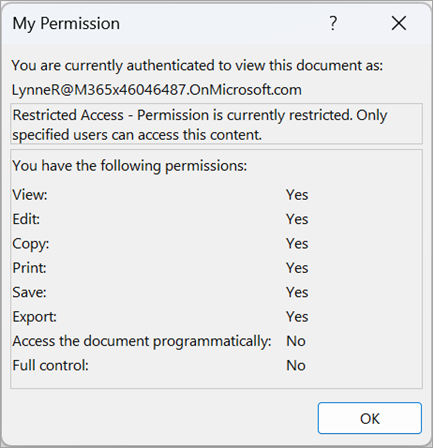
Ak sa ikona povolení nezobrazuje, kliknite pravým tlačidlom myši na stavový riadok a z ponuky vyberte položku  ikony povolení, čím ju pridáte.
Ak sa v súbore momentálne používa označenie s vlastnými povoleniami, po otvorení súboru sa pod pásom s nástrojmi balíka Office zobrazí informačný panel. Kliknutím na tlačidlo Zobraziť povolenia otvorte dialógové okno Moje povolenie .








Čo môžu robiť označenia citlivosti?
Použitie povolení definovaných správcom
Vybraté označenie citlivosti môže obsahovať preddefinované povolenia, ktoré nakonfiguroval správca. Keď vyberiete tento typ označenia, nemusíte na jeho použitie vykonať žiadne ďalšie kroky.
Použitie vlastných povolení, ktoré ste vybrali
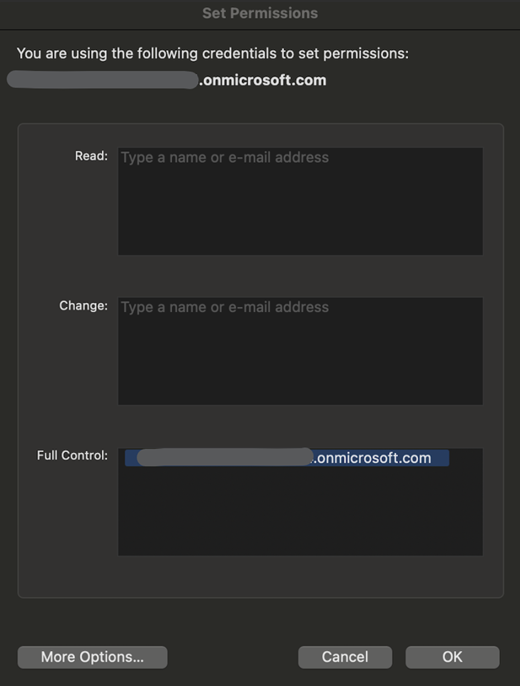
Ak vyberiete označenie citlivosti nakonfigurované pre povolenia definované používateľom a táto konfigurácia označenia je podporovaná pre vaše aplikácie, zobrazí sa výzva na výber používateľov, ktorí môžu súbor čítať alebo meniť.

Použitie značiek obsahu
V závislosti od konfigurácie vašej organizácie môže použitie označenia citlivosti viesť k pridaniu hlavičky, päty alebo vodotlače do súboru. Tieto značky obsahu obsahujú text definovaný správcom.
Použitie dynamickej vodotlače
Na ďalšiu ochranu obsahu súboru môže vaša organizácia nakonfigurovať označenie citlivosti na použitie dynamickej vodotlače na súbor. Táto vodotlač obsahuje podrobnosti týkajúce sa osoby, ktorá si súbor prezerá. Keďže ide o nastavenie nakonfigurované vašou organizáciou, vodotlač sa nedá odstrániť ani upraviť.
Sledovanie a zrušenie prístupu k súborom
Vo Windowse môžete sledovať a zrušiť prístup k chráneným lokálnym súborom prostredníctvom portálu Microsoft Compliance Portal.
Ďalšie informácie nájdete v téme: Sledovanie a zrušenie prístupu k súborom
Ako sa vynucujú označenia citlivosti?
Povinné označovanie
Správca môže nastaviť povinné označovanie, na základe ktorého budú používatelia musieť na svoje súbory použiť označenie. Pri otváraní alebo ukladaní neoznačeného súboru sa pred pokračovaním zobrazí výzva na výber označenia citlivosti.
Ak je v platnosti povinné označenie, nemôžete odstrániť označenie citlivosti súboru, ale môžete zmeniť existujúce označenie. Po zobrazení výzvy na pridanie označenia citlivosti pri otváraní neoznačeného súboru môžete súbor otvoriť v režime iba na čítanie namiesto výberu označenia.
Poznámka
Ak sú v platnosti povinné označovanie, možnosť tlače do PDF súboru nie je k dispozícii pre súbory, ktoré sú označené alebo zašifrované.
Odôvodnenie prechodu na staršiu verziu
Vaša organizácia môže mať politiku, ktorá vyžaduje, aby ste pred zmenou označenia citlivosti z vyššej citlivosti na nižšiu poskytli odôvodnenie. Keď je povolené odôvodnenie pre zníženie verzie, pri výbere menej citlivého označenia sa môže zobraziť výzva na výber odôvodnenia alebo poskytnutie vlastného odôvodnenia.

Poznámka
Po otvorení dokumentu sa zobrazí výzva na odôvodnenie zmien len raz. Po prvom odôvodnení sa vám už pri nasledujúcich zmenách nezobrazí výzva na ďalšie odôvodnenie, pokiaľ súbor znova nezavriete a neotvoríte.
Pozrite tiež
Známe problémy pri použití označenia citlivosti pre súbory balíka Office
Odstránenie skrytých údajov a osobných informácií kontrolou dokumentov, prezentácií alebo zošitov
Pre správcov: Informácie o označeniach citlivosti
Pre správcov: Spravovanie označení citlivosti v aplikáciách balíka Office