
V tomto článku sa dozviete, ako môžete získať alebo vytvoriť digitálny podpis na použitie v dokumentoch balíka Office. Ďalšie informácie o tom, ako ich používať v dokumentoch balíka Office, nájdete v téme Pridanie alebo odstránenie digitálneho podpisu v súboroch balíka Office.
Digitálny podpis
Digitálny podpis alebo identifikátor sa bežne nazýva digitálny certifikát. Na digitálne podpísanie dokumentu balíka Office musíte mať aktuálny digitálny certifikát, ktorého platnosť ešte neuplynula. Digitálne certifikáty zvyčajne vydáva certifikačná autorita (CA), teda dôveryhodný subjekt tretej strany vydávajúci digitálne certifikáty na použitie inými stranami. Existuje mnoho komerčných certifikačných autorít tretích strán, od ktorých si môžete kúpiť digitálny certifikát alebo získať bezplatný digitálny certifikát. Mnohé inštitúcie, vlády a korporácie môžu tiež vydávať svoje vlastné certifikáty.
Digitálny certifikát je nevyhnutný pre digitálny podpis, pretože poskytuje verejný kľúč, ktorý možno použiť na overenie súkromného kľúča priradeného k digitálnemu podpisu. Digitálne certifikáty umožňujú používať digitálne podpisy ako spôsob overovania digitálnych informácií.
Získanie digitálneho podpisu od certifikačnej autority alebo partnera spoločnosti Microsoft
Ak si plánujete vymieňať digitálne podpísané dokumenty s inými osobami a chcete, aby si príjemcovia vašich dokumentov mohli overiť pravosť vášho digitálneho podpisu, môžete získať digitálny certifikát od renomovanej certifikačnej autority (CA). Ďalšie informácie nájdete v téme Vyhľadanie služieb digitálneho identifikátora alebo digitálneho podpisu.
Vytvorenie digitálneho certifikátu na okamžité digitálne podpísanie dokumentu
Ak nechcete zakúpiť digitálny certifikát od certifikačnej autority tretej strany alebo ak chcete okamžite digitálne podpísať svoj dokument, môžete vytvoriť vlastný digitálny certifikát.
- Vo Windows Prieskumníkovi prejdite do umiestnenia C:\Program Files\Microsoft Office\root\Office16.
Ak používate 32-bitovú verziu Microsoft 365, prejdite do umiestnenia C:\Program Files (x86)\Microsoft Office\root\. - Vyberte položkuSelfCert.exe. Zobrazí sa dialógové okno Vytvorenie digitálneho certifikátu.
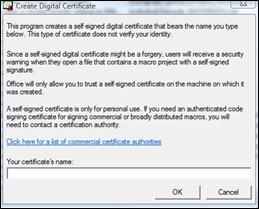
- Do poľa Názov certifikátu zadajte popisný názov pre certifikát.
- Vyberte tlačidlo OK.
- Keď sa zobrazí hlásenie Úspešné vytvorenie certifikátu (SelfCert), vyberte položku OK.
Certifikát v ukladacom priestore osobných certifikátov zobrazíte takto:
- Stlačte kombináciu klávesov Win + R.
- Začnite písať certmgr.msc a stlačte kláves Enter.
- In certmgr, select Personal under Certificates - Current User and chooseCertificates.
Certifikát, ktorý ste vytvorili v časti Vydané komu , nájdete na pravej table.
Ak chcete zobraziť certifikát v ukladacom priestore osobných certifikátov v Internet Exploreri (staršia verzia), postupujte takto:
- Otvorte program Internet Explorer.
- V ponuke Nástroje vyberte položku Možnosti siete internet a potom kartu Obsah .
- Vyberte položku Certifikáty a potom vyberte kartu Osobné .
Dôležité
Ak digitálne podpíšete dokument pomocou digitálneho certifikátu, ktorý ste vytvorili, a potom digitálne podpísaný súbor zdieľate, ostatní používatelia nebudú môcť overiť pravosť vášho digitálneho podpisu bez toho, aby sa manuálne rozhodli dôverovať vášmu certifikátu s vlastným podpisom.