
Automatická archivácia pomáha spravovať priestor v poštovej schránke alebo v e-mailovom serveri, ktorý používate, automatickým premiestnením položiek do archívu. V závislosti od možností dokončí automatická archivácia jednu alebo obe nasledujúce akcie:
- Premiestni položky z pôvodného umiestnenia, ktorým je zvyčajne jeden z vašich aktívnych priečinkov, do archívneho priečinka.
Kam sa presúvajú moje položky?
Archívny súbor je typ údajového súboru Outlooku (.pst). Pri prvom spustení automatickej archivácie sa archívny súbor automaticky vytvorí tu: C:\Používatelia\Meno používateľa\Dokumenty\Súbory programu Outlook\archive.pst
Nemôžem nájsť priečinky uvedené v tomto článku
Niektoré z týchto priečinkov môžu byť skryté. Ďalšie informácie o zobrazení skrytých priečinkoch vo Windowse nájdete v téme Zobrazenie skrytých súborov. - Natrvalo odstráni položky, ktorým uplynuli obdobia starnutia.
Poznámka
- Ak sa rozhodnete položky odstrániť, nearchivujú sa. Ak sa rozhodnete položky archivovať, nemožno ich odstrániť pomocou automatickej archivácie. Ak už budú archivované, možno ich odstrániť iba manuálne.
- Ak máte v profile Outlooku viacero kont Exchange a pre jedno konto nakonfigurujete automatickú archiváciu, všetky ostatné kontá Exchange budú mať automaticky použité rovnaké nastavenia.
Ďalšie informácie o automatickej archivácii nájdete v téme Archív starších položiek automaticky.
Obdobia starnutia položiek Outlooku
Ak ľubovoľnej položke Outlooku uplynie obdobie starnutia, bude zahrnutá do najbližšej automatickej archivácie, ak z nej nebola špecificky vylúčená. Predvolené obdobie starnutia každého priečinka v Outlooku je:
| Priečinok | Obdobie starnutia |
|---|---|
| Doručená pošta a koncepty | 6 mesiacov |
| Odoslaná pošta a Odstránené položky | 2 mesiace |
| Pošta na odoslanie | 3 mesiace |
| Kalendár | 6 mesiacov |
| Úlohy | 6 mesiacov |
| Poznámky | 6 mesiacov |
| Denník | 6 mesiacov |
Poznámka
Priečinky, ktoré vytvoríte a obsahujú rovnaký typ položiek ako priečinok Doručená pošta, Kalendár, Úlohy, Poznámky alebo Denník, majú tiež predvolené šesťmesačné obdobie starnutia. Napríklad poštový priečinok vytvorený pre správy o stave, ktoré vám odosiela kolega, alebo priečinok kontaktov vytvorený na osobné kontakty.
Určenie veku položky
| Typ položky | Začiatok obdobia starnutia |
|---|---|
| E-mailová správa | Dátum/čas prijatia správy alebo poslednej zmeny a uloženia správy, podľa toho, čo je neskôr. Označenie správy ako prečítanej alebo neprečítanej je príklad zmeny správy. |
| Schôdza, udalosť alebo plánovaná činnosť v kalendári | Dátum poslednej zmeny a posledného uloženia položky, podľa toho, čo je neskôr. Opakované položky nepodliehajú automatickej archivácii. Bez ohľadu na dátum posledného uloženia sa archivujú iba položky kalendára, ktoré už boli vykonané. |
| Úloha | Dátum dokončenia alebo poslednej zmeny a uloženia úlohy. Úlohy, ktoré nie sú označené ako dokončené, nepodliehajú automatickej archivácii. Úlohy priradené iným ľuďom sa archivujú iba v prípade, že sú označené ako dokončené. |
| Poznámka | Posledná zmena a uloženie poznámky. |
| Záznam v denníku | Dátum vytvorenia záznamu v denníku alebo poslednej zmeny a uloženia záznamu. |
| Kontakt | V rámci predvolených nastavení sa kontakty nearchivujú. Môžete ich však archivovať manuálne. |
Nastavenia a možnosti automatickej archivácie
Pozrite si nasledujúce popisy nastavení a možností, ktoré môžete použiť na prispôsobenie automatickej archivácie.
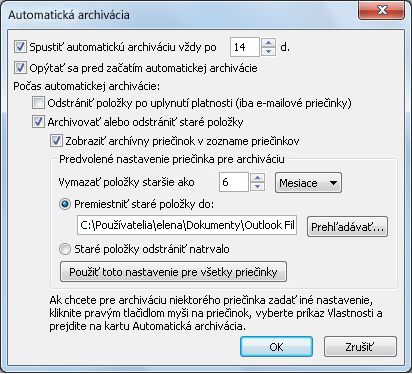
Spustiť automatickú archiváciu vždy po n dňoch Umožňuje vybrať, ako často sa má automatická archivácia spúšťať. Archivovanie veľkého množstva položiek súčasne môže znížiť výkon počítača. Preto je lepšie používať automatickú archiváciu častejšie, aby sa znížil počet spracovávaných položiek.
Ak chcete vypnúť funkciu automatickej archivácie, zrušte začiarknutie políčka Spustiť automatickú archiváciu vždy po n dňoch.
Opýtať sa pred začatím automatickej archivácie Vyberte, či sa má hlásenie s pripomenutím zobraziť skôr, než automatická archivácia spracuje položky Outlooku. Po zobrazení výzvy môžete v správe s pripomenutím kliknúť na možnosť Nie a zrušiť tak reláciu automatickej archivácie.
Odstrániť položky po uplynutí platnosti (iba e-mailové priečinky) Táto možnosť je predvolene vypnutá. Toto políčko začiarknite, ak chcete odstrániť správy s uplynutým obdobím starnutia.
Archív alebo odstránenie starých položiek Túto možnosť vyberte, ak chcete nastaviť alebo zmeniť nastavenia, ktoré nasledujú. Ak toto políčko nie je začiarknuté, automatická archivácia prebehne s použitím predvolených nastavení.
Zobraziť archívny priečinok v zozname priečinkov Toto políčko začiarknite, ak chcete, aby bol priečinok Archív uvedený na navigačnej table spolu s ostatnými pracovnými priečinkami. Ak túto možnosť nepoužijete, aj tak môžete otvoriť archívny priečinok – kliknite na položku Súbor, potom na kartu Otvoriť a kliknite na položku Otvoriť údajový súbor programu Outlook.
Vymazať položky staršie ako Určte vek v dňoch, týždňoch alebo mesiacoch, od ktorého chcete, aby boli položky archivované. Môžete nastaviť obdobie od jedného dňa do 60 mesiacov.
Premiestniť staré položky do Toto políčko začiarknite, ak chcete, aby sa staré položky archivovali, a nie automaticky odstraňovali. Predvolený priečinok sa zobrazí v poli. Ak chcete použiť iný priečinok, do poľa zadajte umiestnenie priečinka alebo kliknite na položku Prehľadávať. Výberom tejto možnosti sa zruší začiarknutie políčka Natrvalo odstrániť položky.
Natrvalo odstrániť položky Táto možnosť odstráni všetky položky, ktorých platnosť uplynula. Nepresunú sa a neuloží sa žiadna ich archívna kópia. Výberom tejto možnosti sa zruší začiarknutie políčka Presunúť staré položky do.
Použiť toto nastavenie pre všetky priečinky Táto možnosť použije nastavenia automatickej archivácie vrátane vykonaných zmien na všetky priečinky. Ak chcete pre niektoré priečinky zadať jedinečné nastavenia, nevyberajte túto možnosť. Namiesto toho kliknite pravým tlačidlom myši na priečinok, kliknite na položku Vlastnosti a prejdite na kartu Automatická archivácia, kde môžete zmeniť nastavenia pre každý požadovaný priečinok.
Poznámka
Funkcia automatickej archivácie nie je k dispozícii v novom Outlooku pre Windows.