
Ak schôdza nie je potrebná a chcete, aby účastníci schôdze vedeli o zrušení schôdze, odstráňte ju z kalendára Outlooku.
Poznámka: Zrušiť môžete len schôdze, ktoré organizujete. Ak ste boli pozvaní na schôdzu, ktorú chcete odstrániť z kalendára, pozrite si tému Odstránenie schôdze.
- Prepnite do svojho Kalendára a vyhľadajte schôdzu.
- Dvojitým kliknutím otvorte schôdzu.
- Na páse s nástrojmi kliknite na položku Zrušiť schôdzu.
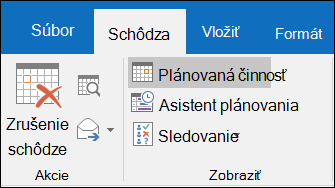
- Formulár schôdze sa zmení na formulár zrušenia schôdze. Napíšte hlásenie, ktorým účastníci budú vedieť, že schôdza je zrušená. Nie je to potrebné, ale pomáha to vyhnúť sa nedorozumeniam.
- Kliknite na položku Odoslať zrušenie.
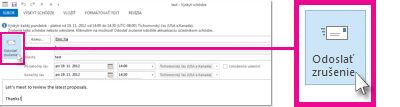
Schôdza sa vrátane všetkých programu schôdze, poznámok a príloh odstráni z Outlooku.
Iba organizátor schôdze – osoba, ktorá odošle žiadosť o schôdzu – môže odoslať aktualizáciu alebo zrušenie schôdze.
Ak chcete zrušiť jednu alebo všetky schôdze, ktoré sú súčasťou opakovaného radu, pozrite si tému Zrušenie všetkých budúcich schôdzí v rade.