
Vytvorenie novej správy v aplikácii Outlook Web App je rovnako jednoduché ako výber položky Nová pošta. Odpovedať na správu je rovnako jednoduché. V hornej časti správy na table na čítanie vyberte položku Odpovedať, Odpovedať všetkým alebo Preposlať .
| Tento článok sa týka aplikácie Outlook Web App, ktorú používajú organizácie spravujúce e-mailové servery fungujúce v Exchange Serveri 2013 alebo 2010. Ak používate Microsoft 365 alebo Exchange Server 2016 alebo 2019, váš e-mailový program sa nachádza v Outlooku na webe. Pomoc s Outlookom na webe nájdete v téme Získanie pomoci s Outlookom na webe. |
|---|
Vytvorenie správy
Na paneli s nástrojmi vyberte položku Nová pošta.
Do riadka Komu alebo Kópia zadajte meno ľubovoľnej osoby, ktorá je vo vašom priečinku kontaktov alebo v zozname adries organizácie. Môžete zadať aj e-mailovú adresu.
Poznámka
Keď meno určitej osoby zadávate prvýkrát, Outlook Web App vyhľadá adresu tejto osoby. Hľadané meno sa uloží, aby sa rozpoznalo rýchlejšie pri ďalšom adresovaní správy danej osobe.
Pridajte predmet, napíšte správu a potom vyberte položku
 Odošlite všetko , keď skončíte.
Odpovedanie na správu
Pri odpovedaní na správu sa automaticky stanú tri veci. Vo formulári novej správy sa zahrnie predmet a text pôvodnej správy a pridá sa predpona (Re:), ktorá označuje, že ide o odpoveď.
Odpovedať iba osobe, ktorá správu odoslala
- Na table na čítanie vyberte správu a potom v hornej časti správy vyberte položku
 . Zobrazí sa formulár novej správy adresovaný odosielateľovi pôvodnej správy.
 - Zadajte odpoveď a potom vyberte položku Odoslať v hornej časti správy.
Odpovedanie odosielateľovi správy a všetkým ďalším príjemcom
- Na table na čítanie vyberte správu a potom položku
 Odpovedať všetkým. Zobrazí sa formulár novej správy, ktorý bude adresovaný odosielateľovi a všetkým ďalším prijímateľom pôvodnej správy.
 - Zadajte odpoveď a potom vyberte položku Odoslať v hornej časti správy.
Preposlanie správy
Pri preposielaní správy sa predmet a pôvodná správa automaticky zahrnú do formulára novej správy. K preposielanej správe sa tiež pridá predpona (Fw:).
Na table na čítanie vyberte správu a potom vyberte položku
 . Zobrazí sa formulár novej správy.
Použite jeden z nasledovných postupov:
- Do riadka Komu zadajte meno alebo e-mailovú adresu osoby, ktorej je správa adresovaná.
alebo - Výberom položky Komu alebo Kópia otvorte zoznam adries.
- Do riadka Komu zadajte meno alebo e-mailovú adresu osoby, ktorej je správa adresovaná.
Napíšte správu a potom vyberte položku
Odoslať v hornej časti správy.
Pridanie prílohy, obrázka alebo podpisu do správy
Ponuka Vložiť poskytuje možnosť zahrnúť prílohu, vložiť obrázok do textu správy alebo manuálne pridať podpis do správy.
-
Pridanie prílohy
V hornej časti obrazovky vyberte položkuVložiť>prílohy a potom vyhľadajte súbor, ktorý chcete priložiť. Ďalšie informácie nájdete v téme Pridanie obrázkov alebo priloženie súborov do e-mailov v Outlooku. -
Pridanie obrázka zobrazeného v správe
Vyberte, Vložiť>vnorené obrázky a vyhľadajte obrázok, ktorý chcete vložiť do správy. Ďalšie podrobnosti nájdete v časti Vloženie obrázka v téme Pridanie obrázkov alebo priloženie súborov do e-mailov v Outlooku. -
Manuálne pridanie podpisu
Vyberte položkuVložiť Vložiť>podpis. Informácie o tom, ako nastaviť podpis e-mailu tak, aby sa v správach zobrazoval automaticky, nájdete v téme Vytvorenie a pridanie podpisu e-mailu v aplikácii Outlook Web App.
Ďalšie možnosti správ
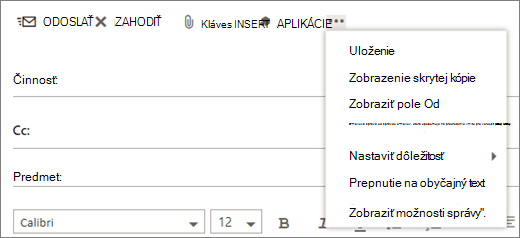
Outlook Web App poskytuje  Ďalšie akcie, ktorá poskytuje rozšírené možnosti.
-
Uloženie
Outlook Web App správu pri jej vytváraní ukladá automaticky, no vždy môžete uloženie aj vynútiť. -
Zobrazenie skrytej kópie
Do zoznamu príjemcov môžete zahrnúť príjemcov skrytou kópiou, zatiaľ čo ich mená zostanú pred ostatnými príjemcami skryté. -
Zobraziť pole Od
Ak máte povolenie na odosielanie správ z viacerých adries, v tomto poli môžete zmeniť adresu, z ktorej sa odošle vytváraná správa. -
E-mailová správa od správcu e-mailov, ktorá upozorňuje na prekročenie limitu pre veľkosť poštovej schránky.
Túto možnosť vyberte, ak chcete skontrolovať zadané mená a e-mailové adresy a uistiť sa, či je možné im odosielať správy. -
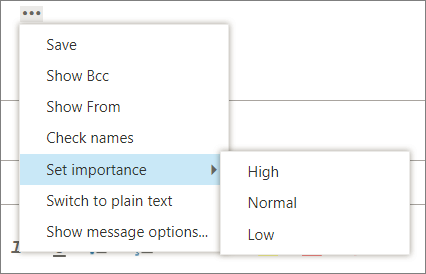
Nastaviť dôležitosť
Používa sa na nastavenie dôležitosti správy. Nezmení sa spôsob spracovania správy, ale príjemcovia sa dozvedia, či má správa vysokú alebo nízku dôležitosť.
-
Prepnutie na obyčajný text
Používa sa na zmenu štandardného nastavenia možnosti Prepnúť na HTML. -
Zobrazenie možností správ
Táto možnosť ponúka ďalšie možnosti správy , kde môžete nastaviť citlivosť správy a požadovať potvrdenia o prečítaní.
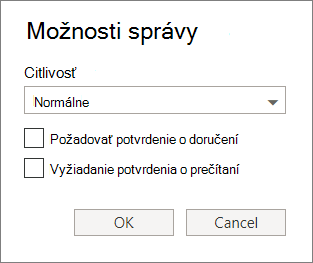
Možnosti citlivosti sú Normálne, Osobné, Súkromné a Dôverné. Tieto nastavenia sú iba informačné a nemenia spôsob spracovania správy.
Požadujte potvrdenie o doručení, ak chcete vedieť, kedy bola odoslaná správa doručená príjemcom. Potvrdenie o prečítaní vám oznámi, kedy bola odoslaná správa označená ako prečítaná. Niektoré e-mailové programy však príjemcom umožňujú vybrať si, či budú odpovedať na potvrdenia o prečítaní.
Dôležité
- V závislosti od toho, či správca zapol tieto funkcie, sa môže zobraziť aj možnosť šifrovania správy alebo jej digitálneho podpisu.
- Ak sú pre vaše konto k dispozícii nastavenia správy prístupových práv , zobrazí sa aj možnosť Nastaviť povolenia. Prostredníctvom povolení môžete napríklad zabrániť príjemcom preposlať správu, ktorú ste im odoslali, alebo aby na odoslanú správu odpovedali pomocou možnosti Odpovedať všetkým.
Práca s konceptmi správ
V aplikácii Outlook Web App môžete kedykoľvek spustiť, zastaviť a znova spustiť písanie. Outlook Web App automaticky ukladá správu, na ktorej pracujete.
Ak chcete nájsť správu, ktorú ste začali a neodoslali, začnite tak, že v zozname priečinkov pozriete na priečinok Koncepty . Všetky koncepty sa uchovávajú v tomto priečinku, kým ich neodošlete alebo neodstránite.
Ak ste koncept správy nenašli v priečinku Koncepty , vyhľadajte ho v tom istom priečinku, ako je pôvodná správa. Slovo Koncept sa zobrazí v zozname správ vedľa mena osoby, ktorá poslala pôvodnú správu.
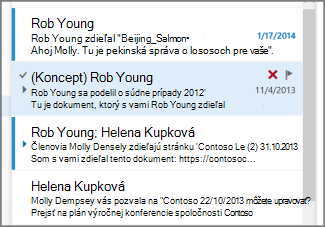
Spracovanie konceptu správy
Ak chcete zobraziť koncept správy na table na čítanie, v zozname správ ju vyberte. Koncept možno zahodiť alebo na ňom môžete pokračovať v práci.
Tipy
-
Zobraziť správu v novom okne
Správu, ktorú vytvárate, zobrazíte v samostatnom okne. Vyberte položku Otvoriť v samostatnom okne v hornom rohu správy.
 -
Pridanie ďalších príjemcov do správy
Ďalších príjemcov môžete pridať kedykoľvek pred odoslaním správy. Do riadka Komu alebo Kópia zadajte meno alebo e-mailovú adresu príjemcu.