K outlookovým správam môžete jednoducho priložiť obrázky, súbory a iné položky. Outlook uchováva záznamy o naposledy používaných dokumentoch, bez ohľadu na to, či sú uložené v počítači alebo vo OneDrive (len v cloude). Bez ohľadu na to, kde sú uložené, vám Outlook umožňuje rýchlo si vybrať, či chcete odoslať dokument ako klasickú prílohu alebo ho nahrať do OneDrivu a zdieľať prepojenie na súbor. Taktiež môžete nastaviť povolenia na ľubovolný súbor vo OneDrive a umožniť príjemcom zobrazovať a upravovať daný súbor alebo ho zdieľať s ostatnými.
Vyberte nižšie uvedenú možnosť karty pre verziu Outlooku, ktorú používate.
Akú verziu Outlooku používam?
Poznámka
Ak kroky pod touto kartou Nový Outlook nefungujú, pravdepodobne ešte nepoužívate nový Outlook. Vyberte klasický Outlook a postupujte podľa týchto krokov.
V novom Outlooku máte možnosť:
Priloženie súboru | Nahratie lokálne uloženého súboru do OneDrivu | Zobrazenie obrázka v tele správy | Priloženie e-mailu
Priloženie súboru k e-mailovej správe v novom Outlooku
Nový Outlook sleduje súbory, na ktorých ste naposledy pracovali, a ponúkne vám ich vždy, keď sa rozhodnete priložiť k e-mailu súbor. Niektoré typy súborov sú blokované a nie je možné ich odosielať ani prijímať. Úplný zoznam nájdete v téme Blokované prílohy v programe Outlook.
V novej správe, odpovedi alebo preposielanej správe vyberte položku Priložiť súbor v skupine Vložiť na karte Správa .
Tip
Skupina Vložiť sa zobrazí na páse s nástrojmi len vtedy, keď vyberiete položku Nová pošta alebo po výbere položiek Odpovedať, Odpovedať všetkým alebo Preposlať prijatú správu.
Vyberte súbor z jedného z nasledujúcich umiestnení:
-
Navrhované súbory
Tu sa zobrazia tri naposledy použité cloudové súbory, na ktorých ste pracovali. Tieto súbory môžu byť umiestnené vo OneDrive, SharePointe alebo inej knižnici dokumentov online. Vyberte súbor, ktorý chcete priložiť k e-mailu.
-
OneDrive
Umiestnenia zahŕňajú OneDrive, lokality SharePoint alebo pripojených poskytovateľov cloudových ukladacích priestorov tretích strán. Výberom niektorého z týchto umiestnení sa otvorí okno, v ktorom môžete vybrať prílohu.
-
Prehľadávať
Tento počítač: Otvorí sa okno Prieskumníka, z ktorého si môžete vybrať súbor zo svojho počítača.
Ak vyberiete súbor zo svojho počítača alebo knižnice dokumentov skupiny, kópia súboru sa priloží k e-mailu. Ak však vyberiete súbor z OneDrivu alebo SharePointu, budete mať k dispozícii ďalšie povolenia a informácie.
Odoslanie prepojenia alebo kópie: Odoslaním prepojenia na súbor vo OneDrive alebo SharePointe si vaša e-mailová správa uchová malú veľkosť. Ak sa rozhodnete odoslať kópiu súboru, k e-mailu sa priloží celý súbor tak, ako keď vyberiete súbor v počítači. Ak sa rozhodnete odoslať prepojenie na súbor, môžete taktiež nastaviť pre daný súbor povolenia.
V predvolenom nastavení je možné, aby každý člen organizácie, ak ste v podnikovom prostredí, mohol upravovať prepojený súbor. Ak chcete tieto povolenia zmeniť, vyberte šípku napravo od názvu prílohy, čím sa zobrazí rozbaľovacia ponuka so širokou škálou možností pre povolenia.
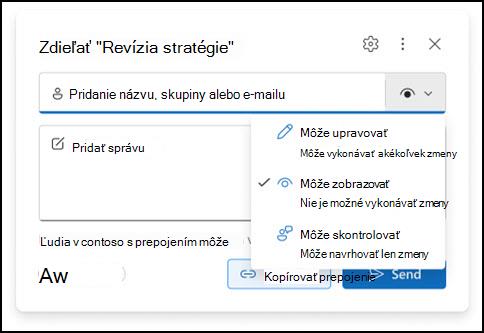
Organizácia môže upravovať: ak chcete, aby každý vo vašej organizácii mohol súbor upravovať. Budú tiež môcť položku zdieľať s ostatnými používateľmi.
Organizácia môže zobraziť: ak chcete, aby každý z vašej organizácie mohol súbor čítať, ale nie upravovať. Nebudú môcť položku zdieľať s ostatnými používateľmi.
Príjemcovia majú možnosť úprav: ak chcete, aby iba príjemcovia e-mailu mohli súbor upravovať. Budú tiež môcť položku zdieľať s ostatnými používateľmi.
Príjemcovia môžu zobrazovať: ak chcete, aby iba príjemcovia e-mailu mohli súbor čítať, ale nie upravovať, Nebudú môcť súbor upravovať ani zdieľať s ostatnými.
Ďalšie informácie nájdete v téme Zdieľanie súborov, priečinkov a položiek zoznamov.
Ak nový Outlook zistí, že príjemcovia nebudú schopní zobraziť súbor, napríklad v prípade, že je uložený na lokalite SharePointu, ktorá je dostupná len pre vás, prepojenie sa zvýrazní červenou farbou a vedľa neho ikonou upozornenia. Vyberte položku Spravovať prístup na vyriešenie upozorňujúceho hlásenia. Povolenia môžete spravovať aj výberom šípky.
Poznámka
Ak priložíte súbor ako kópiu, zmeny, ktoré vykoná príjemca, sa nebudú synchronizovať s verziu súboru vo OneDrive alebo SharePointe.
Upozornenie na zabudnuté prílohy
Ak v e-mailovej správe spomeniete prílohu, ale pred odoslaním správy ju nezahrniete, nový Outlook zobrazí upozornenie na zabudnutú prílohu. Potom sa môžete rozhodnúť pridať prílohu, alebo odoslať správu bez prílohy.
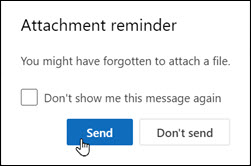
Táto funkcia je k dispozícii len pre text e-mailu, ktorý je naformátovaný v angličtine (USA), a je nezávislá od jazyka používaného v novom Outlooku. Ak napríklad používate španielsku verziu nového Outlooku a nástroje korektúry pre angličtinu (USA), môžete vytvoriť e-mailovú správu s textom formátovaným v angličtine (USA). Ak v tejto správe spomeniete prílohu, ale nepriložíte ju, nový Outlook zobrazí upozornenie na zabudnutú prílohu.
Späť na začiatok
Nahratie lokálne uloženého súboru do OneDrivu z nového Outlooku
Ak vyberiete ako prílohu dokument, ktorý je uložený v počítači a nie v umiestnení online, pred odoslaním e-mailu máte možnosť nahrať daný dokument do OneDrivu. Nahranie prílohy uľahčí spoluprácu. Môžete si byť istí, že všetci spolupracujú na rovnakej (a najaktuálnejšej) verzii súboru. Ak je súbor priveľký na to, aby sa odoslal ako klasická príloha, môžete si vybrať aj nahratie do OneDrivu.
Na páse s nástrojmi vyberte položku Priložiť súbor, potom položku Prehľadávať Toto PC a vyberte súbor, ktorý chcete priložiť.
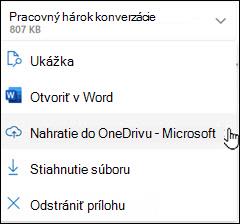
V e-mailovej správe vyberte prílohu prostredníctvom šípky nadol.
Vyberte položku Nahrať do OneDrivu a potom vyberte požadované umiestnenie súboru.
Poznámka
Zobrazia sa možnosti, ako napríklad umiestnenie OneDrivu s vaším pracovným kontom, umiestnenie OneDrivu s vaším osobným kontom a knižnice dokumentov rôznych skupín, ku ktorím patríte.
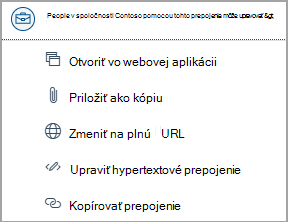
Súbor sa potom zobrazí ako priateľské prepojenie. Kliknite pravým tlačidlom myši na priateľské prepojenie, ak chcete dokument pripojiť ako kópiu, upraviť povolenia alebo zmeniť úplnú URL adresu.
Ak chcete tieto povolenia zmeniť, vyberte prepojenie na prílohu, čím sa zobrazí rozbaľovacia ponuka so širokou škálou možností povolení.
Ďalšie informácie nájdete v téme Zdieľanie súborov, priečinkov a položiek zoznamov.
Späť na začiatok
Zobrazenie obrázka v tele e-mailovej správy v novom Outlooku
Pri odosielaní obrázkov môžete priložiť obrázok k e-mailu (postupujte podľa pokynov na priloženie súboru do e-mailovej správy) alebo môžete obrázok vložiť do tela správy. Ak chcete zobraziť obrázky v správe, postupujte takto:
- Umiestnite kurzor na miesto, kde sa má obrázok zobraziť v správe.
- Na páse s nástrojmi vyberte položku Vložiť a potom položku Obrázky.
- Vyhľadajte v počítači alebo online umiestnení obrázok, ktorý chcete vložiť. Vyberte obrázok a potom vyberte položku Otvoriť.
- Ak chcete zmeniť veľkosť obrázka, potiahnite rukoväť v jednom zo štyroch rohov smerom k stredu alebo od stredu obrázka.
Späť na začiatok
Priloženie e-mailu do iného e-mailu alebo udalosti kalendára v novom Outlooku
- Odpovedzte, prepošlite alebo vytvorte novú e-mailovú správu alebo udalosť kalendára.
- Vyhľadajte e-mailovú správu, ktorú chcete priložiť, a presuňte ju myšou priamo do správy, ktorú píšete.
- Počas presúvania myši nad novú správu sa zobrazí tip Sem presuňte správy :

Priloženie informácií z kalendára k e-mailu nie je v novom Outlooku podporované.
Kalendár môžete zdieľať alebo publikovať, prípadne môžete vytvoriť anketu plánovania na jednoduchšie plánovanie schôdzí.
Poznámka
Ak chcete kontakty zdieľať, budete ich musieť exportovať do .csv súborov a priložiť ako súbor.
Späť na začiatok
V Outlooku máte možnosť:
Priloženie súboru | Nahratie lokálne uloženého súboru do OneDrivu | Zobrazenie obrázka v tele správy | Priloženie e-mailovej položky
Priloženie súboru k e-mailovej správe v klasickom Outlooku
Outlook sleduje súbory, na ktorých ste naposledy pracovali, a ponúkne vám ich vždy, keď sa rozhodnete priložiť k e-mailu súbor. Niektoré typy súborov sú blokované a nie je možné ich odosielať ani prijímať. Úplný zoznam nájdete v téme Blokované prílohy v programe Outlook.
V koncepte správy prejdite na kartu Správa a vyberte položku Priložiť súbor zo skupiny Zahrnúť .
Tip
Možnosť Zahrnúť sa na páse s nástrojmi zobrazí len vtedy, keď vyberiete položku Nová pošta alebo po výbere položiek Odpovedať, Odpovedať všetkým alebo Preposlať prijatú správu.
Vyberte súbor z jedného z nasledujúcich umiestnení:
Nedávne položky
Tu sa zobrazí 12 súborov, na ktorých ste pracovali najnovšie. Tieto súbory môžu byť umiestnené v počítači, vo OneDrive, SharePointe alebo inej knižnici dokumentov online. Vyberte súbor, ktorý chcete priložiť k e-mailu.
Priložiť položku
Ponúka možnosť zahrnúť vizitku alebo položku Outlooku.
Prehľadávať webové lokality
Umiestnenia zahŕňajú OneDrive, lokality SharePoint alebo iné umiestnenia, ako je napríklad knižnica dokumentov skupín, ktorú ste už v minulosti navštívili. Výberom niektorého z týchto umiestnení sa otvorí okno, v ktorom môžete vybrať prílohu.
Odoslaním prepojenia na súbor vo OneDrive alebo SharePointe si vaša e-mailová správa uchová malú veľkosť. Ak sa rozhodnete odoslať kópiu súboru, k e-mailu sa priloží celý súbor tak, ako keď vyberiete súbor v počítači. Ak sa rozhodnete odoslať prepojenie na súbor, môžete taktiež nastaviť pre daný súbor povolenia.
Prehľadávať tento počítač
Otvorí okno Prieskumníka, z ktorého si môžete vybrať súbor zo svojho počítača.
Ak vyberiete súbor zo svojho počítača alebo knižnice dokumentov skupiny, kópia súboru sa priloží k e-mailu. Ak však vyberiete súbor z OneDrivu alebo SharePointu, budete mať k dispozícii ďalšie povolenia a informácie.
Ak pracujete v podnikovom prostredí, každý člen organizácie môže predvolene upravovať prepojený súbor. Tieto povolenia môžete zmeniť po vložení prílohy do e-mailu. Vyberte šípku napravo od názvu prílohy, čím sa zobrazí rozbaľovacia ponuka so širokou škálou možností pre povolenia:
Organizácia má možnosť úprav ak chcete, aby každý z vašej organizácie mohol súbor upravovať.
Organizácia môže zobraziť ak chcete, aby každý z vašej organizácie mohol súbor čítať, ale nie upravovať.
Príjemcovia majú možnosť úprav, ak chcete, aby iba príjemcovia e-mailu mohli súbor upravovať.
Príjemcovia môžu zobraziť, ak chcete, aby iba príjemcovia e-mailu mohli súbor čítať, ale nie upravovať.
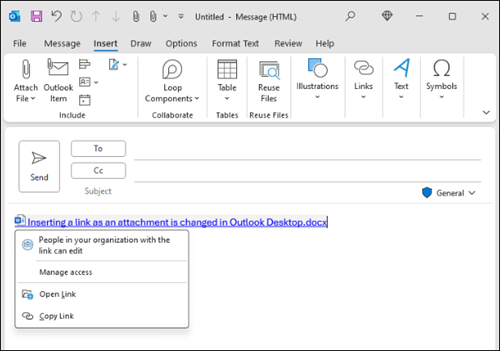
Ak Outlook zaznamená, že príjemcovia nebudú schopní zobraziť súbor, napríklad v prípade, že je uložený na lokalite SharePointu, ktorá je dostupná len pre vás, priamo pod ikonou súboru a názvom sa zobrazí hlásenie s upozornením. Vyberte položku Priložiť ako kópiu, čím sa príloha zmení z prepojeného súboru na kópiu súboru.
Poznámka
Ak priložíte súbor ako kópiu, zmeny, ktoré vykoná príjemca, sa nebudú synchronizovať s verziu súboru vo OneDrive alebo SharePointe.
Upozornenie na zabudnuté prílohy
Ak v e-mailovej správe spomeniete prílohu, ale pred odoslaním správy ju nezahrniete, Outlook zobrazí upozornenie na zabudnutú prílohu. Potom sa môžete rozhodnúť pridať prílohu, alebo odoslať správu bez prílohy.
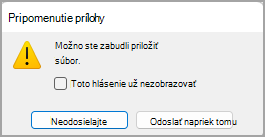
Táto funkcia je k dispozícii len pre text e-mailu, ktorý je naformátovaný v angličtine (USA), a je nezávislá od jazyka používaného v Outlooku. Ak napríklad používate španielsku verziu Outlooku a nástroje korektúry pre angličtinu (USA), môžete vytvoriť e-mailovú správu s textom formátovaným v angličtine (USA). Ak v tejto správe spomeniete prílohu, ale nepriložíte ju, Outlook zobrazí upozornenie na zabudnutú prílohu.
Späť na začiatok
Nahratie lokálne uloženého súboru do OneDrivu z klasického Outlooku
Ak vyberiete ako prílohu dokument, ktorý je uložený v počítači a nie v umiestnení online, pred odoslaním e-mailu máte možnosť nahrať daný dokument do OneDrivu. Nahranie prílohy uľahčí spoluprácu. Môžete si byť istí, že všetci spolupracujú na rovnakej (a najaktuálnejšej) verzii súboru. Ak je súbor priveľký na to, aby sa odoslal ako klasická príloha, môžete si vybrať aj nahratie do OneDrivu.
Na páse s nástrojmi vyberte položku Priložiť súbor>Prehľadávať Toto PC a vyberte súbor, ktorý chcete priložiť.
V e-mailovej správe vyberte prílohu prostredníctvom šípky nadol.
Vyberte položku Nahrať>OneDrive a potom vyberte požadované umiestnenie súboru.
Poznámka
Zobrazia sa možnosti, ako napríklad umiestnenie OneDrivu s vaším pracovným kontom, umiestnenie OneDrivu s vaším osobným kontom a knižnice dokumentov rôznych skupín, ku ktorím patríte.
V e-mailovej správe vyberte prepojenie na prílohu a potom vyberte položku Spravovať prístup.
Vyberte, pre koho prepojenie funguje:
-
People in your organization: (Ľudia) vo vašej organizácii: Umožňuje zobrazenie súboru komukoľvek vo vašej organizácii.
-
Príjemcovia tejto správy: Ak chcete, aby iba príjemcovia e-mailu mohli súbor upravovať.
-
Iba ľudia s existujúcim prístupom: Zdieľajte znova s ľuďmi, ktorí už prístup má.
V ponuke Ďalšie nastavenia vyberte, kto môže upravovať súbor:
-
Môže upravovať: Príjemcovia vykonajú akékoľvek zmeny.
-
Môže revidovať: Môže iba navrhovať zmeny.
-
Môže zobrazovať: Nedajú sa vykonávať zmeny.
-
Nedá sa stiahnuť: Môže zobrazovať, ale nie sťahovať.
Môžete tiež nastaviť dátum uplynutia platnosti , čím obmedzíte prístup k zobrazeniu a úpravám po vybratom dátume.
Späť na začiatok
Zobrazenie obrázka v tele e-mailovej správy v klasickom Outlooku
Pri odosielaní obrázkov môžete priložiť obrázok k e-mailu (postupujte podľa pokynov na priloženie súboru do e-mailovej správy) alebo môžete obrázok vložiť do tela správy. Ak chcete zobraziť obrázky v správe, postupujte takto:
Umiestnite kurzor na miesto, kde sa má obrázok zobraziť v správe.
Na páse s nástrojmi vyberte položku Vložiť>obrázky.
Vyhľadajte v počítači alebo online umiestnení obrázok, ktorý chcete vložiť. Vyberte obrázok a potom vyberte položku Vložiť.
Ak chcete zmeniť veľkosť obrázka, potiahnite rukoväť v jednom zo štyroch rohov smerom k stredu alebo od stredu obrázka.
Späť na začiatok
Priloženie vizitky, kalendára alebo e-mailu k e-mailovej správe v klasickom Outlooku
V novej správe vyberte položku Priložiť súbor>Priložiť položku.
Vyberte jednu z týchto možností:
-
Vizitka
Vyberte elektronickú vizitku v zozname kontaktov.
-
Kalendár
Vyberte podľa potreby položku Rozsah dátumov, Podrobnosti a iné možnosti.
-
Priložiť položku (napríklad e-mail)
Vyberte z ľubovoľného e-mailového priečinka jednu alebo viaceré e-mailové správy.
Vyberte položku, ktorú chcete priložiť, a potom vyberte položku Vložiť.
Späť na začiatok
V Outlook na webe a Outlook.com máte možnosť:
Priloženie súboru | Priloženie prepojenia z OneDrivu | Vloženie obrázka do tela správy | Priloženie e-mailovej položky | Zdieľanie priečinka
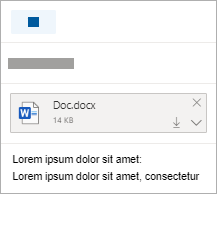
K e-mailovým správam a udalostiam kalendára môžete priložiť fotografie a dokumenty zo svojho počítača alebo OneDrivu. Prílohy sa vždy zobrazujú v hornej časti e-mailu.
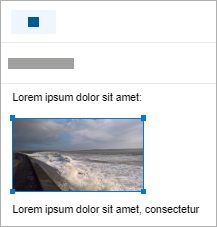
Obrázky môžete vložiť aj na ľubovoľné miesto v správach, aby sa príjemcom obrázok zobrazil tam, kde chcete, hneď po otvorení e-mailu. Na zobrazenie nie je potrebné ich otvoriť.
| Prílohy vyzerajú takto: |
Vložené obrázky vyzerajú takto: |
|
|
Späť na začiatok
Priloženie súboru alebo fotografie z počítača vo Outlook na webe alebo Outlook.com
- Odpovedzte, prepošlite alebo vytvorte novú e-mailovú správu alebo udalosť kalendára.
- Vyberte položku
 , Priložiť a potom položku Prehľadávať tento počítač.
- Vyberte súbor, ktorý chcete priložiť, a potom vyberte položku Otvoriť. Ak chcete priložiť viacero súborov, podržte stlačený kláves CTRL (alebo Command v Macu) pri výbere viacerých súborov.
Poznámka
Keď priložíte súbor z počítača, priloží sa kópia tohto súboru. Každý príjemca dostane vlastnú kópiu súboru.
Súbory tiež môžete presunúť myšou z počítača do správy. Počas presúvania súborov nad novú správu sa zobrazí tip Sem presunúť súbory :
Späť na začiatok
Priloženie prepojenia na obrázok, súbor alebo priečinok z OneDrivu pre Outlook na webe alebo Outlook.com
- Odpovedzte, prepošlite alebo vytvorte novú e-mailovú správu alebo udalosť kalendára.
- Vyberte položku , Priložiť súbor a potom položku OneDrive.
- Vyberte súbor vo OneDrive alebo inom cloudovom úložisku, na ktorý chcete vytvoriť prepojenie, a vyberte položku Ďalej. Ak chcete priložiť viacero súborov, podržte stlačený kláves CTRL (alebo Command v Macu) pri výbere viacerých súborov.
- Môžete tiež použiť možnosť Kopírovať prepojenie na prílohu OneDrivu a prilepiť ho inam.
Poznámka
- Keď pripojíte prepojenie na OneDrive, všetci príjemcovia budú môcť zobraziť alebo upraviť ten istý súbor.
- Ak chcete obmedziť úpravy, vyberte
 Ďalšie akcie v prílohe a potom položku Spravovať prístup.
- Ak chcete pridať cloudové umiestnenie, ako je napríklad Box, Dropbox alebo Google Drive, otvorte nastavenia konta Úložisko.
- Všetky súbory upravené v prehliadači sa budú nachádzať v priečinku príloh vo OneDrive .
Späť na začiatok
Vloženie obrázka do tela správy vo Outlook na webe alebo Outlook.com
Prílohy sa vždy zobrazujú nad telom správy, ale obrázky môžete vložiť na ľubovoľné miesto v správe. Vložené obrázky nie je potrebné stiahnuť na to, aby ich príjemca videl.
- Odpovedzte, prepošlite alebo vytvorte novú e-mailovú správu alebo udalosť v kalendári a umiestnite kurzor na miesto, kam chcete pridať obrázky
- Vyberte položkuVložiť obrázky, vyberte súbor, ktorý chcete vložiť, a potom vyberte položku Otvoriť>. Ak chcete vložiť viacero súborov, podržte stlačený kláves CTRL (alebo Command v Macu) pri výbere viacerých súborov.
- Potiahnutím rukovätí v rohoch zmeňte veľkosť obrázka alebo kliknite pravým tlačidlom myši na obrázok a zobrazia sa možnosti formátovania.
Späť na začiatok
Priloženie e-mailu do iného e-mailu vo Outlook na webe alebo Outlook.com
Odpovedzte, prepošlite alebo vytvorte novú e-mailovú správu alebo udalosť kalendára.
Presuňte ho do nového okna výberom položky Otvoriť v novom okne .
.
Usporiadajte okná tak, aby sa zoznam správ a nová správa zobrazovali vedľa seba.
Tip
Používanie klávesu s logom Windows  môžete usporiadať okná alebo <> s oknami.
Vyberte e-maily, ktoré chcete priložiť k novej správe.
Presuňte vybraté správy zo zoznamu správ do tela novej správy. Pri presúvaní myšou nad novú správu sa zobrazí tip Sem presunúť správy :
Späť na začiatok
Zdieľanie priečinka v Outlook na webe alebo Outlook.com
Vo webových verziách Outlooku nie je možné priložiť kópiu priečinka. Môžete však priečinok zdieľať vo OneDrive.
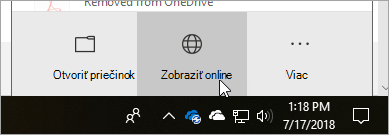
- Vyberte ikonu OneDrive na paneli úloh a vyberte položku Zobraziť online. OneDrive sa otvorí vo webovom prehliadači.
- V počítači otvorte Prieskumník
 a prejdite do priečinka, ktorý chcete priložiť.
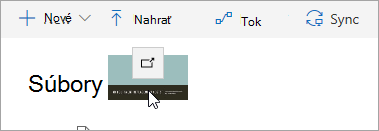
- Presuňte priečinok do OneDrivu vo webovom prehliadači.
- Prejdite do Outlooku na webe a vytvorte novú správu alebo otvorte správu zo zoznamu správ.
- Vyberte položku >Prehľadávať cloudové umiestnenia, vyberte priečinok vo OneDrive, ktorý chcete priložiť, a vyberte položku Ďalej.
- Vyberte položku Zdieľať ako prepojenie na OneDrive.
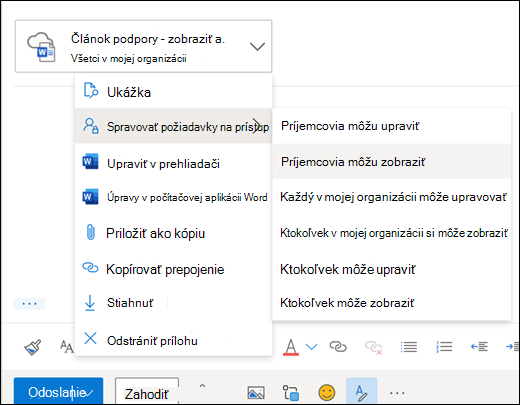
DÔLEŽITÉ: Predvolene budú môcť príjemcovia súbory v priečinku upravovať. Ak chcete zmeniť povolenia tak, aby si príjemcovia mohli súbory len zobrazovať:
- Ikona >
 Spravovať prístup>Príjemcovia môžu zobrazovať.
Späť na začiatok
