
Verejné priečinky v Outlooku sú skvelým miestom na zhromažďovanie, usporadúvanie a zdieľanie informácií o konkrétnych témach alebo projektoch v rámci organizácie. "Verejné" v tomto prípade znamená, že ho môže sledovať každý v rámci organizácie, nie svet ako celok. Keď správu uverejníte do verejného priečinka, nikomu ju neodosielate, takže sa priečinok doručenej pošty v žiadnom nikom nezapĺňa. Namiesto toho sa ľudia môžu pozrieť do priečinka vždy, keď chcú nájsť zaujímavé príspevky.
Dôležité
Ak chcete používať verejné priečinky s Outlookom, potrebujete server Microsoft Exchange a e-mailové konto Exchange. Väčšina domácich a osobných e-mailových kont nepoužíva Exchange.
Krok 1: Informujte sa u správcu servera Exchange
Vaša organizácia možno nepovoľuje verejné priečinky alebo môže mať pravidlá na ich používanie. Ak chcete byť na správnej ceste, obráťte sa na správcu. Ak vaša organizácia povoľuje a podporuje používanie verejných priečinkov, no verejný priečinok najvyššej úrovne ešte neexistuje, požiadajte správcu servera Exchange o jeho vytvorenie.
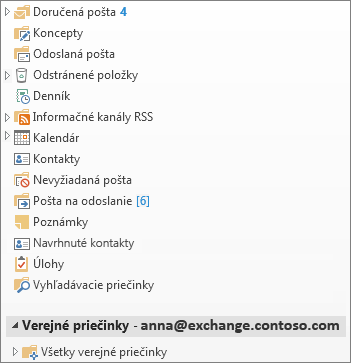
Keď je k dispozícii priečinok najvyššej úrovne, jednoducho stlačte kombináciu klávesov Ctrl + 6 a zobrazí sa spolu s jeho obsahom na table Priečinok v Outlooku.
Krok 2: Vytvorenie a pomenovanie priečinka
Stlačením kombinácie klávesov Ctrl + 6 zobrazíte na table Priečinok verejné priečinky .
Dôležité
Ak sa na table Priečinok nezobrazuje časť Verejné priečinky , obráťte sa na svojho lokálneho správcu e-mailov servera Exchange. Musí to nastaviť za vás.
Kliknite pravým tlačidlom myši na položku Verejné priečinky a potom kliknite na položku Nový priečinok.
Zadajte názov priečinka a kliknite na tlačidlo OK.
Tip
- Medzi priečinky Obľúbené položky môžete pridať verejný priečinok. V aplikácii Outlook Web App potom môžete vykonávať určité funkcie v rámci tých istých verejných priečinkov, napríklad vytvárať, aktualizovať alebo odstraňovať položky. Tieto akcie možno vykonávať vo verejných priečinkoch Kalendár, Kontakty, Pošta a Pošta.
- Ak chcete pridať verejný priečinok medzi obľúbené položky, kliknite pravým tlačidlom myši na priečinok a potom vyberte položku Pridať medzi obľúbené položky....
- Informácie o používaní obľúbených priečinkov v aplikácii Outlook Web App nájdete v téme Práca s priečinkami so správami v aplikácii Outlook Web App.
Krok 3: Nastavenie povolení pre priečinok pre používateľov a skupiny
Outlook predvolene udeľuje povolenia iba vám ako tvorcovi verejného priečinka, takže musíte osobitne udeliť povolenia používateľom, aby mohli čítať a zverejňovať obsah v priečinku. Zistite, ako zmeniť povolenia pre verejný priečinok.
Začíname používať verejné priečinky
Tu je niekoľko typických spôsobov používania verejných priečinkov v organizácii:
Online diskusie
Každú tému diskusie uložte do vlastného podpriečinka. Podľa potreby nastavte povolenia pre jednotlivé podpriečinky (môžete obmedziť prístup k priečinkom, ktoré obsahujú dôverné alebo citlivé informácie). Téma môže mať vlastného moderátora, ktorý môže kontrolovať, či sa položka uverejní, a odstraňovať príspevky, ktoré nespĺňajú organizačné štandardy alebo porušujú politiku.
Zdieľanie kalendárov, zoznamov kontaktov a zoznamov úloh
Pripojte kalendáre, kontakty a úlohy alebo zoznamy úloh k príspevkom a zdieľajte informácie s ľuďmi, ktorí majú prístup k priečinku. Tento typ centralizovaného umiestnenia uľahčuje komunikáciu a spoluprácu na tímových projektoch.
Rozdiely medzi poštovými priečinkami a verejnými priečinkami
- Keď prepnete z e-mailového priečinka do verejného priečinka, tlačidlo Nový príspevok nad tablou Priečinok sa zmení na položku Nový e-mail , pretože vo verejnom priečinku zvyčajne uverejňujete položky, ale odosielate e-mailové správy.
- Keď odpovedáte na príspevok vo verejnom priečinku, tlačidlo Odpovedať všetkému nie je k dispozícii. Váš príspevok môže vidieť každý, kto si prezerá obsah priečinka.