
Ak ste vytvorili verejný priečinok alebo ak chcete udeliť alebo obmedziť prístup k priečinku určitým používateľom alebo skupinám, povolenia platné pre verejný priečinok nastavíte nasledujúcim spôsobom.
Dôležité
Ak chcete používať verejné priečinky s Outlookom, potrebujete server Microsoft Exchange a e-mailové konto Exchange. Väčšina domácich a osobných e-mailových kont nepoužíva server Exchange.
Na table Priečinok kliknite pravým tlačidlom myši na verejný priečinok, pre ktorý chcete nastaviť povolenia, a potom kliknite na položku Vlastnosti.
Poznámka
Ak sa na table Priečinok nezobrazí položka Verejné priečinky, stlačte kombináciu klávesov Ctrl + 6.
Na karte Povolenia v časti Povolenia vyberte zo zoznamu úroveň povolení.
Povolenia sú zoradené zostupne od úrovne Vlastník so všetkými povoleniami až po úroveň Prispievateľ s najnižšou úrovňou povolení.Keď vyberiete úroveň povolení, môžete upresniť povolenia výberom tlačidiel alebo začiarknutím alebo zrušením začiarknutia políčok. Ak to urobíte, úroveň povolenia používateľa alebo skupiny sa zmení na hodnotu Vlastné.
V tomto príklade majú Diane a Kim vstavané povolenia na úrovni autora a šéfredaktora – vydavateľa. Vernon má pridelené povolenie na úrovni editora, ktoré bolo prispôsobené tak, aby mu umožnilo vymazať jeho vlastné položky.
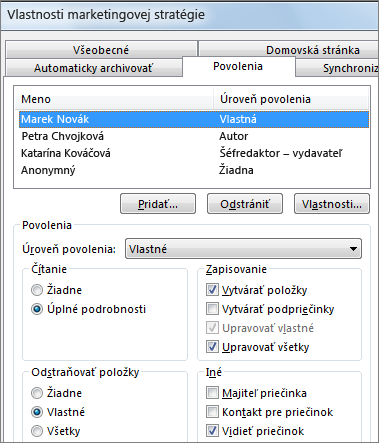
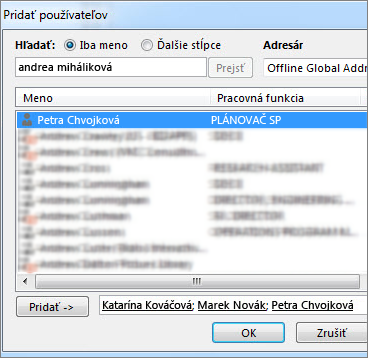
Ak chcete nájsť používateľov alebo skupiny kontaktov, ktorým chcete udeliť určitú úroveň povolení, kliknite na položku Pridať.
V globálnom zozname adries vyberte požadovaných používateľov a skupiny kontaktov. Keď vyberiete príslušné kontakty, kliknite na položku Pridať . Po pridaní používateľov alebo skupín sa zobrazia v poli napravo od tlačidla Pridať .
Nastavte rôzne povolenia pre iných používateľov alebo skupiny tak, že zopakujete kroky 2 až 5.
Kliknite na tlačidlo OK.
Ďalšie informácie o povoleniach a priečinkoch v Outlooku
Ďalšie informácie o nastavení povolení a ich fungovaní nájdete v časti Musím na zdieľanie súborov s ostatnými používateľmi počítača použiť povolenia? v článku Čo treba vedieť pred použitím povolení na súbor alebo priečinok .
Ak chcete získať ďalšie informácie o priečinkoch v Outlooku, pozrite si témy Vytvorenie a zdieľanie verejného priečinka a Prepínanie medzi priečinkami Outlooku.