
Vytvorenie novej správy v Outlooku na webe je jednoduché, stačí vybrať položku Nové, napísať správu a vybrať položku Odoslať. Odpovedať na e-mailovú správu môžete tak, že vyberiete položku Odpovedať alebo Odpovedať všetkým alebo ju prepošlete ostatným výberom položky Preposlať.
Poznámka
Ak zo svojho konta Microsoft 365 nemôžete posielať e-maily, pozrite si tému Moje správy sa neodošlú.
Poznámka
Ak sa pokyny nezhodujú s tým, čo sa vám zobrazuje, pravdepodobne používate staršiu verziu Outlook na webe. Vyskúšajte pokyny pre klasickú službu Outlook na webe.
Vytvorenie a odoslanie e-mailu
V hornej časti stránky vyberte položku +Nová správa.
Do riadka Komu zadajte meno alebo e-mailovú adresu osoby, ktorej je správa adresovaná.
Poznámka
Pri vytváraní novej e-mailovej správy sa niektorým zákazníkom nezobrazí zoznam kontaktov po kliknutí na tlačidlo Komu alebo Kópia. Ide o známy problém. Ak chcete zobraziť mená na výber, začnite písať do riadka Komu alebo Kópia. Zobrazia sa vaše relevantné kontakty.
Do riadka Pridať predmet zadajte stručný popis obsahu správy.
Ak chcete do správy priložiť súbor, vyberte položku Priložiť.
Ďalšie informácie o priložení súborov do správy nájdete v téme Pridanie obrázkov alebo priloženie súborov do e-mailov v Outlooku.Napíšte správu, potom vyberte položku Odoslať.
Naplánovanie odoslania e-mailov pomocou funkcie Odoslať neskôr
Zavádzame funkciu Odoslať neskôr , ktorá vám umožní odložiť odoslanie e-mailu a vybrať dátum a čas odoslania e-mailovej správy.
- Vytvorte e-mailovú správu ako zvyčajne
- Vyberte
 Odoslať správu a potom položku Odoslať neskôr
 - Vyberte dátum a čas, na ktorý chcete naplánovať odoslanie správy
- Vyberte položku Odoslať.
Poznámka
- Správa zostane v priečinku Koncepty alebo Odoslaná pošta, až kým nenastane čas na jej odoslanie. Až do času odoslania ju môžete upraviť alebo odstrániť. Po úprave musíte znova vybrať položku Odoslať>alebo odoslať neskôr .
- V čase naplánovania odoslania správy nemusíte byť online.
Preposlanie e-mailovej správy
Poznámka
Naraz môžete preposlať len jednu správu.
- V zozname správ vyberte správu, ktorú chcete preposlať.
- V pravom hornom rohu okna správy vyberte položku
 alebo a potom vyberte položku Preposlať.
 - Napíšte správu, potom vyberte položku Odoslať.
Odpovedanie na e-mailovú správu
V zozname správ vyberte správu, na ktorú chcete odpovedať.
V pravom hornom rohu okna správy vyberte položku
 alebo
alebo  alebo vyberte a potom vyberte položku Odpovedať alebo Odpovedaťvšetkým.
Napíšte odpoveď a potom vyberte položku Odoslať.
Poznámka
Predvolene sa pôvodný e-mail a jeho história pri odpovedaní nezobrazia. Ak chcete zobraziť pôvodný e-mail alebo zmeniť predmet e-mailu, vyberte položku
 v dolnej časti tably správ.
Pridanie príjemcov do riadkov Kópia alebo Skrytá
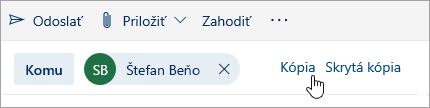
Ak chcete pridať príjemcov do riadkov Kópia alebo Skrytá, vyberte položku Kópia alebo Skrytá napravo od riadka Komu.
Poznámka
Mená príjemcov v riadku Skrytá sú pred ostatnými príjemcami správy skryté.
Zahodenie konceptu e-mailovej správy
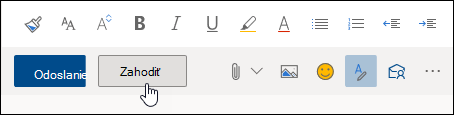
- Ak chcete zahodiť koncept správy, v dolnej časti tably správy vyberte položku Zahodiť.
Pokyny pre klasickú službu Outlook na webe
Vytvorenie a odoslanie e-mailu
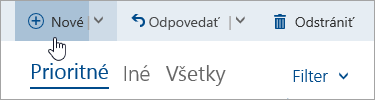
- V hornej časti stránky vyberte položkuNové a vytvorte novú správu.
- Do riadka Komu zadajte meno alebo e-mailovú adresu osoby, ktorej je správa adresovaná. Zoznam navrhovaných kontaktov sa bude aktualizovať počas toho, ako budete písať.
- Do riadka Pridať predmet zadajte stručný popis obsahu e-mailu.
- Ak chcete do správy priložiť súbor, vyberte položku Priložiť.
Ďalšie informácie o priložení súborov do správy nájdete v téme Pridanie obrázkov alebo priloženie súborov do e-mailov v Outlooku. - Napíšte správu, potom vyberte položku Odoslať.
Preposlanie e-mailovej správy
Poznámka
Naraz môžete preposlať len jednu správu.
- V zozname správ vyberte správu, ktorú chcete preposlať.
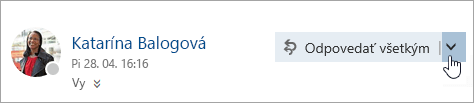
- V pravom hornom rohu okna správy vyberte položku
 a potom položku Preposlať.
- Napíšte správu, potom vyberte položku Odoslať.
Automatické preposielanie
Ak chcete nastaviť automatické preposielanie, vyberte položku  >Preposielaniepošty>.
Odpovedanie na e-mailovú správu
V zozname správ vyberte správu, na ktorú chcete odpovedať.
V pravom hornom rohu okna správy vyberte položku
a potom vyberte položku Odpovedať alebo Odpovedať všetkým.
Napíšte odpoveď a potom vyberte položku Odoslať.
Poznámka
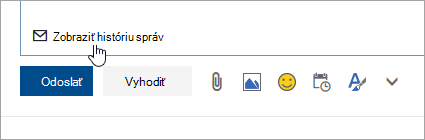
- Pôvodný e-mail a jeho história sa predvolene nezobrazia pri správach v režime odpovede. Ak chcete pôvodný e-mail zobraziť, vyberte v editore položku Zobraziť históriu správy.
- Predvolené tlačidlo môžete zmeniť z Odpovedať všetkým na Odpovedať. Ak to chcete urobiť, vyberte niektorú zo správ, vyberte položku
Pridanie príjemcov do riadkov Kópia alebo Skrytá
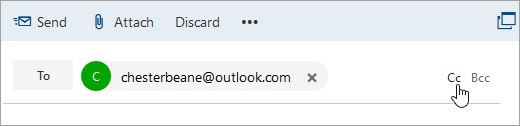
Ak chcete pridať príjemcov do riadkov Kópia alebo Skrytá, vyberte položku Kópia alebo Skrytá napravo od riadka Komu.
Poznámka
Mená príjemcov v riadku Skrytá sú pred ostatnými príjemcami správy skryté.
Zahodenie konceptu e-mailovej správy
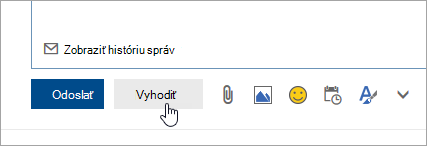
- Ak chcete zahodiť koncept správy, v dolnej časti tably správy vyberte položku Zahodiť.
Tipy na používanie funkcií Odpovedať, Odpovedať všetkým a Preposlať
Odpovedanie a Odpovedanie všetkým
Pri odpovedaní na správu sa do riadka Predmet pridá "RE:". Pôvodná správa sa pridá pod novú správu.Poznámka
Prílohy pôvodnej správy sa pri odpovedaní nepripájajú.
Preposlať
Keď preposielate správu, do riadka predmetu sa pridá "FW:", aby príjemca vedel, že ide o preposlanú správu. Pôvodná správa je súčasťou preposlanej správy, spolu so všetkými prílohami pôvodnej správy. Text preposlanej správy môžete pred odoslaním upraviť alebo pridať či odstrániť všetky prílohy.