
Poštovú schránku konta, ktoré máte v počítačovej verzii Outlooku, môže mať niekoľko dôvodov. Chcete napríklad zálohu pre prípad straty údajov z Outlooku. Chcete presunúť všetky položky z jedného e-mailového konta do iného konta, prechádzate z osobného konta na podnikové konto, presúvate sa do nového zariadenia a chcete importovať poštovú schránku po nastavení Outlooku v novom zariadení atď. Zoznam dôvodov na export poštovej schránky nájdete v časti Kedy je vhodné exportovať súbor .pst.
Ďalšie informácie o importe položiek po ich exportovaní nájdete v téme Importovanie e-mailov, kontaktov a kalendára z outlookového .pst súboru.
Poznámka
Import poštovej schránky alebo kalendára pomocou súboru .pst v súčasnosti nie je v novom Outlooku momentálne podporovaný.
Ak chcete importovať z súboru .pst do poštovej schránky, musíte použiť počítačovú verziu Outlooku (známu aj ako klasický Outlook) a postupujte podľa krokov uvedených nižšie. Klasický Outlook je súčasťou predplatných služby Microsoft 365, ktoré zahŕňajú počítačové aplikácie, ako sú napríklad Microsoft 365 Personal alebo Family alebo Microsoft 365 Business Standard, a jednorazové nákupy balíka Office, napríklad balíka Office & pre podnikateľov.
Ak už používate nový Outlook, budete musieť vypnúť prepínač Nový Outlook a vrátiť sa na klasický Outlook. Ak nemáte nainštalovaný klasický Outlook, prejdite do časti Inštalácia klasického Outlooku pre Windows.
Vyberte nižšie uvedenú možnosť karty pre verziu Outlooku, ktorú používate. Akú verziu Outlooku používam?
Exportovať v novom Outlooku
Podpora údajového súboru Outlooku (.pst) v novom Outlooku poskytuje prístup k e-mailom uloženým v súbore .pst. E-maily môžete prehľadávať, spravovať a presúvať (presúvaním myšou) medzi súbormi .pst a poštovými schránkami. Pozrite si tému Otvorenie a zatvorenie údajových Files programu Outlook (.pst).
Dôležité
Položky Kalendára a kontaktov uložené v súboroch .pst nie sú momentálne k dispozícii v novom Outlooku.
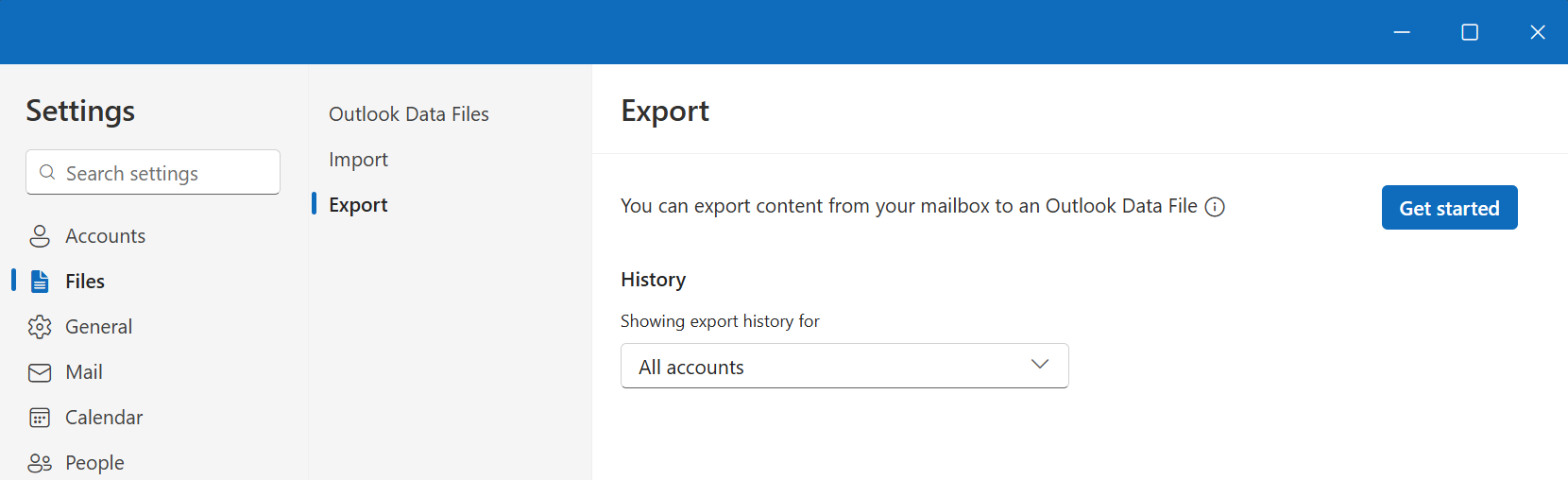
- Ak chcete exportovať údajový súbor Outlooku (.pst), prejdite na položku SettingsFilesExport>>.
- Vyberte položku Začať.
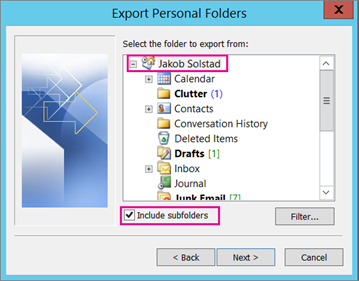
- Podľa krokov Sprievodcu vyberte poštovú schránku alebo konkrétne priečinky, ktoré chcete exportovať.
Kedy je vhodné exportovať (zálohovať)/importovať súbor .pst pomocou Outlooku?
-
Chcete presunúť e-mail z osobného alebo rodinného konta Microsoft 365 do e-mailového konta Microsoft 365 for business:
Povedzme napríklad, že máte osobné alebo rodinné e-mailové konto alliebellew83@yahoo.comMicrosoft a chcete presunúť e-mail do nového e-mailového konta Microsoft 365 for business. alliebellew@contoso.com
Pomocou Outlooku v počítači pridajte obe kontá do Outlooku. Počkajte, kým sa nezobrazia všetky e-maily (ak ich máte veľa, môže to trvať dlho). Potom použite Outlook na export e-mailu do alliebellew83@yahoo.com súboru .pst. Nakoniec importujte súbor .pst do konta Microsoft 365 for business. -
Chcete premiestniť e-maily z jedného e-mailového konta do iného e-mailového konta:
Povedzme, že máte napríklad staré e-mailové konto jakobsol77@yahoo.comYahoo a chcete presunúť e-mail do nového e-mailového konta Microsoft 365. jakobsol78@contoso.com
Pomocou Outlooku v počítači pridajte obe kontá do Outlooku. Počkajte, kým sa nezobrazia všetky e-maily (ak ich máte veľa, môže to trvať dlho). Potom použite Outlook na export e-mailov z konta Yahoo do súboru .pst. Nakoniec importujte súbor .pst do konta v Office 365. - Presúvate položky z PC do PC: Presúvate e-maily z jedného počítača s Outlookom do iného počítača s Outlookom. Povedzme napríklad, že váš starý počítač má Outlook 2016 a práve ste dostali nový počítač s nainštalovaným Outlookom pre Microsoft 365 alebo Outlookom 2021. Exportujte svoje e-mailové údaje z Outlooku 2016 a importujte ich do aktuálnej verzie Outlooku.
- Presúvate e-mail z PC do Macu: Preneste e-mail z Outlooku v PC importovaním do Outlooku v Macu.
-
Chcete pravidelné zálohovanie: Môžete pravidelne zálohovať všetky svoje e-maily, kontakty a kalendár na bezpečnom mieste. Po vytvorení súboru .pst ho skopírujte na bezpečné miesto: USB kľúč, iný pevný disk alebo do cloudového ukladacieho priestoru, ako je napríklad OneDrive alebo Dropbox.
Neexistuje žiadny automatický spôsob pravidelného zálohovania celého obsahu (starého aj nového). Automatická archivácia zálohuje iba staré položky a premiestňuje ich. Nevytvára novú kópiu. - Ak chcete zálohovať iba svoje kontakty, pozrite si tému Exportovanie kontaktov z Outlooku na ich skopírovanie do .csv súboru.
Pozrite tiež
Importovanie e-mailov, kontaktov a kalendára z outlookového súboru .pst
Import a export údajov Outlooku z rôznych aplikácií a služieb