
Nižšie sú uvedené hlavné problémy, s ktorými sa zákazníci stretávajú pri importe súboru .pst do Outlooku.
Chybové hlásenie: Nemáte povolenie na prístup k súboru.
Ak ste súbor .pst uložili na disk CD-ROM, zobrazí sa táto správa. Skopírujte súbor .pst do počítača, na USB kľúč alebo na iné miesto. Potom kliknite pravým tlačidlom myši na súbor .pst, vyberte položku Vlastnosti a kliknutím zrušte začiarknutie políčka Iba na čítanie . Teraz skúste importovať súbor .pst. Ďalšie informácie nájdete v tomto článku KB .
Tento typ chyby sa môže vyskytnúť aj vtedy, ak ste prepli z prihlásenia do počítača pomocou lokálneho konta na konto Microsoft v čase, keď sa používal súbor .pst. Postup opravy: kliknite pravým tlačidlom myši na súbor .pst, vyberte položku Vlastnosti>,Úprava>zabezpečenia>, vyberte svoje konto Microsoft a vyberte položku Úplný prístup. Teraz reštartujte Outlook.
Chybové hlásenie: Zdrojový a cieľový priečinok pre túto operáciu nemôžu byť rovnaké.
Tento problém vyriešite opätovným spustením procesu importovania. Keď sa dostanete do nasledujúceho dialógového okna, vyberte možnosť Importovať položky do aktuálneho priečinka.

Chybové hlásenie: Operáciu sa nepodarilo dokončiť, pretože ju poskytovateľ služieb nepodporuje
Znamená to, že poštová schránka, do ktorej sa pokúšate importovať, musí byť nakonfigurovaná ako poštová schránka IMAP. Toto je často prípad Outlook.com kont. Tu je návod na konfiguráciu konta na používanie protokolu IMAP:
Najprv odstráňte e-mailové konto z počítačovej verzie Outlooku. Ak máte napríklad v Outlooku 2010 viac ako jedno konto, môžete ho z Outlooku odstrániť kliknutím pravým tlačidlom myši na svoje konto a výberom položky Odstrániť . Ak je to jediné konto, ktoré sa momentálne nachádza v Outlooku, vyberte položku Nastavenie Súbor > Nastavenie >> kont Odstrániť.
Konto pridajte späť do Outlooku v počítači, ale tentoraz ho nastavíte ako konto IMAP:
V hornej časti Outlooku v počítači vyberte položku Súbor.

Vyberte položku Pridať konto.
Zadajte názov svojho konta (napríklad: Jakub), e-mailovú adresu (napríklad: ) a heslo, jakob77@outlook.comktoré používate na prihlásenie do e-mailového konta na webovej lokalite. Vyberte položku Manuálne konfigurovať nastavenia servera alebo ďalšie typy služieb. Vyberte položku Ďalej.
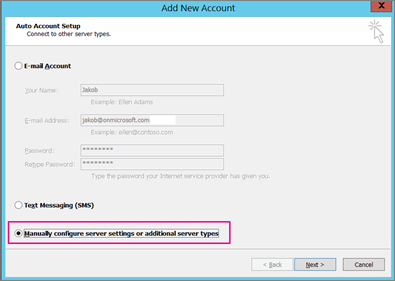
Vyberte položku Internetový e-mail.

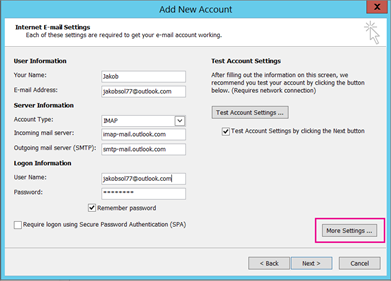
Zadajte tieto nastavenia:
- Typ konta: IMAP
- Server prichádzajúcej pošty: imap-mail.outlook.com
- Server odchádzajúcej pošty (SMTP): smtp-mail.outlook.com
- Meno používateľa: youralias@outlook.com (alebo akúkoľvek inú e-mailovú adresu).
- Heslo: zadajte heslo, ktoré používate na prihlásenie do e-mailu, napríklad na webovej lokalite Outlook.com. Ak máte zapnuté overovanie Two-Step, získajte heslo aplikácie.
- Vyberte položku Ďalšie nastavenia.
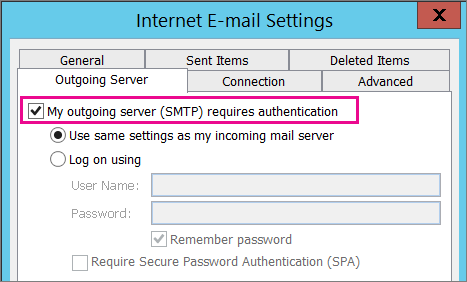
Vyberte kartu Server odosielanej pošty a vyberte možnosť Server odosielanej pošty vyžaduje overenie.
Vyberte kartu Rozšírené a potom zadajte tieto nastavenia:
- Server prichádzajúcej pošty (IMAP): 993
- Použite nasledujúci typ šifrovaného pripojenia: SSL
- Server odchádzajúcej pošty (SMTP): 587
- Použite nasledujúci typ šifrovaného pripojenia: TLS

Kliknite na tlačidlo OK.
Vyberte položku Ďalej a otestujte nastavenia. Poznámka: Najčastejším dôvodom nefunkčného pripojenia je preklep v e-maile alebo hesle. Outlook vám žiaľ neoznámi, že problém spočíva, ale zobrazí vám nezrozumiteľné chybové hlásenie. Ak pripojenie nefunguje, skontrolujte, či sa vo všetkom nenachádzajú preklepy.
Teraz by ste mali byť pripravení importovať súbor .pst do e-mailového konta.
Importovali sa e-maily, ale kontakty ani položky kalendára nie. Ako to vyriešiť?
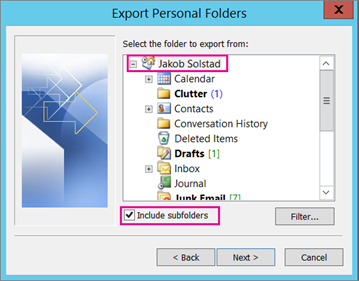
Najpravdepodobnejšou príčinou je, že kontakty a kalendár neboli exportované do súboru .pst. Skúste exportovať informácie do iného súboru .pst. Keď sa dostanete do nasledujúceho dialógového okna, uistite sa, že je začiarknutá možnosť Vrátane podpriečinkov . Týmto spôsobom sa exportujú aj kontakty a kalendár.
Kontakty boli obnovené zo záložného súboru .pst. Nachádzajú sa obnovené kontakty v outlookovom súbore .ost alebo v súbore .pst so zmeneným dátumom?
Myslím, že vaše obnovené kontakty sú na oboch miestach: vo vyrovnávacej pamäti offline (.ost) aj v súbore .pst so zmeneným dátumom. Pri importovaní kontaktov zo záložného súboru .pst sa vytvorili kópie kontaktov, ktoré boli uložené v príslušnom súbore s kontaktmi. Ak chcete, môžete záložný súbor .pst odstrániť alebo premenovať.
Ako získam späť svoje staré podpriečinky Outlooku?
Najpravdepodobnejšou príčinou je, že kontakty a kalendár neboli exportované do súboru .pst. Skúste exportovať informácie do iného súboru .pst. Keď sa dostanete do nasledujúceho dialógového okna, uistite sa, že je začiarknutá možnosť Vrátane podpriečinkov . Týmto spôsobom sa exportujú aj podpriečinky.
Pozrite tiež
Importovanie a exportovanie outlookových e-mailov, kontaktov a kalendára