
Vyčistite si doručenú poštu a udržiavajte svoju e-mailovú schránku usporiadanú pomocou automatického filtrovania a zoraďovania a pomocou nástrojov na paneli príkazov, ako napríklad Upratať, Archivovať a Premiestniť do.
E-mailovú schránku môžete usporiadať aj pomocou pravidiel pre doručenú poštu. Môžete napríklad vytvoriť pravidlo, ktoré automaticky presunie správy do iných priečinkov alebo ich na základe určitých podmienok odstráni. Ďalšie informácie nájdete v téme Spravovanie e-mailových správ pomocou pravidiel v Outlooku.
Poznámka
Pravidlá upratania sa spúšťajú raz za deň. Pravidlá pre doručenú poštu sa spúšťajú hneď, ako vám do schránky príde e-mail.
Funkcia Upratať (odstrániť)
Pomocou funkcie Upratať môžete rýchlo odstrániť neželané e-maily z priečinka Doručená pošta alebo podpriečinkov. S funkciou Upratať môžete automaticky odstrániť všetky prichádzajúce e-maily od konkrétnych odosielateľov, ponechať si len najnovšie e-maily alebo odstrániť všetky staršie ako 10 dní.
Vyberte e-mailovú správu od odosielateľa, ktorého správy chcete odstrániť.
Na paneli s ponukami vyberte položku Usporiadať.
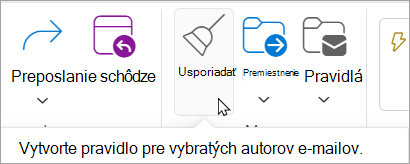
Poznámka
Možnosť Upratať nie je k dispozícii v nasledujúcich priečinkoch: Nevyžiadaná pošta, Koncepty, Odoslaná pošta a Odstránené položky.
Vyberte spôsob, ako sa majú spracovať e-mailové správy od vybratého odosielateľa.
Vyberte položku Upratať na vykonanie vybratej akcie.
Archív
E-mailové správy môžete ukladať do predvoleného priečinka Archív.
- Vyberte e-mailovú správu, ktorú chcete archivovať.
- Vyberte položku Archivovať.
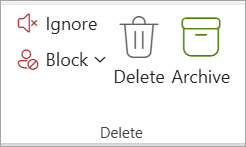
Prechod do priečinka Archív:
- V zozname Priečinky vyberte priečinok Archív.
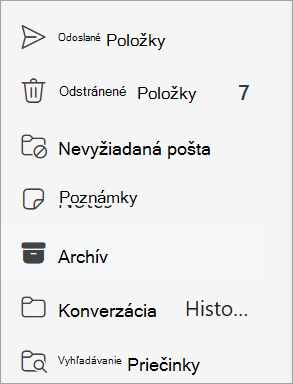
Ak chcete obnoviť archivovanú správu späť do pôvodného priečinka, vyberte ho v priečinku Archív, vyberte položku Premiestniť do a potom vyberte priečinok alebo zadajte názov priečinka, do ktorého ju chcete premiestniť. Ďalšie informácie nájdete v nasledujúcej časti.
Premiestniť do
Príkaz Premiestniť do umožňuje premiestniť e-mailové správy do konkrétneho priečinka. Môžete napríklad presunúť všetky e-maily od určitého odosielateľa z doručenej pošty do ľubovoľného priečinka.
- Vyberte e-mailovú správu od určitého odosielateľa, aby ste mohli premiestniť všetky e-maily od tohto odosielateľa do iného priečinka.
- Vyberte položku Premiestniť do.
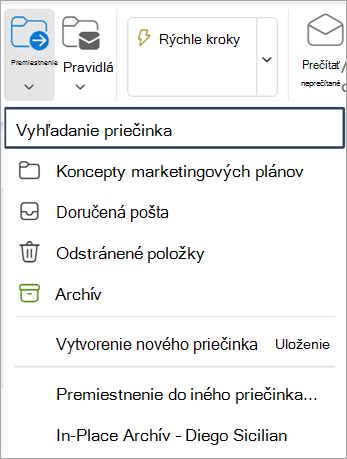
- Vyberte niektorý z dostupných priečinkov alebo vytvorte nový priečinok.
Ďalšie informácie o priečinkoch nájdete v téme Práca s priečinkami so správami v Outlooku na webe.
Používanie značiek na usporiadanie e-mailov
Usporiadanie e-mailu
- Vyberte e-mailovú správu.
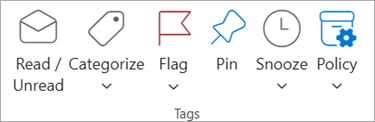
- V časti Značky na páse s nástrojmi vyberte príkaz na označenie správy ako prečítanej alebo neprečítanej, kategorizáciu správy podľa kategórie, pripnutie správy do hornej časti zoznamu správ alebo označenie správy príznakom na spracovanie. Správu tiež môžete odložiť , aby sa v určenom čase znovu zobrazila, alebo môžete použiť politiku archivácie.
Filtrovanie e-mailov @mentionspodľa priority, označenia príznakom, príloh a ďalších možností
- Vyberte položku Filter v hornej časti doručenej pošty.
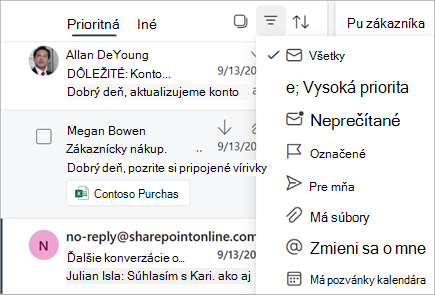
- V časti Filtrovať podľa vyberte ľubovoľnú možnosť zoradenia e-mailov.
Súvisiace témy
Určenie správ s nízkou prioritou pomocou funkcie Nepotrebné položky v Outlooku na webe
Filtrovanie nevyžiadaných e-mailov a nevyžiadanej pošty v Outlooku na webe