
Funkcia Nepotrebné položky premiestňuje správy s nízkou prioritou mimo priečinka Doručená pošta, aby ste mohli jednoduchšie vyhľadať tie naozaj dôležité. Funkcia Nepotrebné položky analyzuje váš obvyklý spôsob používania e-mailu a na základe vašich predchádzajúcich aktivít určí, ktoré správy budete s najväčšou pravdepodobnosťou ignorovať. Tie potom presunie do priečinka s názvom Nepotrebné položky, kde si ich neskôr môžete prezrieť.
Vyberte pokyny pre svoju verziu
Pokyny sa mierne líšia v závislosti od toho, či používate nový Outlook na webe. Vyberte verziu Outlook na webe, ktorú používate, a zobrazia sa kroky, ktoré sa týkajú vybratej verzie.
| AK VAŠA POŠTOVÁ SCHRÁNKA VYZERÁ TAKTO... | AK VAŠA POŠTOVÁ SCHRÁNKA VYZERÁ TAKTO... |
|---|---|

Pozrite si časť Pokyny pre novú službu Outlook na webe. |

Pozrite si časť Pokyny pre klasickú službu Outlook na webe. |
Poznámka
Ak vaša organizácia do panelu s nástrojmi pridala svoje logo, môže sa vám zobraziť niečo iné ako to, čo sa zobrazuje vyššie.
Pokyny pre nový Outlook na webe
Pokyny pre klasickú službu Outlook na webe
Zapnutie funkcie Nepotrebné položky
- Prihláste sa do Outlooku na webe. Pokyny na prihlásenie nájdete v téme Návod na prihlásenie do Outlooku na webe.
- Prejdite na
 >Možnosti.
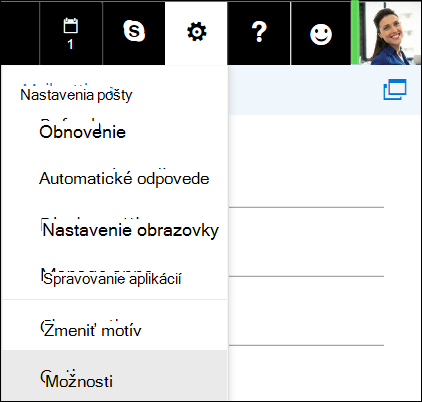
- Na navigačnom paneli vľavo prejdite na položku Pošta>Automatické spracovanie>nepotrebných položiek.
Poznámka
Ak používate odľahčenú verziu Outlook na webe, máte prístup k správam v priečinku Nepotrebné položky, no funkciu Nepotrebné položky nemôžete ľubovoľne zapínať alebo vypínať. Vypnite odľahčenú verziu aplikácie Outlook na webe v časti MožnostiOutlook>na webe a zrušte začiarknutie políčka Použiť odľahčenú verziu Outlook na webe. Zmeny sa prejavia až pri ďalšom prihlásení.
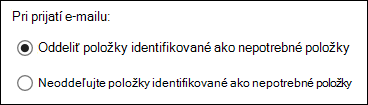
- Vyberte možnosť Oddeliť položky identifikované ako nepotrebné a potom
 kliknite na tlačidlo Uložiť a uložiť.
Pomoc funkcii Nepotrebné položky s rýchlejším rozpoznaním vašich preferencií
Funkcii môže chvíľu trvať, kým sa úplne prispôsobí vašim preferenciám, pretože zaznamenáva vaše voľby a tieto informácie použije na identifikáciu podobných správ v budúcnosti. Funkcii Nepotrebné položky môžete pomôcť rýchlejšie spoznať svoje používateľské voľby takto:
- Ak nájdete správu, ktorá bola do priečinka Nepotrebné položky odoslaná omylom, presuňte ju späť do priečinka Doručená pošta.
- Ak sa v priečinku Doručená pošta nachádza e-mail s nízkou prioritou, presuňte ho do priečinka Nepotrebné položky.
Ako funkcia Nepotrebné položky filtruje správy
Nepotrebné položky a nevyžiadaná pošta sa filtrujú ešte predtým ako sa dostanú do vašej doručenej pošty. Správy, ktoré sa javia ako nevyžiadané, sa automaticky premiestnia do priečinka Nevyžiadaná pošta a akýkoľvek potenciálne nebezpečný obsah, napríklad prepojenia alebo priložené programy, sa zakáže.
Outlook následne aplikuje pravidlá, ak máte nejaké nastavené. Ďalšie informácie o pravidlách nájdete v téme Spravovanie e-mailových správ pomocou pravidiel v Outlooku.
Ak ste už využili funkciu Usporiadať, správy budú spravované na základe vybratých nastavení. Ďalšie informácie o funkcii Usporiadať nájdete v téme Usporiadanie doručenej pošty pomocou archivácie, upratania a ďalších nástrojov v službe Outlook na webe.
Potom funkcia Nepotrebné položky analyzuje zvyšné správy a na základe vašich predchádzajúcich aktivít odfiltruje tie, ktoré zvyčajne ignorujete alebo na ne neodpovedáte.
Správy od týchto ľudí nikdy nebudú vyhodnotené ako nepotrebné položky:
- od vás,
- Ktokoľvek vo vašej riadiacej štruktúre podniku, ak ste používateľom Aplikácie Microsoft 365 pre podnikateľov.
- vašich priamych podriadených, ak ste používateľom Aplikácie Microsoft 365 pre podnikateľov.
Na pochopenie toho, čo si zvyčajne prečítate, kontroluje táto funkcia viaceré aspekty správ:
- odosielateľa,
- či ste sa zúčastnili konverzácie,
- či ste jediným príjemcom,
- dôležitosť.
V prípade, že sa váš spôsob používania e-mailu mení, funkcia Nepotrebné položky to zaznamenáva a prispôsobuje sa.
Vypnutie funkcie Nepotrebné položky
Funkciu Nepotrebné položky môžete kedykoľvek v aplikácii Outlook Web App vypnúť.
- Pomocou krokov uvedených na začiatku tohto dokumentu sa prihláste do aplikácie Outlook Web App. Potom prejdite do časti Nastavenia Nastavenia>Možnosti>Pošta Automatické>spracovanie>Nepotrebné položky.
- Vyberte položku Neoddeliť položky identifikované ako nepotrebné a potom kliknite na tlačidlo Uložiť uložiť.
Poznámka
Po vypnutí funkcie Nepotrebné položky zostane priečinok Nepotrebné položky v Outlooku.