
V aplikácii Ľudia sa ukladajú osobné kontakty a môžete tu tiež zobraziť všetky adresáre, ktoré boli v organizácii nastavené.
| Tento článok sa týka aplikácie Outlook Web App, ktorú používajú organizácie spravujúce e-mailové servery fungujúce v Exchange Serveri 2013 alebo 2010. Ak používate Microsoft 365 alebo Exchange Server 2016 alebo 2019, váš e-mailový program sa nachádza v Outlooku na webe. Pomoc s Outlookom na webe nájdete v téme Získanie pomoci s Outlookom na webe. |
|---|
Zobrazenie aplikácie People
Ak chcete zobraziť People stránku v Outlook Web App, postupujte takto:
- Vo webovom prehliadači sa prihláste do aplikácie Outlook Web App pomocou URL adresy získanej od osoby, ktorá spravuje e-maily vo vašej organizácii. Zadajte meno používateľa a heslo a potom vyberte položku Prihlásiť sa.
- V hornej časti stránky vyberte položku Ľudia.
Čo sa nachádza v časti People
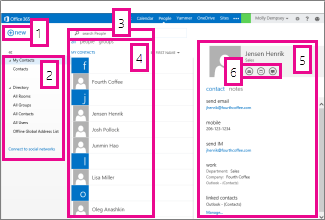
- Kontakt vytvoríte výberom položky Nové.
- Všetky miesta, v ktorých môžete nájsť kontaktné informácie.
- Vyhľadávanie. Zadajte meno osoby, ktorá sa má vyhľadať spomedzi vašich kontaktov v adresári organizácie. Ďalšie informácie nájdete v téme Vyhľadávanie v aplikácii Ľudia.
- Zoznam všetkých kontaktov v aktuálnom priečinku.
- Karta kontaktu pre vybratú osobu.
- Akcie, ktoré môžete vykonať priamo z karty kontaktu. Výberom ikon môžete odoslať správu alebo vytvoriť žiadosť o schôdzu.
Vytvorenie kontaktu
Ak chcete vytvoriť nový kontakt, vyberte v časti Moje kontakty priečinok, v ktorom chcete kontakt vytvoriť, vyberte položku Nový a potom vyberte položku Vytvoriť kontakt.
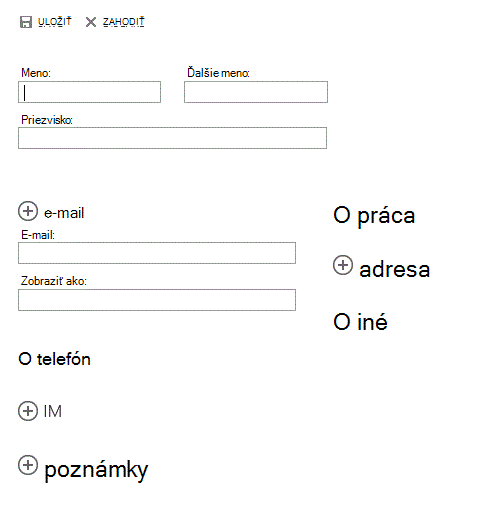
Otvorí sa prázdny formulár kontaktu. Vyplňte akékoľvek ďalšie podrobnosti. Ak chcete zobraziť ďalšie možnosti pre daný typ informácií, vyberte ikonu  . Ak napríklad osoba, ktorú pridávate do kontaktov, používa viacero telefónnych čísel, vyberte položku vedľa položky Telefón a pridajte telefónne čísla.
Po dokončení zmeny uložíte výberom položky  , uložíte, alebo
  Zahodiť, aby sa zrušili.
Poznámka
Ak chcete vytvoriť nový kontakt Lyncu, otvorte Lync v počítači alebo v zariadení, v ktorom je nainštalovaný, a pridajte odtiaľ kontakt. Ďalšie informácie nájdete v téme Pridanie ľudí do zoznamu kontaktov.
Vytvorenie skupiny kontaktov
V aplikácii Outlook Web App môžete vytvoriť dva typy skupín. Prvým typom je skupina kontaktov, ktorá je uložená vo vašom priečinku Kontakty a obsahuje údaje z vašich osobných kontaktov aj z adresára vašej organizácie.
Ak chcete vytvoriť skupinu kontaktov, v časti Moje kontakty vyberte priečinok, v ktorom chcete skupinu vytvoriť, vyberte položku Nové a potom vyberte položku Vytvoriť skupinu.
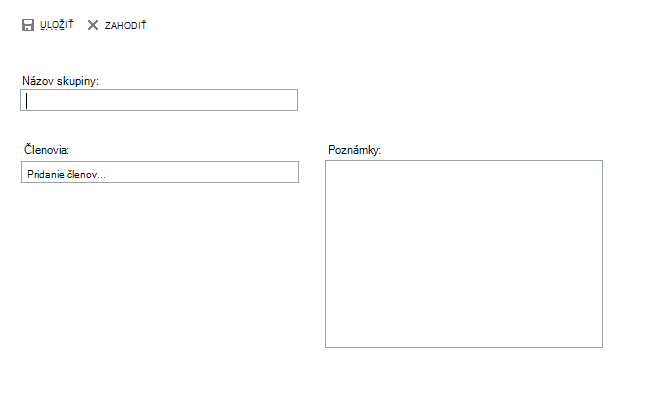
Otvorí sa prázdny formulár skupiny. Zadajte požadovaný názov skupiny a ľubovoľné poznámky. Ak chcete pridať členov, zadajte meno osoby, ktorú chcete pridať do zoznamu členov. Outlook Web App bude vyhľadávať zhodný údaj v kontaktoch a v adresári vašej organizácie. Ak sa zhoda nenájde, môžete osobu vyhľadať. E-mailovú adresu môžete zadať aj priamo v časti Členovia. Stlačením klávesu Enter pridáte vybratú položku do skupiny.
Po dokončení zmeny uložíte výberom položky , uložíte, alebo Zahodiť, aby sa zrušili.
Vytvorenie zdieľanej skupiny
V závislosti od nastavení vášho konta je možné vytvoriť skupinu, ktorá sa bude zobrazovať v adresári vašej organizácie. Informácie o vytvorení a správe zdieľaných skupín nájdete v téme Distribučné skupiny.
Vytvorenie kontaktu zo správy
Do zoznamu kontaktov môžete pridať akýkoľvek kontakt zobrazujúci sa v správe. Ak chcete pridať kontakt zo správy:
- Ak chcete zobraziť kartu kontaktu, vyberte meno, kliknite pravým tlačidlom myši a potom vyberte položku Zobraziť podrobnosti .
- Vyberte položku Pridať medzi kontakty.
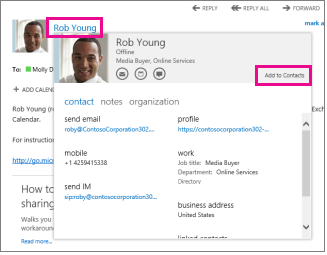
- Pridajte akékoľvek ďalšie informácie.
- Vyberte , Uložiť, aby sa karta dala do kontaktov, alebo , Zahodiť , aby sa zrušila.
Úprava kontaktu
Nájdite kontakt, ktorý chcete upraviť, a vyberte ho. Upravovať kontakty môžete iba v priečinkoch v časti Moje kontakty. Po vybratí kontaktu sa v table na čítanie zobrazia jeho podrobnosti. Ak chcete tieto informácie upraviť, vyberte položku Upraviť. Po uskutočnení požadovaných zmien vyberte položku , aby sa zmeny uložili, alebo , aby sa zrušilo.
Prepojenie a zrušenie prepojenia kontaktov
Outlook Web App rozpoznáva kontakty, ktoré majú rovnaké alebo podobné zobrazované mená, a prepojí ich do jedného zobrazenia. Ak chcete zobraziť kontakty, ktoré boli prepojené, vyberte kartu kontaktu a potom na table na čítanie v časti Prepojené kontakty vyberte položku Spravovať. Môžete tiež vybrať kontakty, ktoré chcete prepojiť.
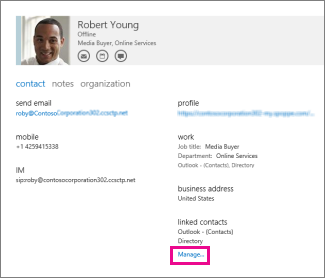
Zobrazia sa existujúce prepojené kontakty v karte.
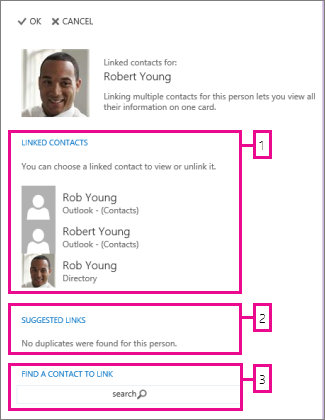
- Zobrazia sa všetky kontakty, ktoré sú prepojené s touto kartou kontaktu. Ak sa pridalo prepojenie, ktoré chcete odstrániť, vyberte ho, aby ste ho zobrazili alebo zrušili.
- Prepojenia, ktoré by mohli zodpovedať tejto osobe, sa zobrazujú v časti Navrhované prepojenia.
- Vyhľadávaním môžete nájsť ďalšie kontakty na prepojenie.
Všetky vykonané zmeny sa automaticky uložia. Po dokončení zavrite okno výberom položky .
Je možné zdieľať priečinok kontaktov s inými používateľmi aplikácie Outlook Web App?
Zdieľanie ani zobrazovanie priečinka zdieľaných kontaktov nie je v aplikácii Outlook Web App podporované. Ak chcete zdieľať kontakty s ľuďmi v rámci alebo mimo vašej organizácie, odporúčame vám použiť funkciu zdieľania kontaktov v Outlooku. Ďalšie informácie nájdete v téme Zdieľanie priečinka kontaktov s ostatnými používateľmi. Ďalším spôsobom, ako môžete zdieľať kontakty s ľuďmi v rámci organizácie, je použitie zdieľanej poštovej schránky. Zdieľanú poštovú schránku môže vytvoriť len správca organizácie. So zdieľanou poštovou schránkou majú používatelia s povolením k zdieľanej poštovej schránke, kalendáru a kontaktom prístup.