
Dôležité
Podpora staršej verzie Outlooku pre Mac sa skončí v októbri 2026. Ďalšia podpora staršej verzie Outlooku pre Mac bude závisieť od vašej licencie na Microsoft 365, Office alebo Outlook. Ďalšie informácie nájdete v téme Ukončenie podpory pre staršiu verziu Outlooku pre Mac.
Keď potrebujete chrániť súkromie e-mailovej správy, zašifrujte ju. Šifrovanie e-mailovej správy v Outlooku znamená, že sa skonvertuje z čitateľného obyčajného textu na zakódovaný šifrovaný text. Iba príjemca, ktorý má súkromný kľúč, ktorý sa zhoduje s verejným kľúčom použitým na šifrovanie správy, môže správu dešifrovať na čítanie. Každý príjemca bez zodpovedajúceho súkromného kľúča však uvidí nerozlúštiteľný text.
Vďaka digitálnemu podpisu v e-mailovej môže príjemca overiť, že nie ste podvodník, ale skutočný odosielateľ správy. Ak chcete používať digitálne podpisy, odosielateľ aj príjemca musia mať e-mailovú aplikáciu, ktorá podporuje rovnaký typ šifrovania.
Outlook podporuje dve možnosti šifrovania:
- Šifrovanie S/MIME – Ak chcete použiť šifrovanie S/MIME, odosielateľ a príjemca musia mať e-mailovú aplikáciu, ktorá podporuje štandard S/MIME. Outlook podporuje štandard S/MIME.
- Šifrovanie správ v Microsoft 365 (správa prístupových práv k informáciám) – Ak chcete používať šifrovanie správ v Microsoft 365, odosielateľ musí mať šifrovanie správ cez Microsoft 365, ktoré je súčasťou licencie na Office 365 Enterprise E3.
Poznámka
Ak chcete používať šifrovanie, váš účet musí mať oprávňujúce predplatné Microsoft 365. Porovnajte všetky plány služby Microsoft 365.
Odoslanie digitálne podpísanej správy v Outlooku pre Mac
Pred spustením tohto postupu musíte mať v počítači pridaný certifikát do kľúčenky. Informácie o tom, ako požiadať certifikačnú autoritu o digitálny certifikát, nájdete v téme Vyhľadanie služieb digitálneho identifikátora alebo digitálneho podpisu v Pomocníkovi pre Mac.
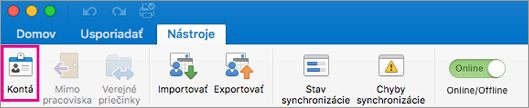
Vyberte položku Outlook a vyberte položku Kontá.
Vyberte konto, z ktorého chcete odoslať šifrovanú správu, a potom vyberte položku Zabezpečenie.
V časti Certifikát vyberte certifikát, ktorý chcete použiť. Zobrazia sa len tie certifikáty, ktoré ste pridali do kľúčenky pre svoje používateľské konto v systéme Mac OSX, a tie certifikáty, ktoré sú platné na digitálne podpisovanie alebo šifrovanie. Ďalšie informácie o pridávaní certifikátov do kľúčenky nájdete v Pomocníkovi pre Mac.
Vyberte niektorú z nasledujúcich možností:
Odosielajte digitálne podpísané správy ako obyčajný text, ak sa chcete uistiť, že digitálne podpísané správy budú môcť otvoriť všetci príjemcovia aj vtedy, keď nemajú e-mailovú aplikáciu podporujúcu štandard S/MIME a nemôžu overiť certifikát.
Zahrnúť moje certifikáty do podpísaných správ Ak chcete povoliť príjemcom odosielať vám šifrované správy, skontrolujte, či ste vybrali podpisový a šifrovací certifikát.Vyberte tlačidlo OK a potom zavrite dialógové okno Kontá .
V správe vyberte položku Zobraziť ďalšie položky
 a vyberte položku S/MIME>Pridať digitálny podpis.
Tip
Ak sa nezobrazuje štandard S/MIME v časti Zobraziť ďalšie položky
, vyberte položku Prispôsobiteľný panel s nástrojmi a pridajte štandard S/MIME na panel s nástrojmi.Dokončite vytváranie správy.
Odoslanie šifrovanej správy pomocou štandardu S/MIME v Outlooku pre Mac
Skôr než začnete tento postup, musíte mať v počítači najprv pridaný certifikát do kľúčenky. Informácie o tom, ako požiadať certifikačnú autoritu o digitálny certifikát, nájdete v téme Vyhľadanie služieb digitálneho identifikátora alebo digitálneho podpisu v Pomocníkovi pre Mac. V Outlooku musíte mať tiež uloženú kópiu certifikátu každého príjemcu spolu s položkami kontaktov.
Ak je príjemca uvedený v globálnom zozname adries používanom Microsoft Exchange Server, certifikát príjemcu je publikovaný v adresárovej službe a je pre vás k dispozícii spolu s inými kontaktnými informáciami.
Vyberte položku Outlook a vyberte položku Kontá.
Vyberte konto, z ktorého chcete odoslať šifrovanú správu, a vyberte položku Zabezpečenie.
V časti Certifikát vyberte certifikát, ktorý chcete použiť. Zobrazia sa len tie certifikáty, ktoré ste pridali do kľúčenky pre svoje používateľské konto v systéme Mac OSX, a tie certifikáty, ktoré sú platné na digitálne podpisovanie alebo šifrovanie. Ďalšie informácie o pridávaní certifikátov do kľúčenky nájdete v Pomocníkovi pre Mac.
Vyberte tlačidlo OK a potom zavrite dialógové okno Kontá .
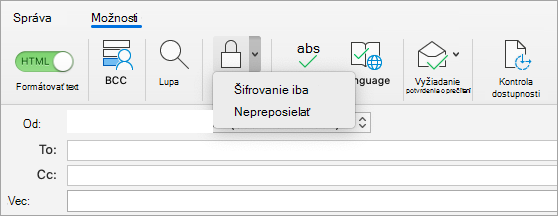
V správe vyberte položku Zobraziť ďalšie položky
a vyberte položku S/MIME>Encrypt with S/MIME.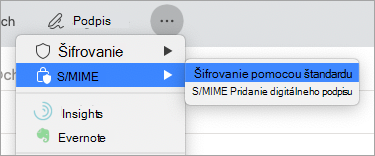
Tip
Ak sa nezobrazuje štandard S/MIME v časti Zobraziť ďalšie položky , vyberte položku Prispôsobiteľný panel s nástrojmi a pridajte štandard S/MIME na panel s nástrojmi.
6. Dokončite vytváranie správy.
Poznámka
Keď odošlete šifrovanú správu, certifikát príjemcu sa používa na šifrovanie jeho kópie správy. Certifikát sa používa na šifrovanie kópie uloženej do priečinkov odoslanej pošty alebo konceptov v Outlooku.
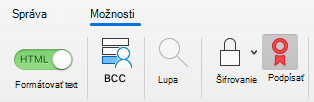
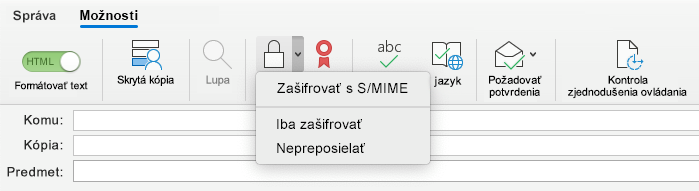
Ďalšie informácie o digitálnom podpisovaní, šifrovaní a overovaní certifikátu
Tu je niekoľko informácií a tipov o digitálnom podpisovaní, šifrovaní a overovaní certifikátu v Outlooku pre Mac.
| Výraz | Definícia |
|---|---|
| Certifikát | Vyberte certifikát pre digitálne podpisovanie. Skôr než v kontextovej ponuke Certifikát vyberiete certifikát, musíte mať certifikát pridaný do kľúčenky vo svojom počítači. Informácie o tom, ako vyžiadať od certifikačnej autority digitálny certifikát, nájdete v Pomocníkovi pre Mac. |
| Podpisový algoritmus | Metóda, ktorá pomáha chrániť integritu digitálneho podpisu. Outlook môže vytvoriť digitálny podpis s použitím ktoréhokoľvek z týchto algoritmov: SHA-512, SHA-384, SHA-256 a SHA-1. SHA-1 je spomedzi týchto štyroch algoritmov najviac kompatibilný s inými aplikáciami podporujúcimi štandard S/MIME a SHA-512 je z nich najbezpečnejší. |
| Podpisovanie odchádzajúcich správ | Túto možnosť vyberte, ak chcete podľa predvoleného nastavenia všetky odosielané správy digitálne podpisovať. |
| Odosielanie digitálne podpísaných správ ako obyčajného textu | Túto možnosť vyberte, ak chcete obsah urobiť čitateľným pre všetkých príjemcov správy. Týka sa to aj príjemcov bez poštovej aplikácie podporujúcej štandard S/MIME. Príjemca, ktorý nemá poštovú aplikáciu podporujúcu štandard S/MIME, môže správu s obyčajným textom prečítať, no nemôže overiť digitálny podpis. |
| Zahrnutie mojich certifikátov do podpísaných správ | Túto možnosť vyberte, ak chcete príjemcom umožniť odosielať vám šifrované správy. |
Nastavenie šifrovania
| Výraz | Definícia |
|---|---|
| Certifikát | Vyberte certifikát, ktorý majú ostatní používatelia používať na odosielanie šifrovaných správ vám. Outlook používa váš šifrovací certifikát aj pre šifrované správy uložené v priečinkoch Odoslaná pošta a Koncepty . Skôr než v kontextovej ponuke Certifikát vyberiete certifikát, musíte mať certifikát pridaný do kľúčenky vo svojom počítači. Informácie o tom, ako vyžiadať od certifikačnej autority digitálny certifikát, nájdete v Pomocníkovi pre Mac. |
| Šifrovací algoritmus | Metóda šifrovania správy a jej príloh. Outlook môže šifrovať správy s použitím ktoréhokoľvek z týchto algoritmov: AES-256, AES-192, AES-128 a 3DES. 3DES je spomedzi týchto štyroch algoritmov najviac kompatibilný s inými aplikáciami podporujúcimi štandard S/MIME a AES-256 je z nich najbezpečnejší. |
| Šifrovanie odchádzajúcich správ | Túto možnosť vyberte, ak chcete podľa predvoleného nastavenia všetky odosielané správy šifrovať. |
Overenie certifikátu (k dispozícii iba pre kontá Exchange)
| Obdobie platnosti | Definícia |
|---|---|
| Certifikát klienta | Vyberte certifikát, ktorý sa má použiť pre overenie certifikátu. Skôr než v ponuke Certifikát vyberiete certifikát, musíte mať certifikát pridaný do kľúčenky vo svojom počítači. Informácie o tom, ako vyžiadať od certifikačnej autority digitálny certifikát, nájdete v Pomocníkovi pre Mac. |
Pozrite tiež
Nastavenie citlivosti správy v Outlooku pre Mac
Otvorenie šifrovaných a chránených správ
Vyhľadanie služieb digitálnej identifikácie alebo digitálneho podpisu
Overenie digitálneho podpisu v podpísanej e-mailovej správe
Získajte informácie o zabezpečení a ochrane e-mailových správ v Outlooku
Úvod do používania správa prístupových práv k informáciám v e-mailových správach