
Ak dostanete e-mail, ktorý je šifrovaný alebo má použitú ochranu, možno bude potrebné vykonať niekoľko ďalších krokov, aby ste ho otvorili alebo na ne odpovedali. Ak otvoríte správu vo väčšine verzií Outlooku vrátane Outlooku Mobile a Outlooku na webe, nemusíte urobiť nič iné. Ak otvárate správu v službe Gmail, Yahoo alebo inom e-mailovom klientovi, môže sa zobraziť správa s prepojením na ďalšie kroky. Tieto dodatočné kroky slúžia na overenie vašej identity a overenie, že ste určeným príjemcom.
Koniec koncov, to je zámer politiky šifrovania a chránených správ. Keď vám niekto pošle citlivé informácie, ktoré musia byť chránené, chce mať istotu, že ich otvorí určený príjemca.
Spôsoby identifikácie šifrovaných alebo chránených e-mailov

Ikona zámku  prichádzajúcej pošty môže naznačovať, že e-mail je šifrovaný.

Chránené správy Outlooku majú v hornej časti správy pruh, ktorý vás informuje o obmedzeniach.
Outlook by mal otvoriť správu normálnym spôsobom. V opačnom prípade postupujte podľa pokynov na otvorenie šifrovanej alebo chránenej pošty

Postupujte podľa pokynov v e-maile, ktorý ste dostali, ak používate e-mailového klienta, ako je napríklad Gmail, Yahoo alebo Outlook bez predplatného na Microsoft 365.
V tomto článku získate informácie o týchto možnostiach:
Otvorenie šifrovaných e-mailov
Otvorenie šifrovaných e-mailov
Správa šifrovaná funkciou Microsoft Purview Šifrovanie správ sa doručí do priečinka doručenej pošty rovnako ako každá iná e-mailová správa. Ak používate Outlook, v blízkosti hlavičky správy sa na table na čítanie zobrazí upozornenie o obmedzených povoleniach položky. Otvorte správu v novom okne, aby sa zobrazila rovnako ako každá iná.
Správy, ktoré používajú iba politiku šifrovania, je možné čítať priamo v novom Outlooku, Outlooku na webe, Outlooku pre iOS a Android, Outlooku pre Windows verzie 2019 a novších a Microsoft 365. Ak používate inú poštovú službu, zobrazí sa správa s prepojením. Toto prepojenie vás presmeruje buď do Outlook na webe, ak ste predplatiteľom služby Microsoft 365, alebo sa zobrazí výzva na získanie jednorazového prístupového kódu na prečítanie správy v okne prehliadača.
- Zobrazenie a odpovedanie na šifrovanú správu v Microsoft 365
- Zobrazenie správy šifrovanej štandardom S/MIME a odpovedanie na ňu
- Zobrazenie a odpovedanie na šifrovanú správu pomocou iného e-mailového klienta
- Overenie digitálne podpísanej správy podpisom S/MIME
Zobrazenie šifrovanej správy a odpovedanie na ňu
Ak ste v organizácii Microsoft 365, môžete čítať správy zašifrované pomocou politík iba šifrovania, nepreposielania alebo vlastných šablón ochrany . Ak na ňu odosielateľ použil politiku Neodpovedať , nebudete môcť odpovedať.
Odpovedanie na šifrovanú správu
- Vyberte položku Odpovedať alebo Odpovedať všetkým.
- Na stránke, ktorá sa zobrazí, zadajte odpoveď a vyberte položku Odoslať. Odošle sa vám šifrovaná kópia správy s odpoveďou.
Poznámka
Keď v Outlooku pre web otvoríte e-mail chránený ochranou snímok obrazovky, snímka obrazovky môže byť zablokovaná pre celé okno prehliadača. Ak chcete znova povoliť snímanie obrazovky, musíte obnoviť stránku.
Ak vyberiete možnosť Nabudúce sa nezobrazovať, tento informačný panel sa nikdy nezobrazí.

Zobrazenie správy šifrovanej štandardom S/MIME a odpovedanie na ňu v Outlooku
Ikona zámku prichádzajúcej pošty naznačí šifrovanie. Ak je šifrovaný štandard S/MIME, Outlook skontroluje, či je v počítači k dispozícii certifikát. V prípade potreby bude možno potrebné poskytnúť prístup do úložiska kľúčov.
Ak je k dispozícii certifikát, správa sa pri otvorení dešifruje. Ak je certifikát uložený na karte Smart Card, zobrazí sa výzva na jej vloženie, aby bolo možné správu zobraziť. Karta Smart Card môže na prístup k certifikátu vyžadovať PIN.
Poznámka
Ak používate Outlook v počítači, na webe alebo v mobilnej aplikácii Outlook, správu budete môcť zobraziť iba tak, že ju otvoríte v novom okne. Zobrazenie konverzácie nepodporuje zobrazovanie šifrovaných správ.
Zobrazenie a odpovedanie na šifrovanú správu v inej e-mailovej službe, napríklad Gmaile alebo Yahoo
Ak používate Outlook bez služby Microsoft 365, šifrovaná správa bude obsahovať prepojenie v tele správy.
Vyberte položku Čítať správu.
Vyberte spôsob prihlásenia, aby ste si správu prečítali. Ak je vaším poskytovateľom e-mailu Google, Yahoo alebo Microsoft, môžete vybrať možnosť Prihlásiť sa cez Google, Yahoo alebo Microsoft. V opačnom prípade vyberte možnosť Prihlásiť sa pomocou jednorazového prístupového kódu.
Po prijatí prístupového kódu v e-mailovej správe si prístupový kód poznačte, potom sa vráťte na webovú stránku, kde ste požadovali prístupový kód, zadajte prístupový kód a vyberte položku Pokračovať.
Tip
Platnosť každého prístupového kódu uplynie po 15 minútach. Ak sa to stane alebo ak z akéhokoľvek dôvodu nemôžete otvoriť správu, začnite opäť tým, že prílohu znova otvoríte a budete postupovať podľa pokynov.
Overenie digitálne podpísanej správy podpisom S/MIME
Ikona na páse s nástrojmi v zozname správ alebo na table na čítanie znamená, že správa je digitálne podpísaná. V hornej časti správy sa zobrazia informácie o digitálnom podpise a prepojenie. Po kliknutí naň sa zobrazia ďalšie informácie o digitálnom podpise.
Poznámka
- Ak v novom Outlooku zvyčajne používate zobrazenie konverzácie, správu budete môcť zobraziť iba tak, že ju otvoríte v novom okne.
- Nový Outlook v súčasnosti automaticky neinštaluje digitálne identifikátory ani certifikáty, môžete buď nainštalovať certifikát manuálne, alebo môžete požiadať správcu o nakonfigurovanie politík na automatickú inštaláciu certifikátu.
Otvorenie chránených e-mailov
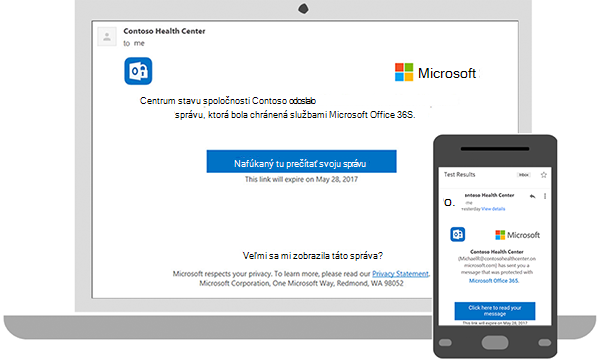
V chránených správach môže používateľ nastaviť v správe konkrétne povolenia, ako je napríklad Nepreposielať alebo Netlačiť. Ak dostanete chránenú e-mailovú správu odoslanú na pracovné alebo školské konto, ktoré používate so službou Microsoft 365 na ľubovoľnej platforme Outlooku, mala by sa otvoriť ako každá iná správa. V hornej časti správy sa zobrazí pruh s informáciami o všetkých obmedzeniach, ktoré sa vzťahujú na správu.
Ak používate iné e-mailové konto alebo e-mailový program, je možné, že dostanete oznámenie o prijatí chránenej správy a potrebe vykonania ďalšej akcie.
- Čítanie chránenej správy v Outlooku
- Čítanie chránenej správy so službou Gmail
- Čítanie chránenej správy pomocou jednorazového kódu
Čítanie chránenej správy v Outlooku
Ak používate pracovné alebo školské konto so službou Microsoft 365 v ľubovoľnej počítačovej alebo online verzii Outlooku (nový alebo klasický Outlook, Outlook pre Mac, Outlook na webe alebo Outlook.com), na prečítanie správy by nemali byť potrebné žiadne zvláštne kroky.
Čítanie chránenej správy so službou Gmail
Stolný počítač alebo prehliadač:
- Otvorte správu.
- Vyberte položku Prečítať správu.
- Vyberte položku Prihlásiť sa cez Google.
- Budete presmerovaní na stránku prihlásenia do služby Gmail. Po prihlásení vyberte položku Povoliť.
- Chránená správa sa zobrazí na novej karte prehliadača. Chránenú správu nemožno zobraziť v okne služby Gmail.
Čítanie chránenej správy pomocou jednorazového kódu
Niektorí e-mailoví klienti a služby nemôžu automaticky otvoriť chránené správy. Ak máte e-mailové konto v službe Yahoo alebo u iného poskytovateľa internetových služieb, na prečítanie správy bude potrebné získať jednorazový kód.
Stolný počítač alebo prehliadač:
- Otvorte správu.
- Vyberte položku Čítať správu.
- Budete presmerovaní na stránku, kde sa môžete prihlásiť a získať jednorazový kód.
- Pozrite si v e-maile jednorazový kód. Zadajte kód v okne prehliadača a potom vyberte položku Pokračovať a prečítajte si správu.
Pozrite tiež
Overenie digitálneho podpisu v podpísanej e-mailovej správe
Získajte informácie o zabezpečení a ochrane e-mailových správ v Outlooku
Odosielanie šifrovaných správ s osobným alebo rodinným predplatným Microsoft 365
Odosielanie e-mailov šifrovaných cez S/MIME alebo Microsoft Purview v Outlooku
Úvod do používania správa prístupových práv k informáciám v e-mailových správach