
Získate 15 GB bezplatného úložiska na e-maily Outlook.com, ktoré je oddelené od cloudového úložiska spoločnosti Microsoft. S kontom Microsoft zdieľaným v rámci súborov a fotografií vo OneDrive, prílohách v aplikáciách Outlook.com a aplikáciách Microsoft 365 máte 5 GB bezplatného cloudového úložiska. Predplatitelia služby Microsoft 365 získajú 100 GB priestoru.
Zobrazuje sa hlásenie Prekročená kvóta alebo Poštová schránka je plná
Ak chcete zistiť, koľko ukladacieho priestoru poštovej schránky ste využili, a rýchlo uvoľniť miesto, otvorte a vyhľadajte položku Ukladací priestor.
Vyčistenie poštovej schránky
Na stránke Nastavenia>ukladacieho priestoru by ste mali vidieť rozpis miesta, ktoré zaberajú jednotlivé priečinky v poštovej schránke. Nižšie by ste mali vidieť zoznam priečinkov uvedených v rozdelení s možnosťou trvalého odstránenia všetkých položiek (alebo starších ako 3, 6 alebo 12 mesiacov) v týchto priečinkoch a uvoľniť tak miesto.
Ak nie ste predplatiteľom služby Microsoft 365, máte tiež možnosť inovácie a získať 100 GB priestoru, ako aj ďalšie prémiové funkcie Outlooku a balíka Office.


Ako natrvalo odstrániť e-mail
Pri odstraňovaní položiek z priečinka Doručená pošta alebo iných priečinkov sa položky predvolene odosielajú do priečinka Odstránené položky . Priečinok Odstránené položky sa započítava do kvóty ukladacieho priestoru poštovej schránky, kým ho manuálne nevyprázdnite alebo kým sa e-maily automaticky neodstránia po 30 dňoch, podľa toho, čo nastane skôr.
Poznámka
Položky v priečinku Nevyžiadaná pošta sa automaticky odstránia po 10 dňoch.
Ak chcete natrvalo odstrániť správu alebo správy, vyberte alebo zvýraznite správy a na klávesnici stlačte klávesy Shift a DEL .
Ak sa zobrazí hlásenie "Zjednotený ukladací priestor spoločnosti Microsoft je plný"
Toto hlásenie znamená, že ste prekročili kvótu cloudového ukladacieho priestoru.
Ak prekročíte limit úložiska Microsoft:
- Nové súbory (napríklad Z fotoaparátu) nebudete môcť do OneDrivu nahrávať, upravovať ani synchronizovať. Existujúce súbory zostanú, ale budú iba na čítanie.
- V Outlook.com nebudete môcť odosielať ani prijímať e-maily, a to ani v prípade, že ste neprekročili kvótu ukladacieho priestoru e-mailov.
- Nebudete môcť odosielať ani prijímať žiadne správy aplikácie Microsoft Teams, ktoré obsahujú prílohy.
- Po 6 mesiacoch môžeme odstrániť OneDrive a všetky súbory v ňom.
Ak prekročíte limit e-mailového úložiska:
V Outlook.com nebudete môcť odosielať ani prijímať e-maily.
Poznámka
Všetky e-maily, ktoré vám boli odoslané, sa vrátia odosielateľovi. Keď budete späť v rámci kvóty ukladacieho priestoru, odosielateľ bude musieť e-mail odoslať znova.
Ako sa vrátiť do kvóty ukladacieho priestoru:
- Ak ste používateľ bezplatnej verzie, môžete si kúpiť predplatné, zvýšiť kvótu poštovej schránky alebo uvoľniť ukladací priestor.
- Ak už ste predplatiteľom služby Microsoft 365, limity poštových schránok spotrebiteľov sú obmedzené na 100 GB. Ak chcete prejsť späť do kvóty ukladacieho priestoru, je potrebné uvoľniť ukladací priestor. Ak potrebujete poštovú schránku väčšiu ako 100 GB, pozrite si naše plány Enterprise.
Získajte ďalšie informácie o fungovaní úložiska od spoločnosti Microsoft.
Ďalšie spôsoby zmenšenia ukladacieho priestoru
Ak chcete v poštovej schránke uvoľniť miesto, vyskúšajte nasledujúce riešenia.
Usporiadanie nechcených e-mailov z priečinka doručenej pošty
Pomocou tlačidla Usporiadať môžete rýchlo odstrániť neželané e-maily z doručenej pošty alebo archívnych priečinkov. Pomocou funkcie Usporiadať môžete automaticky odstrániť všetky prichádzajúce e-maily od konkrétneho odosielateľa, ponechať si od neho len najnovší e-mail alebo odstrániť všetky staršie ako 10 dní.
Ak chcete upratať doručenú poštu, vyberte správu, ktorú chcete upratať, a vyberte položku Upratať.
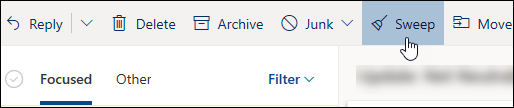
Ďalšie informácie o funkcii Upratať nájdete v téme Usporiadanie doručenej pošty pomocou Archív, upratania a ďalších nástrojov v Outlook.com.
Dôležité
Položky odstránené pomocou funkcie Upratať sa nezapočítavajú do zníženia kvóty ukladacieho priestoru, kým sa neodstránia aj z priečinka Odstránené položky .
Ukladanie príloh vo OneDrive je ďalší vhodný spôsob, ako uvoľniť miesto v priečinku doručenej pošty
V hornej časti zoznamu správ vyberte položku Filtrovať>Zoradiť podľa>veľkosti.

Poznámka
Ak sa zoznam správ zoradí vzostupne, znova kliknite na položky Filtrovať>Zoradiť podľa>veľkosti , aby sa najväčšie správy zobrazili ako prvé.
Vyberte správu s prílohami, ktoré chcete nahrať do OneDrivu.
Pod prílohou vyberte položku Uložiť do OneDrivu.
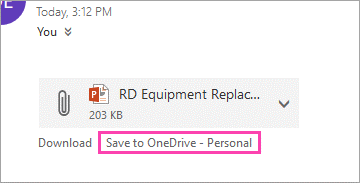
Pôvodný e-mail, ktorý obsahoval prílohu, natrvalo Shift odstráňte stlačením klávesnice a DEL na nej.
Odstránenie e-mailových správ, ktoré obsahujú súbory alebo fotografie
Ak chcete odstrániť súbor alebo obrázok, musíte odstrániť správu, ku ktorej je pripojený:
- Pre všetky obrázky nájdite príslušnú správu v poštovej schránke a odstráňte ju.
- V prípade odoslaných obrázkov prejdite do Outlook.com Odoslaná pošta, vyhľadajte príslušnú správu a odstráňte ju.
- Po odstránení správy ju musíte odstrániť z priečinka Odstránené položky . Prejdite na položku Odstránené položky, vyberte položku alebo položky, ktoré chcete odstrániť, a potom vyberte položku Odstrániť.
Ako inak môžem zvýšiť limity ukladacieho priestoru?
Limity ukladacieho priestoru môžete zvýšiť inováciou konta Outlook.com pomocou predplatného služby Microsoft 365. Získate toto:
Rozšírené zabezpečenie e-mailu
Priečinok doručenej pošty bez reklám
poštovú schránku s kapacitou 100 GB na osobu,
Poznámka
100 GB nie je k dispozícii pre predplatiteľov skúšobnej verzie služby Microsoft 365. Zväčšený ukladací priestor bude k dispozícii až krátko po začatí plateného predplatného.
Väčšie úložisko vo OneDrive, inštalovateľné aplikácie balíka Office a ešte oveľa viac!
Súvisiace témy
Obmedzenia odosielania v Outlook.com
Ako funguje úložisko od spoločnosti Microsoft?
Stále potrebujete pomoc?

|
Ak chcete získať podporu v Outlook.com, ťuknite alebo kliknite sem alebo vyberte položku Pomocník na paneli s ponukami a zadajte dotaz. Ak problém svojpomocne nevyriešite, posuňte sa nadol na položku Stále potrebujete pomoc? a vyberte možnosť Áno. Ak vyššie uvedené kroky nefungujú alebo ak sa nemôžete prihlásiť, ťuknite alebo kliknite sem. |
|---|---|

|
Ak potrebujete ďalšiu pomoc s kontom Microsoft a predplatným, navštívte stránku Pomocník pre konto & fakturáciu. |

|
Ak chcete získať pomoc a riešiť problémy s inými produktmi a službami spoločnosti Microsoft, sem zadajte svoj problém. |

|
Zverejňujte otázky, sledujte diskusie a zdieľajte svoje poznatky v komunite používateľov spoločnosti Outlook.com. |