
Kategórie umožňujú jednoducho označovať, označovať a zoskupovať správy v Outlooku na webe a v novom Outlooku. Vyberte predvolené kategórie alebo vytvorte vlastnú a priraďte jednu alebo viacero kategórií k správam.
Ostatným používateľom sa nebudú zobrazovať kategórie, ktoré priradíte.
Poznámka
Ak sa pokyny nezhodujú s tým, čo sa vám zobrazuje, pravdepodobne používate Outlook.com alebo staršiu verziu Outlook na webe. Vyskúšajte kategórie v Outlook.com alebo pokyny pre klasické Outlook na webe.
Pridanie značky alebo označenia kategórie do e-mailovej správy
Metóda 1:
V novom Outlooku vyberte e-mailové správy alebo správy, ktoré chcete kategorizovať.
Na hornom paneli s nástrojmi vyberte položku Kategorizovať a potom postupujte takto:
- Ak chcete použiť kategóriu, vyhľadajte alebo vyberte kategóriu, ktorú chcete použiť.
- Ak chcete odstrániť kategórie, zrušte začiarknutie políčka vedľa kategórie.
Poznámka
Ak ste priradili veľa kategórií a nevidíte kategóriu, ktorú hľadáte, kliknite na položku Všetky kategórie v dolnej časti zoznamu.
Metóda 2:
Kliknite pravým tlačidlom myši na e-mailovú správu alebo vybraté správy a potom vyberte v zozname položku Kategorizovať . Potom postupujte takto:
- Ak chcete použiť kategóriu, vyberte kategóriu, ktorú chcete použiť.
- Ak chcete odstrániť kategórie: zrušte začiarknutie políčka vedľa kategórie.
Poznámka
Ak vyberiete viacero správ s kategóriami, v rozbaľovacom zozname sa zobrazia len tie, ktoré sú použité pre všetky všetky vybrané správy súčasne.
Pridanie značky alebo označenia kategórie k udalosti v kalendári
Poznámka
Nie je možné priradiť kategóriu len k jednej inštancii plánovanej činnosti alebo schôdzi. Kategórie môžete použiť len na celý rad.
- Kliknite pravým tlačidlom na udalosť v kalendári.
- Vyberte položku Kategorizovať a potom vyberte kategóriu, ktorú chcete použiť, alebo zrušte začiarknutie políčka vedľa kategórie, ak ju chcete odstrániť.
Ak sa nezobrazuje kategória, ktorú hľadáte, vyberte položku Všetky kategórie v dolnej časti zoznamu.
Zobrazenie e-mailov kategórie a udalostí kalendára
Zobrazenie všetkých správ označených kategóriou:
- Otvorte zoznam kategórií.
- Vyberte položku Pridať medzi obľúbené položky.
- Vráťte sa do priečinka Doručená pošta, kde sa zobrazí kategória v zozname obľúbených priečinkov.
Premenovanie kategórie
Kategórie nemôžete premenovať, môžete však vytvoriť novú kategóriu s novým názvom.
Tip
Ak chcete nahradiť kategóriu v správe, použite novú kategóriu ešte pred odstránením starej.
Vytvorenie značky alebo označenia kategórie
Metóda 1:
- V novom Outlooku vyberte e-mailovú správu alebo udalosť kalendára a kliknite pravým tlačidlom myši.
- Z ponuky Kategorizovať vyberte možnosť Nová kategória.
- Zadajte názov pre kategóriu a potom, ak chcete, vyberte farbu kliknutím na ikonu kategórie.
- Stlačte Enter. Kategória je vytvorená a použitá pre položky, ktoré ste vybrali.
Metóda 2:
- Otvorte zoznam kategórií.
- Vyberte položku Vytvoriť kategórie.
- Zadajte názov pre kategóriu a potom, ak chcete, vyberte farbu tak, že vyberiete ikonu kategórie.
- Stlačte klávesu Enter.
Zmena farby kategórie
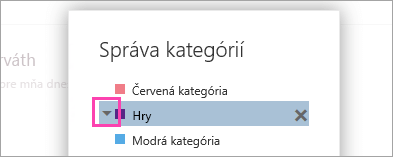
Vyberte ikonu kategórie, ktorú chcete zmeniť.
Vyberte farbu motívu zo zoznamu.
Poznámka
Farby sa zobrazujú podľa farby textu kategórie, nie podľa farby pozadia označenia položky.
Odstránenie kategórie
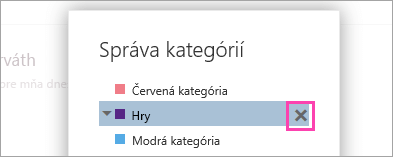
- Otvorte zoznam kategórií.
- Ak chcete odstrániť kategóriu, vyberte položku Odstrániť
 odstránite.


Pozrite tiež
Usporiadanie doručenej pošty pomocou archivovania, upratania a ďalších nástrojov v Outlooku na webe