
Copilot v Outlooku zjednodušuje správu doručenej pošty pomocou umelej inteligencie, ktorá vám pomôže rýchlo písať e-maily, zmeniť dlhé e-mailové vlákna na krátke súhrny a dokonca vytvoriť pozvánku na schôdzu z e-mailového vlákna.
Potrebujete vytvoriť koncept e-mailu?
- Vyberte položku Domov>Nová pošta.
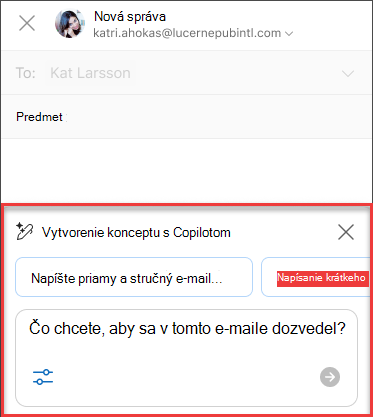
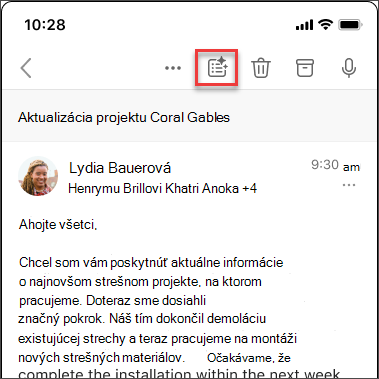
- Na paneli s nástrojmi vyberte
 a potom v rozbaľovacej ponuke vyberte položku Koncept , ak používate nový Outlook, alebo Koncept s Copilotom , ak používate klasický Outlook.
 - Do poľa Copilot zadajte príkaz. Napríklad Daj tímu vedieť, že sme sa rozhodli používať pálené škridly a pokračovať, aby sme stihli termín.

- Vyberte položku Generovať (v novom Outlooku je to tlačidlo so šípkou). Copilot vám navrhne správu.
- V prípade potreby môžete potom zmeniť dĺžku a tón. V novom Outlooku vyberte položku Skráť, Predĺžiť alebo sa posúvajte a vyberte položku Zmeniť tón. V klasickom Outlooku vyberte
 Upraviť a potom vyberte niektorú z možností.

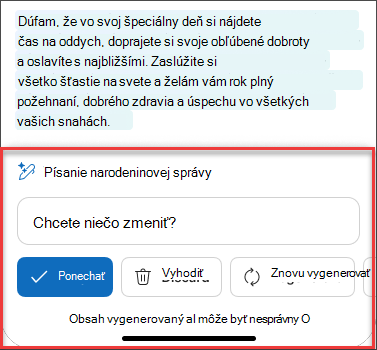
- Skontrolujte výstup. Ak to nie je úplne to, čo chcete, vyberte položku Skúsiť znova v novom Outlooku alebo Znova vygenerovať v klasickom Outlooku. Copilot vytvorí novú verziu. Alebo ak chcete začať úplne odznova, vyberte text výzvy, zmeňte výzvu a potom znova vyberte položku Generovať .
- Ak ste s výstupom spokojní, vyberte možnosť Ponechať alebo Ponechať. Upravte koncept podľa potreby a keď budete s ním spokojní, vyberte položku Odoslať.
Chcete vytvoriť súhrn e-mailu?
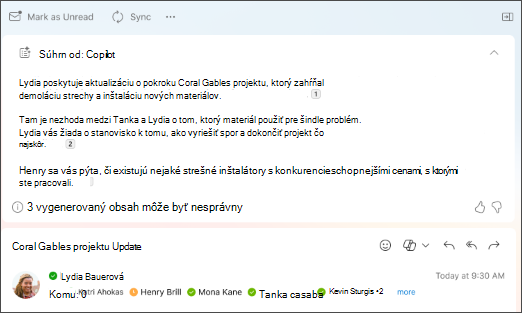
Pomocou e-mailových súhrnov sa môžete prelúskať dlhými e-mailovými vláknami a rýchlo sa zapojiť do konverzácie.
- Vyberte konverzáciu v priečinku doručenej pošty.
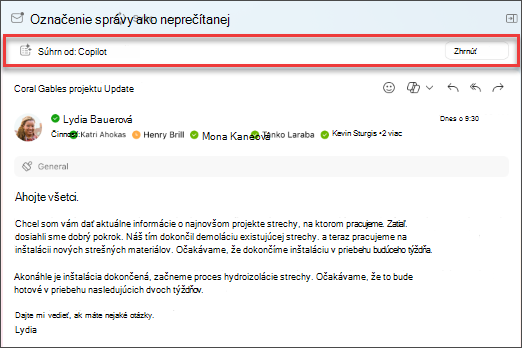
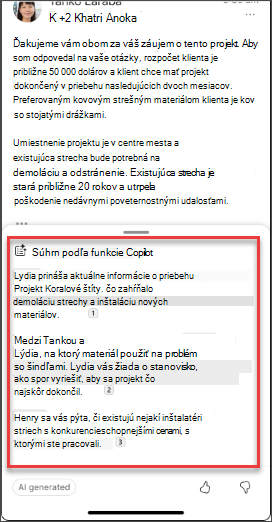
- V novom Outlooku vyberte pole Súhrn podľa Copilota v hornej časti e-mailového vlákna alebo ak používate klasický Outlook, vyberte položku Zhrnúť . Copilot si naskenuje vlákno, aby vyhľadal kľúčové body a vytvoril súhrn.
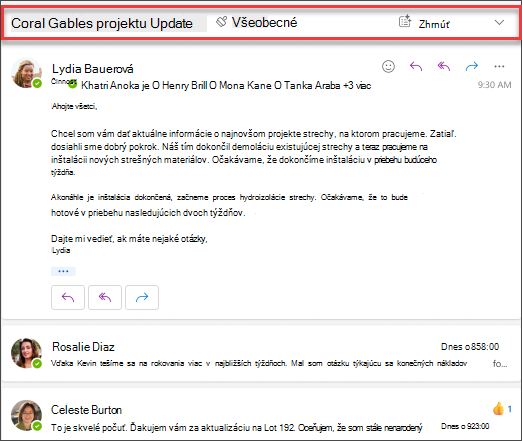
Po dokončení sa súhrn zobrazí v hornej časti e-mailu a môže obsahovať aj očíslované citácie a po ich výbere prejdete na príslušný e-mail vo vlákne. 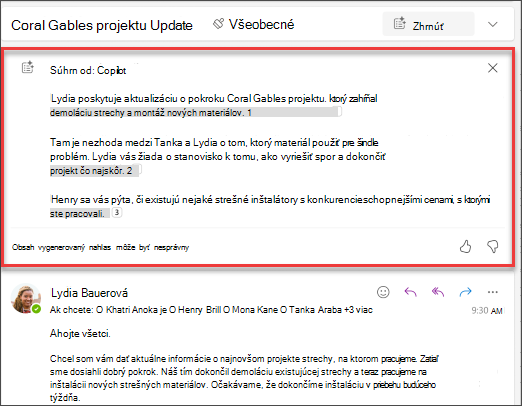
Chcete odoslať pozvánku na schôdzu?
V novom Outlooku môžete použiť možnosť Plánovať s Copilotom na paneli s nástrojmi a rýchlo vytvoriť pozvánku na schôdzu z e-mailu.
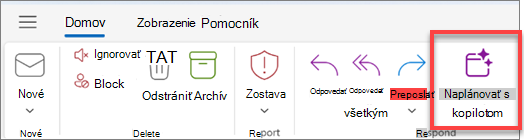
Copilot vám pomôže vytvoriť pozvánku – názov a program schôdze sa vyplnia za vás a e-mailové vlákno sa pridá ako príloha. Ľudia v e-mailovom vlákne sú zahrnutí ako účastníci schôdze a môžete pozvánku rýchlo skontrolovať, niečo pridať alebo zmeniť a potom ju odoslať.
Postup nájdete v téme Vytvorenie schôdze a agendy pomocou funkcie Copilot v Outlooku.



Pamätajte, že...
Copilot využíva GPT, nový systém umelej inteligencie od spoločnosti OpenAI, ktorý vytvára text na základe výzvy. Keďže ide o nový systém, môžu sa v ňom objaviť veci, ktoré ste nečakali. Ak sa vám zdá obsah neočakávaný alebo urážlivý, pošlite nám pripomienky, aby sme ho mohli vylepšiť. Tiež platí, že keďže obsah je generovaný umelou inteligenciou, ktorá čerpá z internetu, môže obsahovať nepresnosti alebo citlivý materiál. Skontrolujte a overte informácie, ktoré sa vygenerujú. Majte na pamäti, že výsledkom podobných požiadaviek môže byť vygenerovanie rovnakého obsahu.
Ochrana osobných údajov
Copilot a Microsoft 365 sú postavené na komplexnom prístupe spoločnosti Microsoft k bezpečnosti, dodržiavaniu predpisov a ochrane osobných údajov.
Ďalšie informácie o ochrane osobných údajov nájdete v nasledujúcich informáciách:
- Ak používate Microsoft 365 Copilot vo svojej organizácii (s pracovným alebo školským kontom), pozrite si časť Údaje, ochrana osobných údajov a zabezpečenie pre Microsoft 365 Copilot.
- Ak používate Copilota v aplikáciách Microsoft 365 pre domácnosti (s osobným kontom Microsoft), pozrite si časť Copilot v aplikáciách Microsoft 365 pre domácnosti: vaše údaje a ochrana osobných údajov.
Zistite viac
Trénovanie tvorby e-mailov pomocou funkcie Copilot v Outlooku
Vytváranie rýchlejších odpovedí pomocou funkcie Odpovedať s Copilotom v Outlooku pre Mac