Copilot vám pomôže rýchlo vytvoriť schôdzky a agendy schôdzí, čím vám ušetrí čas a udrží ich v obraze.
Tip
Máte záujem o vytvorenie schôdze pomocou Copilot Chatu? Pozrite si tému Naplánovanie schôdze pomocou Copilota.
Vytvorenie konceptu agendy schôdze pomocou Copilota
Vytvorte novú schôdzu, pridajte názov a účastníkov.
Posuňte sa nadol na popis schôdze s
 vo formulári udalosti.
Vyberte
 alebo stlačením kombinácie klávesov Alt + i otvorte Copilota.
Vyberte pole na zadanie výzvy a:
- Ak ste už nastavili názov schôdze a pridali účastníkov, môžete vybrať položku
 Automaticky vytvoriť koncept agendy.
 - Vyberte navrhovanú výzvu na základe názvu a účastníkov a stavajte na nej.
- Výslovne zadajte výzvu s cieľom, kľúčovými bodmi alebo inými podrobnosťami o programe schôdze, ktorý chcete.
- Ak ste už nastavili názov schôdze a pridali účastníkov, môžete vybrať položku
Keď Copilot vytvorí koncept agendy, môžete si vybrať
 Keep it,
  Discard, or
  Upravte tón alebo dĺžku.
S
Upravte tón alebo dĺžku, môžete vybrať možnosť  Skúste znova,
  Skráť, Predĺžiť, alebo
  Zmeniť tón.
Pomocou < možnosti Predchádzajúca alebo Ďalšia > sa posúvajte medzi verziami agendy a vyberte položku
Uschovajte ho , keď nájdete taký, ktorý sa vám páči.
Tip
Bez ohľadu na to, či vytvoríte agendu alebo vám Copilot pomôže, môžete použiť funkciu Context IQ, aby Copilot odkazoval na súbory Microsoft 365 zadaním znaku / do hlavného textového poľa a výberom z rozbaľovacej ponuky. Ďalšie informácie nájdete v časti Používanie funkcie Context IQ na odkazovanie na konkrétne súbory, ľudí a ďalšie položky v službe Microsoft 365 Copilot.
Vytvorenie pozvánky na schôdzu a agendy z e-mailového vlákna
Copilot umožňuje rýchle a jednoduché naplánovanie schôdze z e-mailového vlákna v novom Outlooku.
Keď použijete možnosť Naplánovať s Copilotom, Copilot analyzuje e-mail a vytvorí za vás pozvánku na schôdzu, vyplní názov a program schôdze a ako prílohu pridá e-mailové vlákno. Ľudia v e-mailovom vlákne sú zahrnutí ako účastníci schôdze a môžete pozvánku rýchlo skontrolovať, pridať alebo zmeniť informácie a potom ju odoslať.
Poznámka
- Táto funkcia je k dispozícii len vtedy, ak máte licenciu Microsoft 365 Copilot (práca)
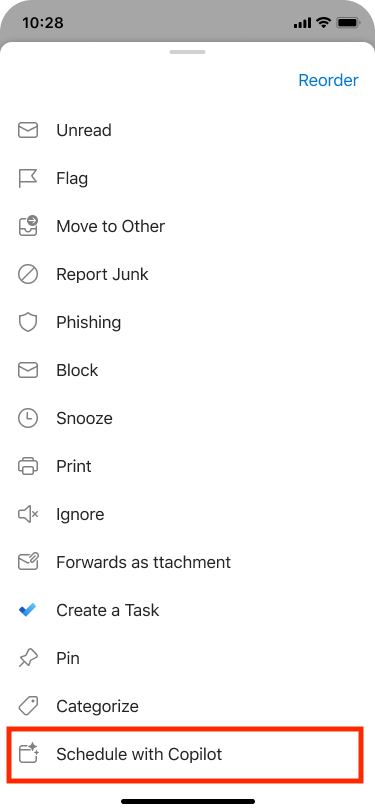
- Ak sa položka Naplánovať s Copilotom v hornej časti vlákna správ nezobrazuje, môžete ju pridať pomocou prispôsobených akcií a potom vybrať položku Naplánovať s Copilotom v novom Outlooku.
- Otvorte e-mailovú konverzáciu v novom Outlooku.
- Na paneli s nástrojmi vyberte položku Naplánovať s Copilotom.
Copilot analyzuje e-mailové vlákno a navrhne názov schôdze, program a zahrnie e-mailové vlákno ako prílohu.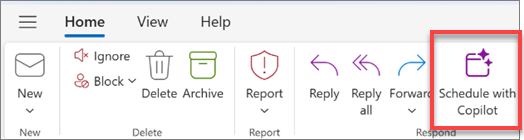
- Ak chcete prijať obsah, ktorý Copilot navrhol, vyberte položku Vložiť (v prípade potreby ho môžete upraviť v ďalšom kroku).
- Skontrolujte pozvánku na schôdzu, vykonajte požadované zmeny a keď budete pripravení, vyberte položku Odoslať.
Tip
Ďalším spôsobom prístupu k funkcii je prejsť do pravého horného rohu a potom vybrať položku Ďalšie možnosti  > akcie > odpovede Naplánovať s Copilotom.
Čo ak sa mi v programe nič nezobrazuje?
Ak e-mailová diskusia neobsahuje veľa informácií o budúcich akciách, Copilot do pozvánky na schôdzu nezahrnie agendu. Nezahŕňa ani obsah z diskusií, ktoré sú klasifikované ako dôverné alebo ktoré obsahujú potenciálne škodlivý alebo urážlivý obsah.
V takýchto prípadoch má koncept pôvodný názov e-mailu, ale neobsahuje žiadny vygenerovaný obsah.