
Poznámka
Nový Microsoft Planner sa momentálne zavádza pre zákazníkov. Ak vaše prostredie vyzerá inak ako kroky uvedené v tomto článku alebo pracujete z prostredia GCC, GCC High alebo DoD, pozrite si pokyny v dolnej časti tejto stránky.
Ďalšie informácie o Planneri nájdete v časti Najčastejšie otázky o Planneri.
Vzťahuje sa na: Microsoft Planner
Čo je chat s úlohami?
Task chat vám umožňuje odosielať správy, zmieniť sa o spolupracovníkoch a koordinovať prácu priamo v rámci úlohy. Správy sa zobrazujú iba ľuďom, ktorí majú prístup k úlohe.
Konverzáciu s úlohami môžete použiť na:
- Kladenie otázok alebo zdieľanie aktualizácií o úlohe
- Zmieňte sa o niekom a upútajte jeho pozornosť
- Komunikácia diskusií s úlohami, ktorých sa týkajú
Poznámka
Task chat je momentálne k dispozícii len v základných plánoch.
Spustenie a používanie chatu s úlohami
Každá úloha má jednu postupnosť konverzácie.
- Ak úloha ešte nemá chat, začne sa začínať prvou správou, ktorú pridáte.
- Ak úloha už má chat, môžete kedykoľvek pridať nové správy.
- Správy v chate s úlohami sa zobrazujú v chronologickom poradí.
Poznámka
Task chat sa neprenáša s úlohou, ak sa úloha premiestni do iného plánu.
Zmienka o spoluhráčoch v chate s úlohami
Zmienky pomáhajú zabezpečiť, aby sa správnym ľuďom zobrazovali aktualizácie bez toho, aby museli všetci v pláne upozorňovať. Ak ich chcete použiť, napíšte znak @ a zaň meno osoby, čím sa o nej zmienite.
Môžete spomenúť ľubovoľnú osobu, ktorá má prístup k plánu. V jednej správe môžete zmieniť viacerých ľudí a zmienení používatelia dostanú e-mail aj oznámenie aplikácie Teams, aby mohli rýchlo odpovedať.
Upozornenie
Používatelia budú upozornení iba na aktualizácie chatu úloh, iba ak sú výslovne spomenuté. Toto je rozdiel v správaní medzi komentármi k starším úlohám a chatom s úlohami v reakcii na pripomienky zákazníkov.
Čo môžete robiť v chate s úlohami
Task chat podporuje bohaté a moderné funkcie na odosielanie správ vrátane:
- Formátovanie RTF (tučné, zoznamy, prepojenia, nadpisy)
- Reakcie emoji na správy
- Úprava alebo odstránenie správ, ktoré ste napísali
Úpravy sú jasne označené, aby ostatní vedeli, že správa bola aktualizovaná. Odstránené správy ponechajú zástupný symbol označujúci odstránenie.
Prístup a povolenia
Ak chcete zobraziť chat s úlohami alebo sa ho zúčastniť, musíte mať prístup k úlohe.
- Ak môžete úlohu otvoriť, môžete zobraziť jej konverzáciu.
- Upraviť alebo odstrániť môže správu iba tvorca danej správy.
- Chatu úloh sa môžu zúčastniť hostia, ktorí majú prístup k úlohe.
Práca s existujúcimi komentármi a konverzáciami
Ak úloha už obsahuje komentáre k staršej úlohe, zobrazí sa prepojenie na otvorenie vlákna komentárov v Outlooku.
Nové správy sa pridávajú iba prostredníctvom task chatu. Existujúce vlákna zostanú prístupné, takže nestratíte minulý kontext.
Ak ešte nepoužívate nový Planner alebo pracujete z prostredia GCC High, GCC alebo DoD, postupujte podľa nasledujúcich krokov.
Pri práci na pláne sa možno budete chcieť niečo opýtať osoby pracujúcej na určitej úlohe. Diskusiu môžete začať pridaním komentára k úlohe.
- Pridanie komentára k úlohe
- Kto dostane oznámenie o mojom komentári?
- Prečo nemôžem zobraziť alebo pridať komentáre k úlohám?
Pridanie komentára k úlohe
V prípade základných plánov vyberte úlohu, aby ste zobrazili jej podrobnosti, a potom použite pole Komentáre na diskusiu s tímom. Keď budete pripravení uverejniť komentár, vyberte položku Odoslať .

Dôležité
Keď raz komentár uverejníte, nemôžete ho odstrániť ani upraviť.
Po pridaní komentára sa v úlohe zobrazí symbol komentára, ktorý tím upozorní na nový komentár, ktorý si treba prečítať.

Komentáre sa zobrazujú v úlohe a najnovší komentár je navrchu.

V prípade úloh v plánoch Premium pripnite plán do kanála Teams pomocou aplikácie Project v Teams a použite konverzácie v Teams na úlohy na diskusiu o úlohách.
Kto dostane oznámenie o mojom komentári?
V prípade úloh v plánoch Basic sa váš komentár odošle komu:
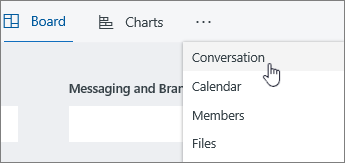
- Skupina v službe Microsoft 365 vášho plánu. Môžete ho vidieť spolu so všetkými prebiehajúcimi konverzáciami k všetkým úlohám v pláne. V Outlooku vyberte tri bodky vedľa názvu plánu a potom vyberte položku Konverzácia. Odtiaľ si môžete pozrieť komentáre k všetkým úlohám plánu v Outlook na webe. Na zobrazenie konverzácií o svojom pláne môžete použiť aj aplikáciu Outlook Groups. Získajte ďalšie informácie o konverzáciách v Skupiny v Microsoft 365 v Outlooku.
každý, kto už úlohu okomentoval. E-mailové oznámenia o komentároch sa vlastníkovi úlohy neodošlú automaticky a @-zmienky nie sú momentálne podporované. Ďalšie informácie nájdete v téme Správa oznámení Plannera.
Tip
Ak chcete upraviť, kto dostáva e-mailové oznámenia o komentároch k úlohe pre konkrétnu úlohu, pozrite si tému Resetovanie toho, kto dostáva e-mailové oznámenia o komentároch k určitej úlohe
V prípade úloh v plánoch Premium si pozrite úlohy v konverzáciách v Teams.
Prečo nemôžem zobraziť alebo pridať komentáre k úlohám?
V prípade úloh v plánoch Basic existuje niekoľko dôvodov, prečo sa nemusia zobrazovať alebo pridávať komentáre k úlohám:
Ak prilepíte do poľa Komentár z e-mailovej správy vrátane polí Od a Odoslané, komentár bude vyzerať, akoby ste ho uložili, ale pri najbližšom otvorení úlohy sa nič po týchto poliach a vrátane týchto polí nezobrazí. Je to preto, že Exchange spracúva tieto polia ako preposlanie alebo odpoveď a zaobchádza s nimi inak ako s bežným textom. Alternatívne riešenie tohto problému:
- V prípade krátkych e-mailov odstráňte z komentára polia Od a Odoslané pred výberom položky Odoslať.
- V prípade dlhých e-mailov s mnohými poľami Od a Odoslané: je vhodné pridať k úlohe e-mail ako prílohu a odkazovať naň z komentárov.
Ak vaša organizácia pre vaše konto nepoužíva Exchange Online, v Planneri možno nebudete môcť k úlohám pridávať komentáre.
Komentáre k úlohám Plannera nemožno pridávať v plánoch vytvorených pripojenými skupinami v Yammeri.
Ak sa vlákno zdvojí, nenačítajú sa všetky komentáre. Forking môže nastať ako priama odpoveď na e-mail v priečinku doručenej pošty skupiny, a nie prostredníctvom komentárov v úlohách Plannera. Rozvetvenie sa môže automaticky vyskytnúť aj vtedy, keď je k úlohe pridaných viac ako 100 komentárov.
V prípade úloh v plánoch Premium si pozrite úlohy v konverzáciách v Teams.
Poskytnutie pripomienok k Planneru
Vaše pripomienky nám pomáhajú rozhodnúť sa, na čom ďalšom pracovať. Ak chcete požiadať o túto funkciu, odošlite nám pripomienky. Pomôže nám to stanoviť priority pre nové funkcie v budúcich aktualizáciách. Ďalšie informácie nájdete v téme Ako môžem poskytnúť pripomienky k balíku Microsoft Office?.
Ak ešte nepoužívate nový Planner alebo pracujete z prostredia GCC High, GCC alebo DoD, postupujte podľa nasledujúcich krokov.
Pri práci na pláne sa možno budete chcieť niečo opýtať osoby pracujúcej na určitej úlohe. Diskusiu môžete začať pridaním komentára k úlohe.
- Pridanie komentára k úlohe
- Kto dostane oznámenie o mojom komentári?
- Prečo nemôžem zobraziť alebo pridať komentáre k úlohám?
Pridanie komentára k úlohe
Ak chcete pridať komentár, vyberte úlohu, aby sa zobrazili jej podrobnosti, a potom o veciach diskutujte s tímom pomocou poľa Komentáre. Keď ste pripravení uverejniť komentár, kliknite na položku Odoslať .
Dôležité
Keď raz komentár uverejníte, nemôžete ho odstrániť ani upraviť.
Po pridaní komentára sa v úlohe zobrazí symbol komentára, ktorý tím upozorní na nový komentár, ktorý si treba prečítať.
Komentáre sa zobrazujú v úlohe a najnovší komentár je navrchu.
Kto dostane oznámenie o mojom komentári?
Váš komentár sa odošle na adresu:
- Skupina v službe Microsoft 365 vášho plánu. Môžete ho vidieť spolu so všetkými prebiehajúcimi konverzáciami k všetkým úlohám v pláne. V Outlooku vyberte tri bodky vedľa názvu plánu a potom vyberte položku Konverzácia. Odtiaľ si môžete pozrieť komentáre k všetkým úlohám plánu v Outlook na webe. Na zobrazenie konverzácií o svojom pláne môžete použiť aj aplikáciu Outlook Groups. Získajte ďalšie informácie o konverzáciách v Skupiny v Microsoft 365 v Outlooku.
každý, kto už úlohu okomentoval. E-mailové oznámenia o komentároch sa vlastníkovi úlohy neodošlú automaticky a @-zmienky nie sú momentálne podporované. Ďalšie informácie nájdete v téme Správa oznámení Plannera.
- Ak chcete upraviť, kto dostáva e-mailové oznámenia o komentároch k úlohe pre určitú úlohu, pozrite si tému Obnovenie používateľov, ktorí dostávajú e-mailové oznámenia o komentároch k určitej úlohe.
Prečo nemôžem zobraziť alebo pridať komentáre k úlohám?
Existuje niekoľko dôvodov, prečo nemusí byť možné zobraziť alebo pridať komentáre k úlohám:
Ak prilepíte do poľa Komentár z e-mailovej správy vrátane polí Od a Odoslané, komentár bude vyzerať, akoby bol uložený, ale všetko, čo bude po týchto poliach a vrátane týchto polí, sa pri ďalšom otvorení úlohy nezobrazí. Je to preto, že Exchange spracúva tieto polia ako preposlanie alebo odpoveď a zaobchádza s nimi inak ako s bežným textom. Alternatívne riešenie tohto problému:
- V prípade krátkych e-mailov odstráňte z komentára polia Od a Odoslané pred výberom položky Odoslať.
- V prípade dlhých e-mailov s mnohými poľami Od a Odoslané: je vhodné pridať k úlohe e-mail ako prílohu a odkazovať naň z komentárov.
Ak vaša organizácia pre vaše konto nepoužíva Exchange Online, v Planneri možno nebudete môcť k úlohám pridávať komentáre.
Komentáre k úlohám Plannera nemožno pridávať v plánoch vytvorených pripojenými skupinami v Yammeri.
Ak sa vlákno zdvojí, nenačítajú sa všetky komentáre. Forkovanie môže nastať buď priamou odpoveďou na e-mail v priečinku doručenej pošty skupiny, a nie prostredníctvom komentárov v úlohách Plannera. Môže sa tiež automaticky vyskytnúť, keď je k úlohe pridaných viac ako 100 komentárov.
Vaše pripomienky nám pomáhajú rozhodnúť sa, na čom ďalšom pracovať. Ak chcete požiadať o túto funkciu, odošlite nám pripomienky. Pomôže nám to stanoviť priority pre nové funkcie v budúcich aktualizáciách. Ďalšie informácie nájdete v téme Ako môžem poskytnúť pripomienky k balíku Microsoft Office?.