
Poznámka
Kroky uvedené v tomto článku budú čoskoro aktualizované, aby zohľadňovali nové prostredie Microsoft Planner, ktoré sa momentálne zavádza pre zákazníkov. Ďalšie informácie o novom Planneri v časti Najčastejšie otázky o Planneri.
Ak pracujete v prostredí GCC (Government Cloud Communities), GCC High alebo DoD (Department of Defense), pokračujte podľa pokynov v tomto článku.
Vzťahuje sa na: Microsoft Planner
Planner uľahčuje spravovanie opakujúcich sa úloh tímu. S vlastnými nastaveniami opakovania môžete jednoducho nastaviť automatické opakovanie denného, týždenného alebo mesačného opakovania, ako aj mnohé ďalšie možnosti intervalu.
Nastavenie opakovanej úlohy
- Výberom ľubovoľnej úlohy zobrazíte tablu s podrobnosťami .
- Nastavte parametre časovania úloh pomocou polí Počiatočný dátum a Termín dokončenia .
Vyberte pole Opakovať a vyberte interval opakovania: Denne, Pracovné dni (Mp – F), Týždenne, Mesačne alebo Ročný.

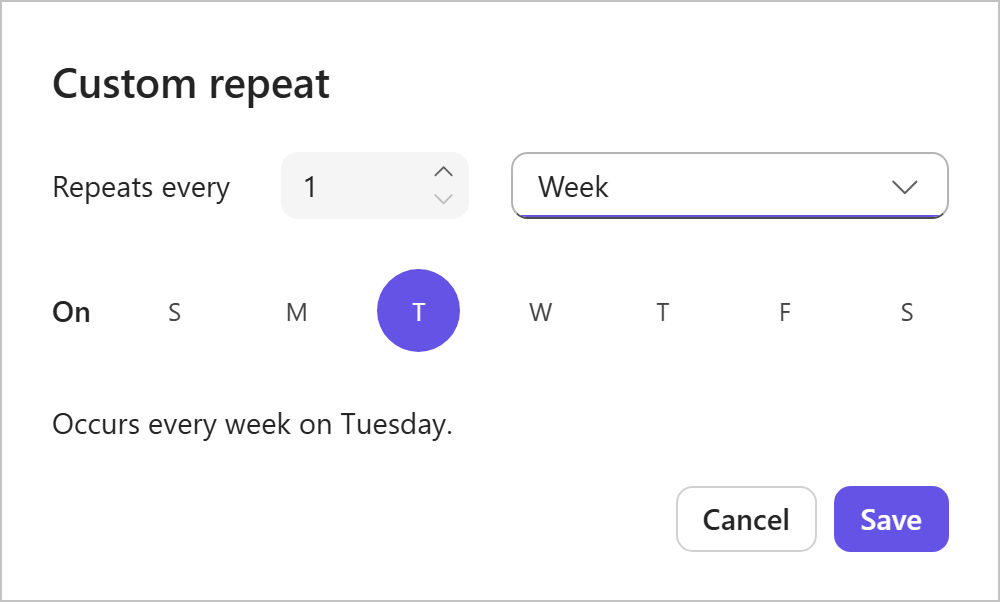
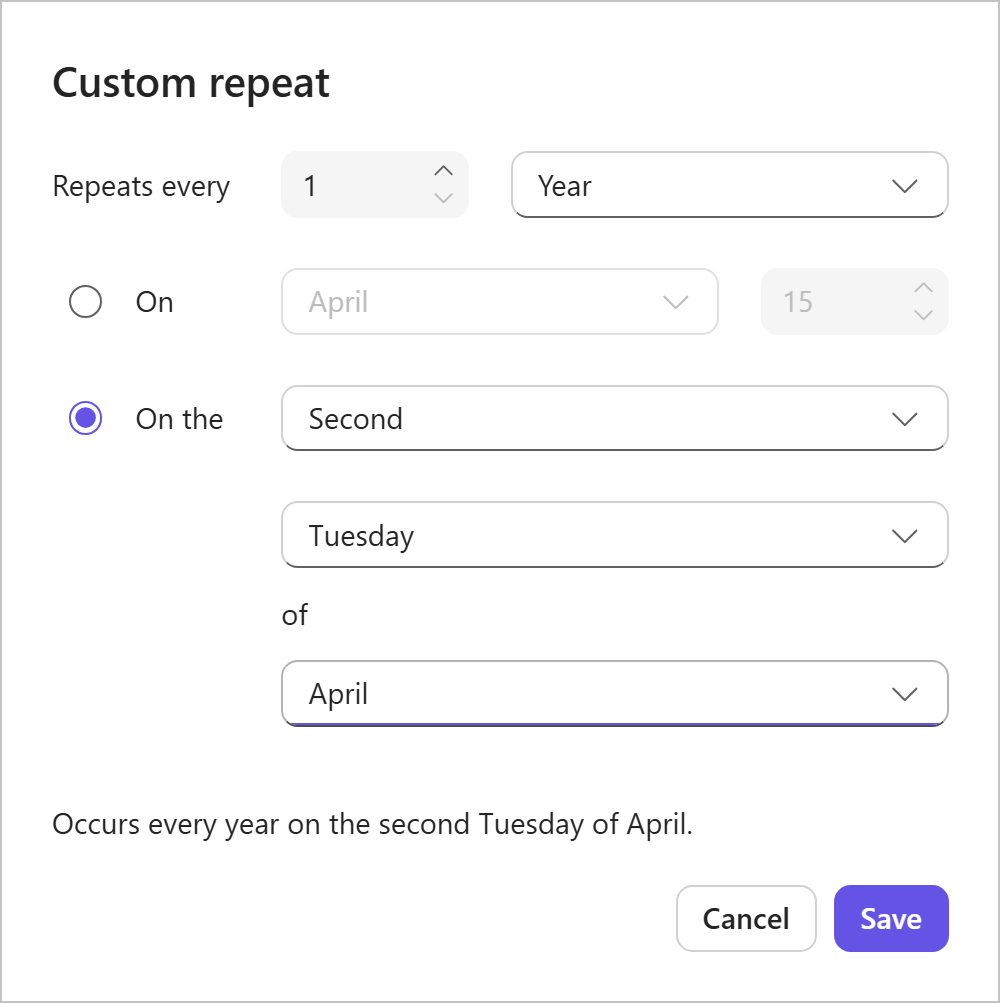
Prípadne môžete vybrať položku Vlastné a otvoriť tablu Vlastné opakovanie . Preskúmajte a vyberte si z rôznych možností vrátane týchto:
- Deň, Týždeň, Mesiac alebo Rok

- Konkrétny deň v týždni
- dátum v konkrétnom mesiaci ,

- ročný termín dokončenia,
Fungovanie opakovaných úloh
Planner zobrazuje len aktuálny výskyt opakovanej úlohy. Keď správu označíte ako dokončenú, automaticky sa zobrazí ďalší naplánovaný výskyt.
Každý výskyt:
- Zobrazuje sa ako vlastná úloha
- Zdieľa rovnaké podrobnosti a nastavenia úlohy
- Možnosť dokončovania, sledovania a filtrovania nezávisle od seba
Pravidlá opakovania
- Opakovanie bude vychádzať z načasovania termínu dokončenia pôvodnej úlohy.
- Ak zmeníte termín dokončenia úlohy v opakovanom rade, pôvodný spôsob opakovania sa bude pokračovať pre všetky úlohy, ktorých termín dokončenia bude naplánovaný po tomto dátume. Úlohy s plánovanými termínmi dokončenia predchádzajúcimi tomuto dátumu sa nevytvoria.
- Odstránením termínu dokončenia úlohy sa opakovanie odstráni a rad sa ukončí.
Ak ešte nepoužívate nový Planner alebo pracujete z prostredia GCC High, GCC alebo DoD, postupujte podľa nasledujúcich krokov.
Zadanie opakovania úlohy
V zobrazení panela výberom karty úlohy zobrazte jej panel s podrobnosťami .
Nastavte parametre časovania úloh pomocou polí Počiatočný dátum a Termín dokončenia .
Výberom susediaceho poľa Opakovať otvorte ponuku Opakovať a vyberte interval opakovania: Denne, Pracovné dni (Mp – F), Týždenne, Mesačne alebo Ročný.
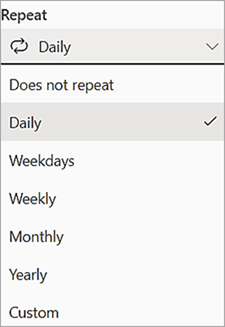
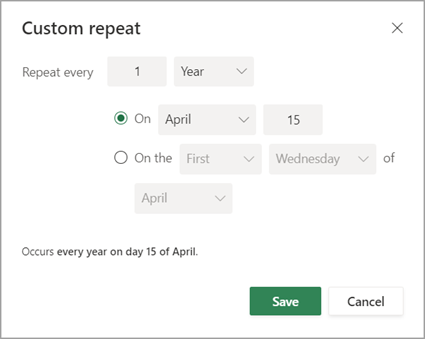
Prípadne vyberte položku Vlastné a otvorte tablu Vlastné opakovanie . Preskúmajte a vyberte si z rôznych možností vrátane dňa/týždňa/mesiaca/roka, konkrétnych dní v týždni, konkrétneho mesiaca , ročného termínu dokončenia atď.
Pravidlá opakovania
- Opakovanie bude vychádzať z načasovania termínu dokončenia pôvodnej úlohy. Ak má počiatočná úloha nastavený dátum začatia, ale nie dátum dokončenia, opakovanie bude založené na dátume začatia. V opačnom prípade bude opakovanie založené na aktuálnom dátume.
- Ďalšia inštancia v rade opakovaných činností sa vytvorí až po označení predchádzajúcej inštancie ako dokončenej.
- Ak zmeníte termín dokončenia úlohy v opakovanom rade, pôvodný spôsob opakovania sa bude pokračovať pre všetky úlohy, ktorých termín dokončenia bude naplánovaný po tomto dátume. Úlohy s plánovanými termínmi dokončenia predchádzajúcimi tomuto dátumu sa nevytvoria.
- Odstránením termínu dokončenia úlohy sa opakovanie odstráni a rad sa ukončí.