
Poznámka
Kroky uvedené v tomto článku budú čoskoro aktualizované, aby zohľadňovali nové prostredie Microsoft Planner, ktoré sa momentálne zavádza pre zákazníkov. Ďalšie informácie o novom Planneri v časti Najčastejšie otázky o Planneri.
Ak pracujete v prostredí GCC (Government Cloud Communities), GCC High alebo DoD (Department of Defense), pokračujte podľa pokynov v tomto článku.
Vzťahuje sa na Microsoft Planner
V Planneri môžete prostredníctvom zobrazenia Grafy sledovať pokrok svojej práce.
V hornej časti plánu vyberte položku Grafy.

Odpovede pomocou grafov:
- Ktoré úlohy sa oneskorili?
- Ktoré úlohy sú naliehavé alebo dôležité?
- Ako sú na tom moje vedre?
- Kto je preťažený?
Ktoré úlohy sa oneskorili?
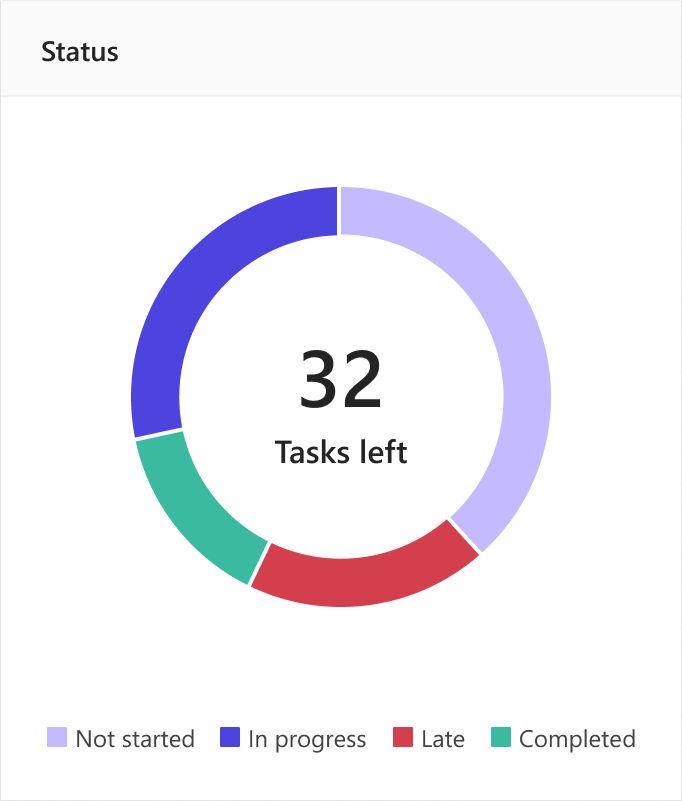
Počet oneskorených úloh môžete vidieť v stavovom grafe, ktorý zobrazuje celkový počet úloh v pláne rozdelených podľa počtu nezačatých, prebiehajúcich, oneskorených a dokončených úloh. Stačí jednoducho ukázať kurzorom na farebne označené časti kruhu a zistiť, koľko úloh spadá do ktorej kategórie.
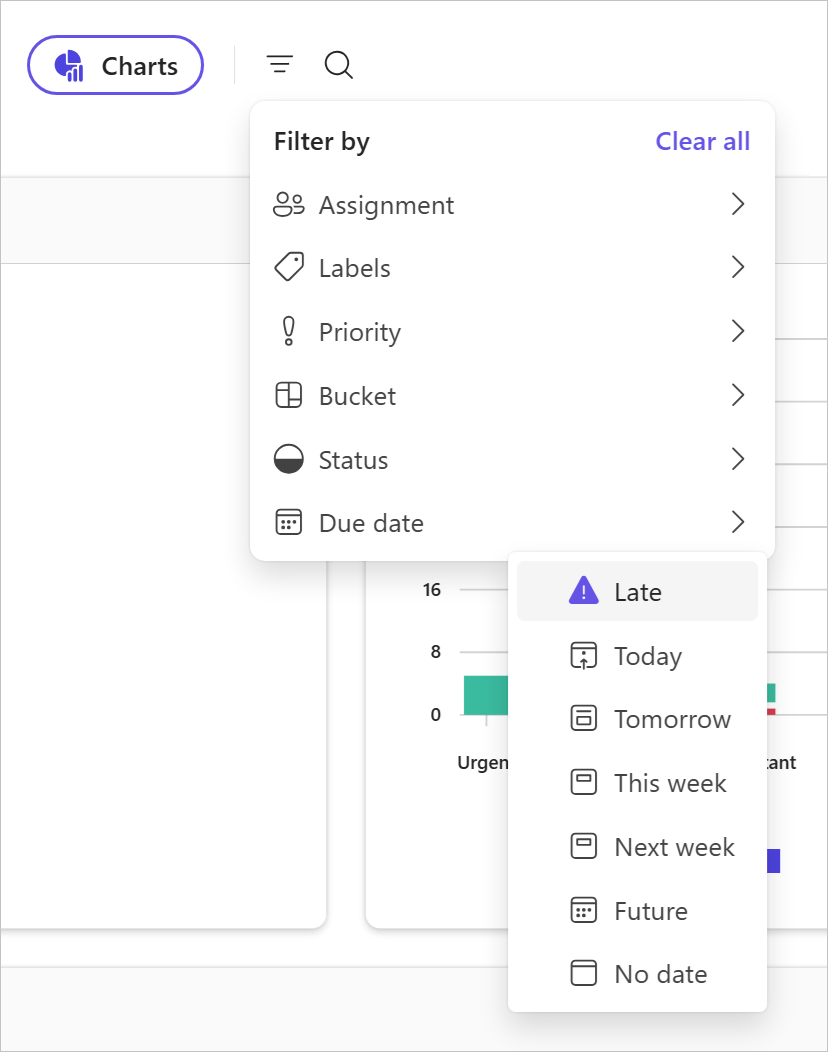
Môžete tiež vybrať ikonu Filtrovať podľa a určiť, ktoré úlohy sa zobrazia vo všetkých týchto grafoch. Podľa nižšie uvedených krokov môžete napríklad zobraziť iba úlohy, ktoré sa oneskorili.
Prejdite na ikonu Filtrovať podľa , vyberte položku Termín dokončenia a potom položku Oneskorené. Po výbere sa všetky grafy aktualizujú tak, aby zobrazovali iba úlohy, ktoré sa oneskorili.
Ktoré úlohy sú naliehavé alebo dôležité?
V grafe Priorita sa zobrazujú úlohy, ktoré sú označené ako naliehavé, dôležité, stredné alebo nízke .
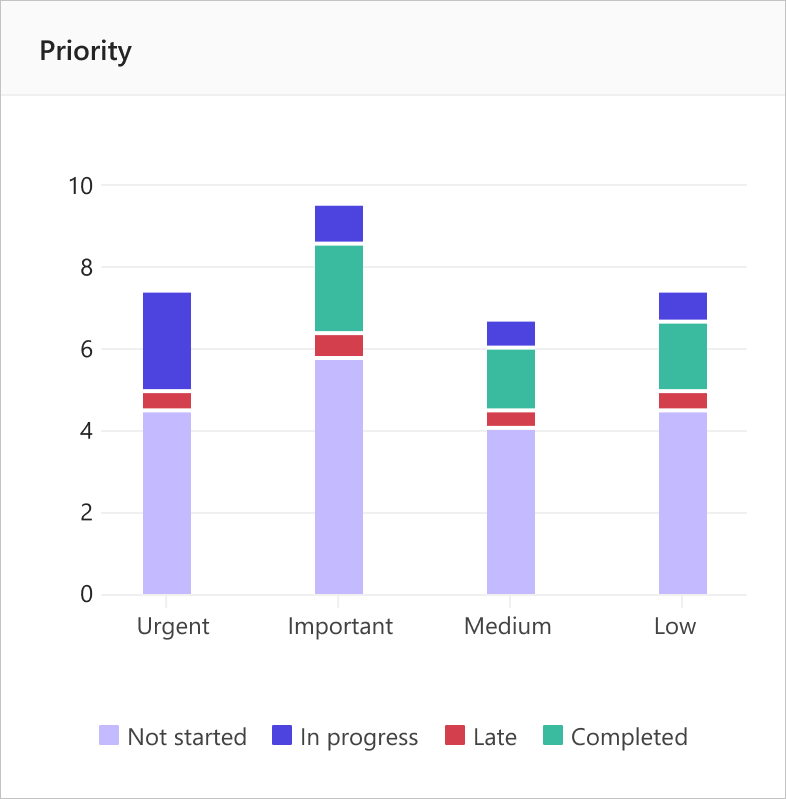
Ak sa v stĺpci Naliehavé zobrazuje príliš veľa oneskorených úloh, môžete pomocou nástroja Filtrovať podľa zobraziť všetky naliehavé úlohy a určiť, či sú všetky priradené tej istej osobe alebo sú v rovnakom sektore. Potom tieto informácie použite na vyváženie zaťaženia.
Ako sú na tom moje vedre?
Sektorový graf zobrazuje pruhový graf s počtom úloh v každom sektore a je farebne odlíšený podľa ich priebehu. Takto napríklad na prvý pohľad zistíte, v ktorom sektore sa úlohy nachádzajú najneskôr a ktorý je dokončený.
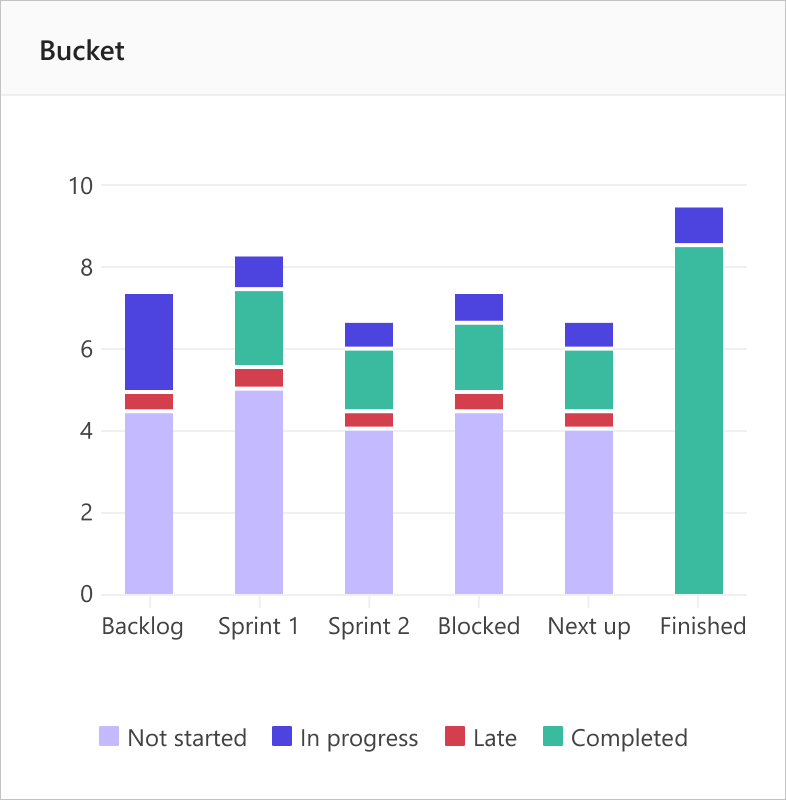
Okrem toho môžete ukázať myšou na jednotlivé farebné pruhy v grafe a zobraziť počet úloh pre jednotlivé stavy.
Kto je preťažený?
Hoci sa nezobrazuje, či sa niekomu priradilo viac práce, ako môže časovo zvládnuť, zobrazuje sa, ak má jedna osoba viac úloh než všetci ostatní. Pruhy v grafe Členovia ukazujú počet úloh, ktoré sú ku každému priradené v pláne, farebne odlíšené podľa priebehu.
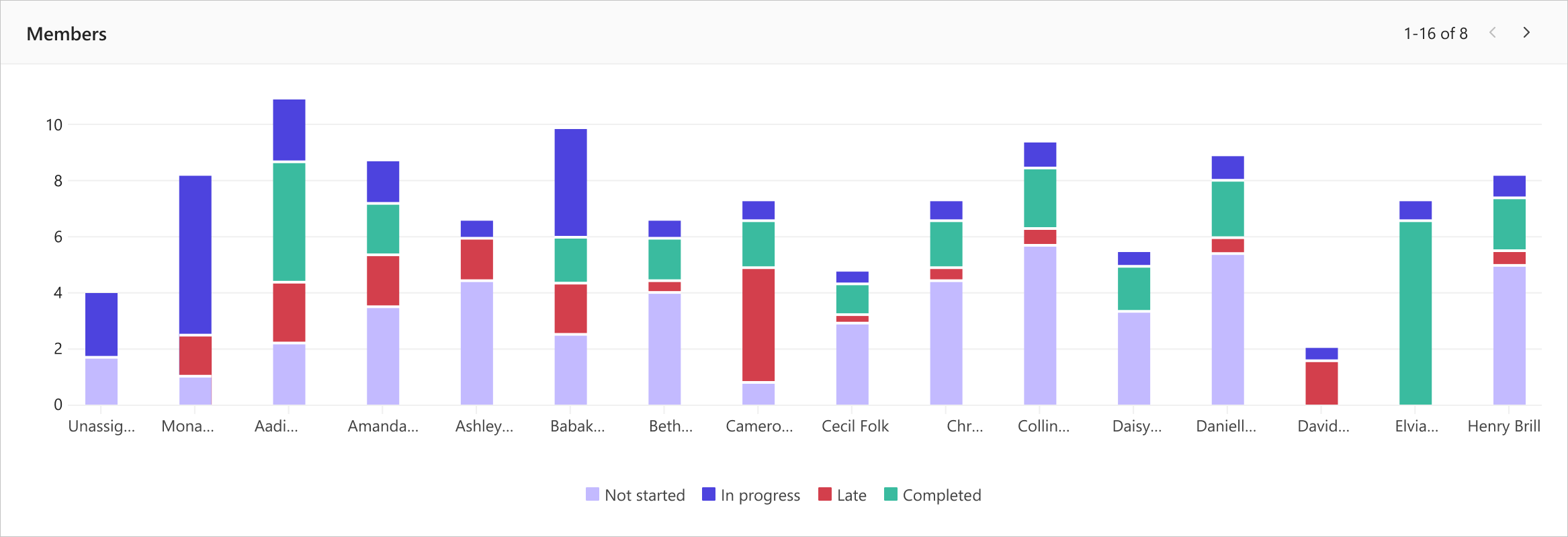
V uvedenom príklade má Cameron viac oneskorených (červených) úloh ako ostatní členovia plánu. David a Cecil nemajú priradených toľko úloh a zdá sa, že Cecil sa s väčšinou svojich úloh drží dobrej cesty. Možno by stálo za to zistiť, či sa Cecilovi podarí prevziať časť Cameronovej práce, aby sa plán vrátil do správnych koľají.
Ak chcete zmeniť priradenie práce, vyberte panel preťaženej osoby, vyfiltrujte zoznam úloh a potom vyberte úlohu a zmeňte osobu, ktorej je priradená. Priradenie práce môžete zmeniť aj prostredníctvom zobrazenia panela.
Ak ešte nepoužívate nový Planner alebo pracujete z prostredia GCC High, GCC alebo DoD, postupujte podľa nasledujúcich krokov.
V Planneri môžete prostredníctvom zobrazenia Grafy sledovať pokrok svojej práce.
- V hornej časti plánu vyberte položku Grafy.

Odpovede pomocou grafov:
- Ktoré úlohy sa oneskorili?
- Ako sú na tom moje vedre?
- Ktoré úlohy sú naliehavé alebo dôležité?
- Kto je preťažený?
Pomocou položky Filter môžete obmedziť, ktoré úlohy sa zobrazujú vo všetkých týchto grafoch, a pomocou položky Zoskupiť podľa tably Úlohy ju zoradiť.
Ktoré úlohy sa oneskorili?
Počet úloh, ktoré sa oneskorili, môžete vidieť v stavovom grafe, ktorý uvádza počet nezačatých, prebiehajúcich, oneskorených a dokončených úloh.
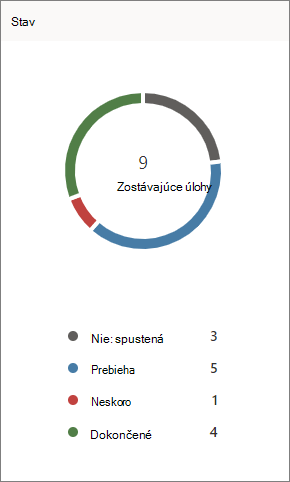
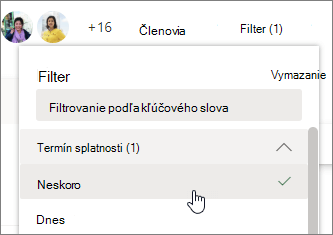
Môžete tiež zobraziť len oneskorené úlohy tímu:
- V zobrazení grafov vyberte položku Filter a potom položku Neskoro. Vo všetkých grafoch sa zobrazia iba oneskorené úlohy.
Ako sú na tom moje vedre?
Sektorový graf zobrazuje pruhový graf s počtom úloh v každom sektore a je farebne odlíšený podľa ich priebehu. Takto napríklad na prvý pohľad zistíte, v ktorom sektore sa úlohy nachádzajú najneskôr a ktorý je dokončený.
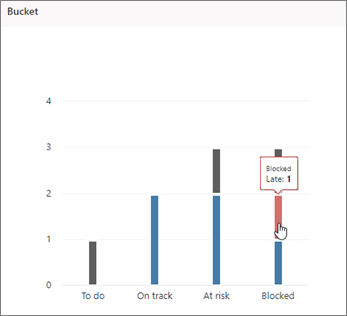
Podržaním ukazovateľa myši nad jednotlivými farebnými pruhmi v grafe môžete zobraziť počet úloh pre každý stav. V tomto príklade blokovaný sektor obsahuje jednu oneskorenú úlohu.
Ktoré úlohy sú naliehavé alebo dôležité?
V grafe Priorita sa zobrazí, ktoré úlohy majú naliehavú, dôležitú, strednú alebo nízku prioritu.
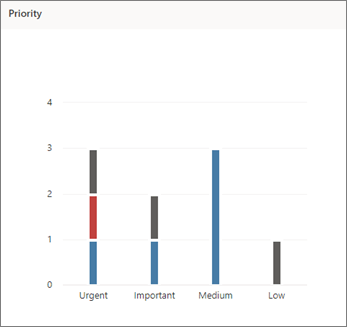
Ak sa v stĺpci Naliehavé zobrazuje príliš veľa oneskorených úloh, môžete pomocou nástroja Filter zobraziť všetky naliehavé úlohy a zistiť, či sú všetky priradené tej istej osobe alebo sú v rovnakom sektore, a tieto informácie použiť na vyváženie vyťaženia.
Kto je preťažený?
Hoci sa nezobrazuje, či sa niekomu priradilo viac práce, ako môže časovo zvládnuť, zobrazuje sa, ak má jedna osoba viac úloh než všetci ostatní. Pruhy v zobrazení Grafy ukazujú počet úloh priradených k jednotlivým osobám v pláne s farebným odlíšením podľa priebehu.
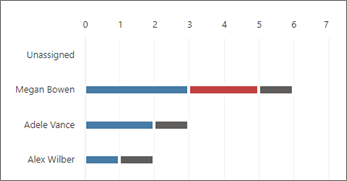
V tomto príklade má Megan viac oneskorených úloh (červená) ako ostatní členovia plánu. Adela a František nemajú priradených toľko úloh a zdá sa, že sa držia plánu svojich úloh. Možno by stálo za to zistiť, či by Adele alebo Alex nemohli prevziať časť Meganinej práce, aby sa plán vrátil do správnych koľají.
Ak chcete zmeniť priradenie práce, vyberte panel preťaženej osoby, vyfiltrujte zoznam úloh a potom vyberte úlohu a zmeňte osobu, ktorej je priradená. Priradenie práce môžete zmeniť aj pomocou Panela.