
Ak chcete fotografie označiť svojím menom alebo inou identifikačnou značkou, môžete pridať vodotlač.
Pridanie vodotlače na fotografiu pomocou PowerPointu zahŕňa tri hlavné úlohy: pridanie vodotlače, formátovanie vodotlače tak, aby bola priehľadná, a následné zoskupenie a uloženie fotografie.
Po nastavení vodotlače pre prvú fotografiu môžete oddelením vodotlače a zmenou fotografie rýchlo použiť pečiatku pre ostatné fotografie.
- Pridanie vodotlače
- Formátovanie vodotlače
- Uloženie fotografie s vodotlačou
- Rýchle pridanie vodotlače na inú fotografiu
Pridanie vodotlače
- Otvorte novú prázdnu snímku programu PowerPoint.
- Na karte Vložiť v skupine Obrázky kliknite na položku Obrázky.
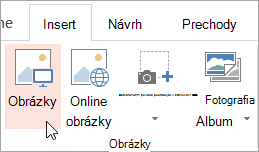
- Vyhľadajte fotografiu, ktorej chcete pridať vodotlač, kliknite na ňu a potom kliknite na položku Vložiť.
- Na karte Vložiť kliknite v skupine Text na položku WordArt a potom kliknite na štýl textu, ktorý chcete použiť pre vodotlač.

- Vyberte vodotlač a presuňte ju na požadované miesto.
- Vyberte text vo vodotlači a zadajte text, ktorý chcete použiť.
Formátovanie vodotlače
- Kliknutím vyberte vodotlač.
- Na karte Nástroje na kreslenie kliknite na spúšťač dialógového okna Štýly WordArt .

- Na table Formátovať tvar na karte Výplň textu & Obrys kliknite na položku Výplň textu, vyberte požadovanú farbu a potom nastavte jazdec Priehľadnosť na 80 percent.
- Kliknite na položku Obrys textu, vyberte požadovanú farbu obrysu a potom nastavte jazdec priehľadnosti na 75 percent.
- Ďalšie efekty, ktoré chcete zobraziť na karte Textové efekty , napríklad tieň alebo priestorový efekt.
Uloženie fotografie s vodotlačou
- Stlačením kombinácie klávesov CTRL + A vyberte objekt WordArt a fotografiu a potom kliknite na kartu Nástroje obrázka .
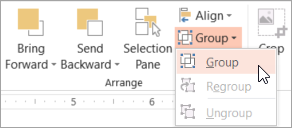
- V skupine Usporiadať kliknite na položku Zoskupiť a potom kliknite na položku Zoskupiť.
- Kliknite pravým tlačidlom myši na fotografiu, kliknite na položku Uložiť ako obrázok a uložte fotografiu s vodotlačou pod novým názvom.
Rýchle pridanie vodotlače na inú fotografiu
Vyberte v PowerPointe fotografiu s vodotlačou.
Na karte Nástroje obrázka kliknite v skupine Usporiadať na položku Zoskupiť a potom kliknite na položku Oddeliť.

Vyberte len obrázok a stlačte kláves DELETE.
Na karte Vložiť v skupine Obrázky kliknite na položku Obrázky.
Vyhľadajte nový obrázok, kliknite naň a potom kliknite na položku Vložiť.
Poznámka
Ak sa vodotlač nezobrazuje, kliknite v skupine Usporiadať na karte Nástroje obrázka na položku O jeden dozadu.
Stlačením kombinácie klávesov CTRL + A vyberte objekt WordArt a fotografiu a potom kliknite na položku Zoskupiť v skupine Usporiadať .
Kliknite pravým tlačidlom myši na fotografiu, kliknite na položku Uložiť ako obrázok a uložte fotografiu s vodotlačou pod novým názvom.