
Pomocou karty Predloha podkladov môžete upraviť vzhľad podkladov prezentácie vrátane rozloženia, hlavičiek, piat a pozadia. Zmeny vykonané v predlohe podkladov sa prejavia na všetkých stranách tlačeného podkladu.
Možnosti podkladov zobrazíte kliknutím na kartu Zobraziť a potom na položku Predloha podkladov v skupine Zobrazenia predlohy.
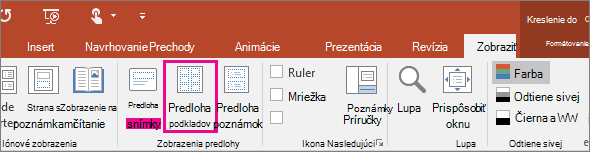
Otvorí sa zobrazenie Predloha podkladov.
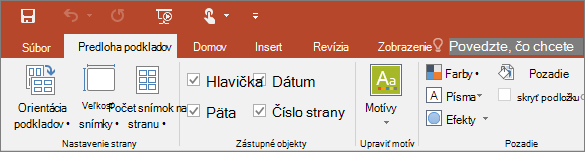
Zmena rozloženia
V skupine Nastavenie strany môžete zadať číslo a rozloženie snímok, ktoré sa majú vytlačiť na každej strane, zmeniť orientáciu podkladov a nastaviť veľkosť snímky. Na úpravu rozloženia podľa svojich požiadaviek môžete použiť nastavenia vo všetkých troch ponukách: Orientácia podkladov, Veľkosť snímky a Snímky na stranu.
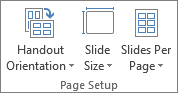
Nastavenie snímok na stranu
Výber snímok na stranu.
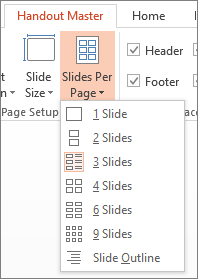
Z miniatúr vyberte možnosť rozloženia.
Tip
Možnosť 3 snímky obsahuje riadky, ktoré vaše publikum môže používať na zapisovanie poznámok.
Nastavenie orientácie
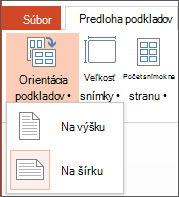
- Vyberte položku Orientácia podkladov a potom vyberte položku Na výšku alebo Na šírku.
Nastavenie veľkosti snímky
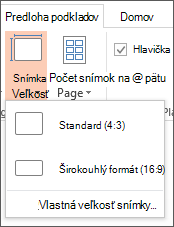
Kliknite na položku Veľkosť snímky a potom vyberte niektorú z možností.
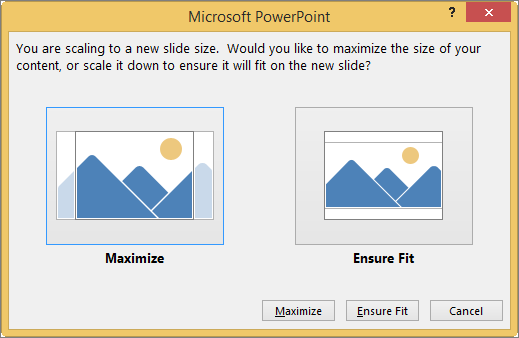
Ak PowerPoint nedokáže automaticky zmeniť rozmery obsahu, zobrazí výzvu s hlásením. Vyberte položku Maximalizovať, ak chcete zväčšiť rozmery obsahu pri zväčšovaní rozmerov snímky. (Výber tejto možnosti môže spôsobiť, že sa obsah na snímku nezmestí.) Ak chcete zmenšiť rozmery obsahu, vyberte položku Zabezpečiť prispôsobenie . (Výberom tejto možnosti sa obsah zmenší, ale na snímke sa zobrazí celý.)
Tip
- Ak chcete nastaviť vlastnú veľkosť vrátane šírky, výšky, číslovania snímok a orientácie snímok a poznámok, vyberte v ponuke Veľkosť snímky položku Vlastná veľkosť snímok.
- Pred tlačou zobrazte ukážky podkladov, aby ste sa uistili, že sa snímky vytlačia tak, ako chcete.
Zmena hlavičiek a piat
Hlavičky a päty môžete upraviť v skupine Zástupné objekty. Zástupné objekty sa predvolene zobrazujú v hornom a dolnom rohu stránky Predloha podkladov.
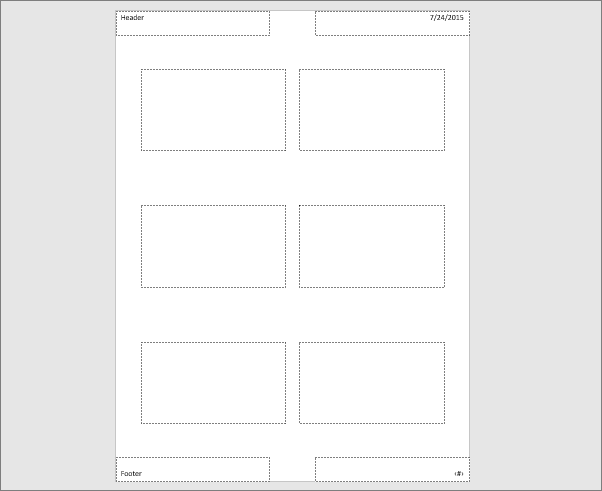
Kliknite na textový zástupný objekt (Hlavička, Päta, Dátum alebo Číslo strany) a vykonajte v ňom zmeny. Tieto zmeny môžu byť napríklad:
- Úprava alebo pridanie textu do textových zástupných objektov: okrem zmien textu môžete na karte Vložiť použiť príkazy na pridanie obrázkov alebo iných typov obsahu.
- Formátovanie tvaru a vzhľadu textu: Vyberte text a na vykonanie zmien použite možnosti na karte Formát.
- Zmena textových zástupných objektov: myšou posuňte textový zástupný objekt a zmeňte veľkosť textového poľa pomocou rukovätí na zmenu veľkosti.
- Zapnutie alebo vypnutie zástupných objektov: Zrušte začiarknutie políčka zástupného objektu (Hlavička, Päta, Dátum alebo Číslo strany), ktorý chcete vypnúť.
Zmena pozadia
Pozadie podkladov (ale nie pozadie snímok) môžete zmeniť v skupine Pozadie. Môžete tiež rýchlo zmeniť písmo pre všetky podkladové texty naraz a navyše môžete použiť špeciálne orámovanie a vizuálne efekty.
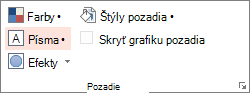
Farby: Vyberte farebný motív pre pozadie podkladu. Možno bude potrebné, aby ste klikli na položku Štýly pozadia a vybrali niektorú z možností na jeho zobrazenie.
Štýly pozadia: Vyberte možnosť štýlu zo zoznamu. Zobrazené farby závisia od výberu v zozname Farby.
Tip
Kliknutím na položku Formátovať pozadie v dolnej časti zoznamu Štýly pozadia otvorte tablu Formát a vyberte si z ďalších možností pozadia, ako napríklad rozšírené nastavenia výplne, umelecké efekty a nastavenia farby a obrázka.
Písma: Vyberte písmo zo zoznamu a rýchlo ho použite pre všetky hlavičky a päty.
Efekty: Vyberte motív zo zoznamu a použite efekty motívu s funkciami, ako sú tiene, odrazy, čiary, výplne a ďalšie.
Ukážka podkladov
Ak chcete zobraziť ukážku toho, ako budú vyzerať vytlačené podklady, postupujte takto:
- Vyberte položku Tlačiť súbor>.
- Prejdite na položku Nastavenia>Snímky na celú stranu a potom v časti Podklady vyberte požadované rozloženie, ktoré sa zobrazí na table ukážky. Výberom klávesu Esc (alebo karty Súbor ) sa vráťte na predchádzajúce zobrazenie.
Ďalšie informácie o práci s powerpointovými podkladmi nájdete v týchto témach: