
Či už chcete tlačiť podklady, strany s poznámkami alebo snímky, ste na správnom mieste.
(Ak hľadáte informácie o návrhoch podkladov, napríklad ako nastaviť rozloženie a orientáciu snímok alebo ako zmeniť hlavičky, päty alebo pozadie, pozrite si tému Vytvorenie alebo zmena podkladov prezentácie.)
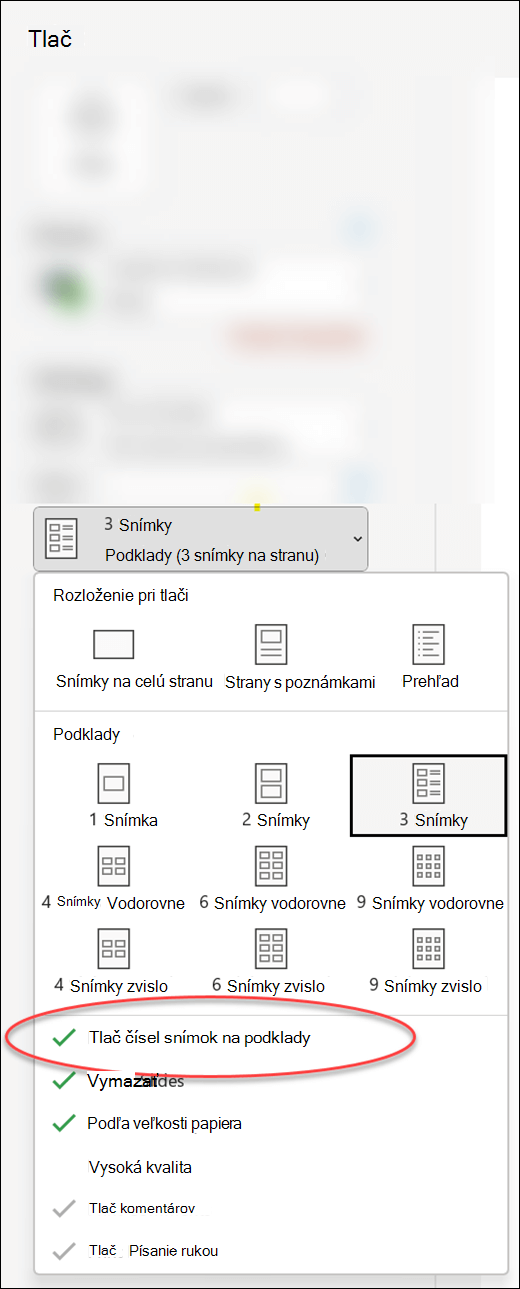
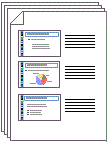 Obrázok: Rozloženie "3 snímky" na podklady obsahuje riadky na zapisovanie poznámok.
Výber tlačiarne
Na karte Súbor kliknite na položku Tlačiť.
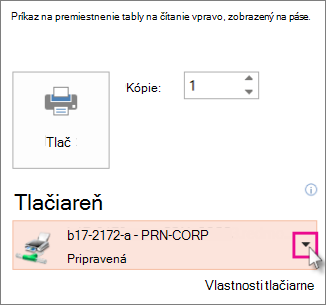
V časti Tlačiareň kliknite na šípku nadol a vyberte tlačiareň v zozname.
-
Ak sa nezobrazujú žiadne tlačiarne:Treba nejakú pridať, postup je nasledovný:
Windows 10:
Vyberte tlačidlo Štart > Štart Windows 10Nastavenia
 > ŠtartWindows 10 Zariadenia>Tlačiarne & skenery
Windows 7 alebo 8:
Otvorte ovládací panel. Výber hardvéru a zvuku>Pridať tlačiareň>Pridať sieťovú, bezdrôtovú alebo Bluetooth tlačiareň>Ďalej - Ak nemáte sieťovú alebo bezdrôtovú tlačiareň, ku ktorej by ste sa mohli pripojiť: Možno budete chcieť skontrolovať, či je tlačiareň pripojená k počítaču. Ďalšie informácie nájdete v dokumentácii k tlačiarni.
-
Ak sa nezobrazujú žiadne tlačiarne:Treba nejakú pridať, postup je nasledovný:
Výber obsahu a spôsobu tlače
V časti Nastavenia sa v závislosti od typu tlačiarne zobrazeného počas predchádzajúceho postupu zobrazuje štyri až šesť obdĺžnikov so šípkou nadol. Tieto obdĺžniky poskytujú možnosti tlače.
Vyberte, ktoré snímky chcete vytlačiť: V časti Nastavenia kliknite na šípku nadol prvého obdĺžnika a vyberte niektorú z možností:
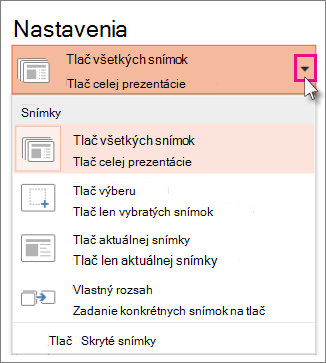
Ak vyberiete možnosť Vlastný rozsah, zadajte do poľa Snímky konkrétne snímky alebo rozsah snímok. Napríklad:
1,3,5-12.
Ak máte v prezentácii skryté snímky, možnosť Vytlačiť skryté snímky je aktívna a môžete ju vybrať.Vyberte rozloženie tlače: V časti Nastavenia kliknite na šípku nadol druhého obdĺžnika. Zobrazené miniatúry obrázkov zobrazujú ukážku toho, ako budú strany pri tlači vyzerať.
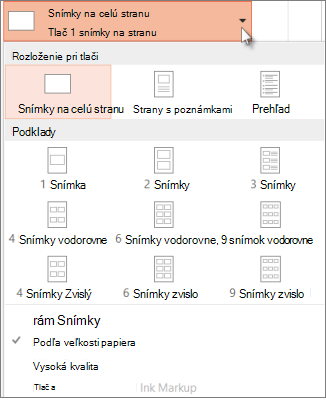
Ak chcete vytlačiť poznámky k snímkam, či už pre lektora alebo ako podklady pre poslucháčov, v časti Rozloženie pri tlači vyberte položku Strany s poznámkami. Použitím tejto možnosti sa vytlačí jedna snímka na stranu so všetkými poznámkami pod ňou.
Vyberte spôsob usporiadania vytlačených hárkov: v časti Nastavenia vyberte šípku nadol vedľa položky Zoradené alebo Nezoradené a potom vyberte požadovanú možnosť.
Vyberte farebnú schému pre svoj výtlačok: V časti Nastavenia kliknite na šípku nadol posledného obdĺžnika a potom vyberte niektorú z možností.
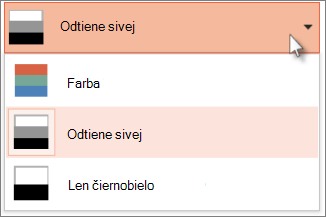
Tipy na farebnú tlač, tlač v odtieňoch sivej a len čiernobielu tlač:
Možnosti farebnej tlače Ak vyberiete možnosť Farebne, ale nemáte farebnú tlačiareň, výtlačok bude podobný výtlačku v odtieňoch sivej, len s tým rozdielom, že nebude v rovnakej kvalite. V odtieňoch sivej Ak nemáte farebnú tlačiareň alebo netrváte na farebnom výtlačku, výberom položky V odtieňoch sivej sa všetky objekty vytlačia na stranu v odtieňoch sivej. V odtieňoch sivej budú objekty, ako sú grafy a tabuľky, čistejšie a jasnejšie, ako keby ste vybrali možnosť Farebne na čiernobielej tlačiarni. Len čiernobielo Táto možnosť vytlačí snímky v čiernej a bielej farbe. Nie sú tu prítomné žiadne odtiene sivej. Preto sa niektoré objekty v návrhu motívu snímky, ako je napríklad plastický vzhľad a tieňovanie, nevytlačia. Text sa vytlačí v čiernej farbe, a to aj v prípade, že ste ako pôvodnú farbu textu vybrali sivú. V časti Nastavenia sa, ak to vaša tlačiareň podporuje, zobrazujú dve ďalšie možnosti – jednostranná alebo obojstranná tlač a zošité a nezošité súpravy výtlačkov.
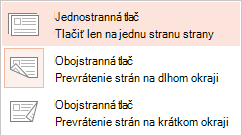
Možnosti pre zošité a nezošité výtlačky sa líšia v závislosti od tlačiarne.
Do poľa Kópie hore zadajte požadovaný počet kópií a potom kliknite na položku Tlačiť.
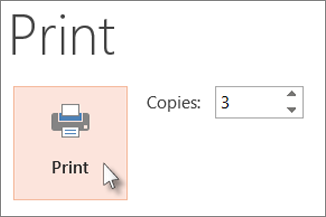
Vytlačené podklady: Pridanie alebo odstránenie čísel snímok
 Táto funkcia je k dispozícii len pre predplatiteľov Microsoft 365 pre počítačových klientov s Windowsom.
 |
|---|
V PowerPointe pre Microsoft 365 (od verzie 1810) vytlačené podklady predvolene obsahujú číslo snímky pod každým obrázkom snímky.
Túto možnosť môžete v tejto prezentácii vypnúť tak, že prejdete na položkuTlačsúboru>. Vyberte rozbaľovaciu šípku vedľa rozloženia podkladov, ktoré ste vybrali, a zrušte začiarknutie možnosti s názvom Tlačiť čísla snímky na podklady.
Ukážka pred tlačou
Ak sa chcete o funkciách ukážky dozvedieť viac, pozrite si tému Tlač a ukážka pred tlačou.
Riešenie problémov
Ak máte problém spustiť tlač, pozrite si tému Tlačidlo Tlačiť a niektoré nastavenia tlačiarne nie sú dostupné.
Pozrite tiež
Ďalšie informácie o tlači v PowerPointe nájdete v týchto témach: