
Môžete vytvoriť a vytlačiť stránky programu Poznámky, ktoré budete používať pri prezentovaní powerpointovej prezentácie.
Vytlačená strana programu Poznámky zobrazuje miniatúru snímky na jednej polovici strany a poznámky lektora na druhej polovici.
Pridanie čísiel strán, hlavičky, päty alebo dátumu do strán programu Poznámky
On the Insert tab of the toolbar ribbon under Text section, select Header & Footer. Zobrazí sa dialógové okno Hlavička a päta.
V dialógovom okne Hlavička a päta vyberte kartu Poznámky a podklady.
Začiarknite políčka položiek, ktoré chcete zahrnúť na vytlačenej strane programu Poznámky, a potom zadajte text, ktorý sa má zobraziť v hornej alebo dolnej časti každej strany vašich poznámok.

Poznámka
Predvolene je zapnutá možnosť Číslo strany. Ak nechcete, aby sa zobrazovalo na vytlačených stránkach s poznámkami, zrušte začiarknutie tohto políčka.
Pridanie údajov a času s možnosťami formátovania nasledovne:
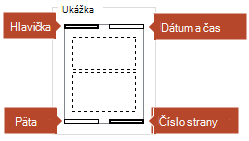
Akcia Vykonajte nasledovné Pridanie dátumu a času aktualizovaného pri každom otvorení prezentácie Vyberte položku Aktualizovať automaticky a potom vyberte požadovaný formát dátumu alebo času. Pridanie pevného dátumu a času Vyberte položku Pevné a potom zadajte požadovaný dátum a čas. Obrázok Ukážka zobrazuje, ktoré položky sú zapnuté. V štyroch rohoch obrázka Ukážka sa zobrazia štyri úzke obdĺžniky. Hrubý obdĺžnik označuje, že položka je zapnutá pre tlačené poznámky.
Vyberte položku Použiť na všetky.
Na karte Zobraziť na páse s nástrojmi vyberte položku Strany s poznámkami a zobrazí sa vplyv vykonaných zmien.
Názvy súborov a cesty k súborom
PowerPoint nepodporuje automatické vloženie názvu súboru alebo cesty k súborom. Namiesto toho postupujte podľa postupu uvedeného vyššie a do určeného textového poľa zadajte súbor alebo cestu.
Pridanie loga alebo iného obrázka do poznámok
Ak chcete na strany s poznámkami pridať obrázok, upravte predlohu poznámok:
Na páse s nástrojmi vyberte kartu Zobraziť a potom vyberte položku Predloha poznámok.

Na páse s nástrojmi vyberte na karte Vložiť položku Vložiť a potom položku Obrázky.
Vyhľadajte požadovaný obrázok, vyberte ho a potom vyberte položku Vložiť.
Presuňte obrázok na požadované miesto a v prípade potreby zmeňte jeho veľkosť.
Ak chcete použiť ďalšie možnosti formátovania, vyberte kartu Formát obrázka .
Odstránenie informácií v hlavičkách a pätách z poznámok
- Vyberte ľubovoľnú snímku.
- Vyberte položku Vložiť>hlavičku & pätu
 .
. - V dialógovom okne Hlavička a päta vyberte kartu Poznámky a podklady.
- Zrušte začiarknutie políčok pre možnosti, ktoré chcete z hlavičky alebo päty odstrániť.
- Vyberte položku Použiť na všetky.
- Na karte Zobraziť na páse s nástrojmi vyberte položku Strany s poznámkami a zobrazí sa vplyv vykonaných zmien.
Tieto zmeny neovplyvnia hlavičky alebo päty na samotných snímkach, ale iba strany s poznámkami.