
Môžete prezentovať pomocou dvoch monitorov: Zobrazenie pre prezentujúceho je skvelý spôsob, ako zobraziť prezentáciu s poznámkami lektora na jednom monitore (napríklad na vašom prenosnom počítači), zatiaľ čo publikum vidí prezentáciu bez poznámok na inom monitore (napríklad na premietacom plátne).
Poznámka
Skontrolujte, či zariadenie, ktoré používate, podporuje používanie viacerých monitorov. Najnovšie informácie o podpore používania viacerých monitorov získate u výrobcu.
Ak chcete vykonať tento postup a týmto spôsobom rozdeliť zobrazenie medzi projektory, musíte byť pripojení k druhej obrazovke.
Konfigurácia PowerPointu pri používaní zobrazenia pre prezentujúceho na dvoch monitoroch
- Na karte Prezentácia vyberte v skupine Monitory položku Použiť zobrazenie pre prezentujúceho.
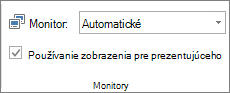
Nastavenie monitora vo vašom systéme
Pre Windows 10:
- Vyberte položku Štart>Nastavenia>Systémový>displej
- V hornej časti vyberte obrazovku, ktorej nastavenia chcete zmeniť , vyberte rozbaľovací zoznam Duplikovať tieto obrazovky a potom vyberte položku Rozšíriť tieto obrazovky.
Pre Windows 8:
- Kliknite pravým tlačidlom myši na tlačidlo Štart vo Windowse a vyberte položku Ovládací panelDisplej>>Upraviť rozlíšenie.
- V zozname Viaceré obrazovky vyberte položku Rozšíriť tieto obrazovky.
- Vyberte monitor, na ktorom chcete zobraziť poznámky lektora, a vyberte položku Nastaviť túto obrazovku ako hlavnú.
PowerPoint v smartfóne môžete použiť ako diaľkový ovládač na spustenie prezentácie a zobrazenie poznámok lektora. Ďalšie informácie vrátane krátkeho videa nájdete v téme Používanie laserového ukazovateľa v smartfóne pri prezentovaní v PowerPointe.
Prezentácia na dvoch monitoroch
- Na karte Prezentácia v skupine Nastaviť kliknite na položku Nastaviť prezentáciu.

- V dialógovom okne Nastavenie prezentácie vyberte požadované možnosti a potom vyberte tlačidlo OK. Ak vyberiete možnosť Automaticky, PowerPoint zobrazí poznámky lektora na monitore prenosného počítača, ak sú k dispozícii. V opačnom prípade PowerPoint zobrazí poznámky lektora na hlavnej obrazovke uvedenej v nastaveniach obrazovky (Zobrazenie nastavení>).

- Na spustenie prezentácie kliknite na karte Prezentácia na položku Od začiatku alebo na tlačidlo Prezentácia
 .
.
Rozšírenie a duplikovanie: Čo sa stane po skončení prezentácie
PowerPoint vykoná operáciu na pozadí s cieľom zrýchliť a uľahčiť proces spustenia prezentácie na druhom monitore. Po vstupe do prezentácie PowerPoint automaticky zmení nastavenia zobrazenia (známe aj ako topológia zobrazovania) na možnosť Rozšíriť.
Čo sa stane po skončení prezentácie, môže byť trochu mätúce:
- V novších verziách PowerPointu sa prezentácia po skončení prezentácie vráti k predvolenému nastaveniu a vráti sa do režimu Duplikovať, ak ste si ho vybrali.
Pozrite tiež
Spustenie prezentácie a zobrazenie poznámok v zobrazení pre prezentujúceho
Zväčšenie snímky v zobrazení prezentácie
Tlač powerpointových snímok, podkladov alebo poznámok
Vytvorenie automatickej prezentácie
Spustenie prezentácie a zobrazenie poznámok v zobrazení pre prezentujúceho
Videá PowerPointu 2016 sa na sekundárnom monitore neprehrávajú