Ak chcete, aby prezentácia obsahovala viacero motívov (rozložení obsahujúcich farby, písma a efekty), pridajte ďalšiu predlohu snímky a tej priraďte motív.
Použitie viacerých motívov v prezentácii
Prezentácia má momentálne jednu predlohu snímky s použitým motívom. Ak chcete pridať druhý motív, pridajte ďalšiu predlohu snímky s iným motívom. Postupujte takto:
- Na karte Zobraziť kliknite na položku Predloha snímky.

- Na karte Predloha snímky vyberte možnosť Vložiť predlohu snímok.
Druhá predloha snímky sa vkladá do tably miniatúr na ľavej strane.
- Po vybraní novej predlohy snímky v table miniatúr vyberte na karte Predloha snímky pása s nástrojmi položku Motívy a potom zo zoznamu vyberte motív.
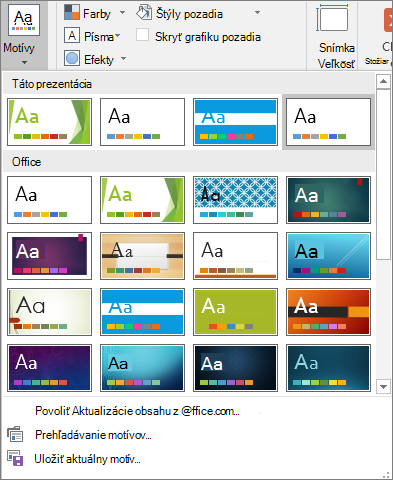
Pridaná predloha snímky bude mať iný motív z druhej predlohy snímky v prezentácii.
- Po dokončení výberu kliknite na položku Zavrieť zobrazenie predlohy.
Nový motív, ktorý ste práve vybrali, ešte nebol použitý na žiadne snímky, ale teraz môžete na snímky použiť dva rôzne motívy. Pozrite si dva nasledujúce postupy, ktoré vás naučia používať nové predlohy snímky a motívu, ktoré ste práve pridali.
Použitie motívu na nové snímky
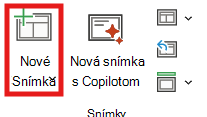
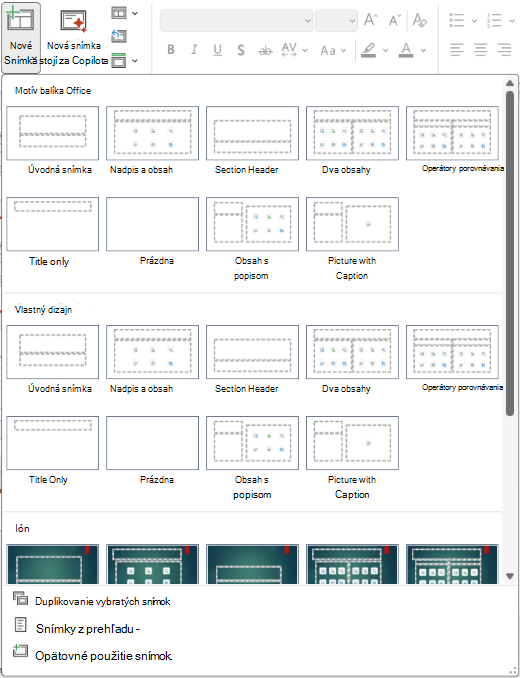
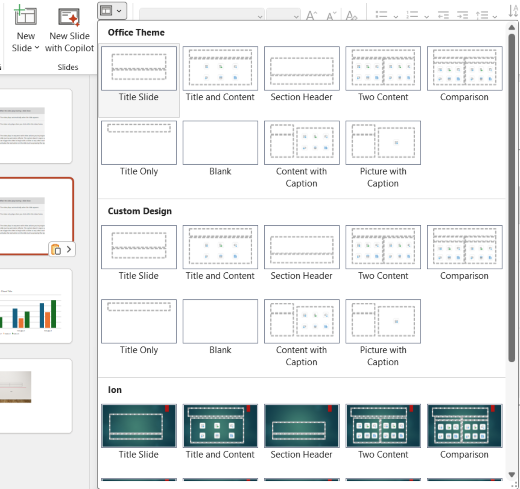
Kliknutím na šípku nadol vedľa položky Nová snímka na karte Domov na páse s nástrojmi v sekcii Snímky otvorte galériu miniatúr s rozložením snímok.
Posúvajte miniatúry a kliknite na motív a rozloženie, ktoré chcete použiť.
Ďalšie informácie nájdete v téme Úprava a opätovné použitie rozloženia snímky.
Použitie motívu na existujúce snímky
Vyberte snímku, ktorú chcete zmeniť.
V časti Snímky kliknite na šípku nadol vedľa položky Rozloženie snímky , čím sa rozbalí výber miniatúr.
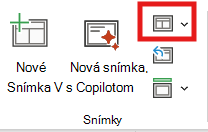
Posúvajte miniatúry a kliknite na motív a rozloženie, ktoré chcete použiť.
Ďalšie informácie nájdete v téme Úprava a opätovné použitie rozloženia snímky.
Použitie iného motívu snímky
Vyberte snímku, na ktorú chcete použiť iný motív.
Podržte stlačený kláves Control a potom na karte Návrh v časti Motívy kliknite na snímku, na ktorú chcete použiť motív, a potom kliknite na položku Použiť na vybraté snímky.
Tip
Ak chcete v snímke použiť iba málo farieb alebo žiadne (jednoduchý vzhľad), použite predvolený biely motív.
Motív je kolekcia konkrétnych písiem, farieb a rozloženia snímky. Ak niektorý z týchto prvkov naformátujete manuálne, toto formátovanie prepíše motív. Napríklad ak prezentácia používa písmo Courier a na určitú časť textu manuálne nastavíte písmo Tahoma, opätovné použitie motívu alebo jeho zmena neovplyvní text formátovaný ako Tahoma.
V nasledujúcich častiach nájdete postup, ako znova použiť nastavenia motívu na manuálne formátované prvky.
Obnovenie písma na písmo motívu
Každý motív obsahuje dva typy písma, jeden pre nadpisy a druhý pre základný text. Ak formátujete text nadpisu, použite písmo motívu Nadpisy. V opačnom prípade použite písmo motívu Základný text.
Vyberte text, pre ktorý chcete použiť písmo motívu.
Tip
Ak chcete vybrať viacero textových polí alebo objektov, ktoré obsahujú text, podržte stlačený kláves SHIFT. Ak objekt alebo text na snímke nemožno vybrať, upravte predlohu snímky.
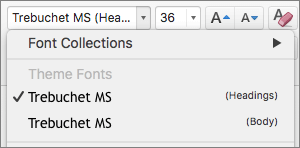
Na karte Domov v časti Písmo kliknite na šípku vedľa poľa názvu písma.
Ak chcete na text použiť písmo motívu, kliknite na položku Nadpisy alebo Základný text.
Znak začiarknutia ukazuje, či je vybraté písmo motívu Nadpisy alebo Základný text.
Obnovenie farieb motívu v objektoch
Ak sa farby niektorých objektov po použití motívu nezmenia na farby motívu, pravdepodobne boli naformátované manuálne.
Vyberte objekt, v ktorom chcete farby motívu obnoviť.
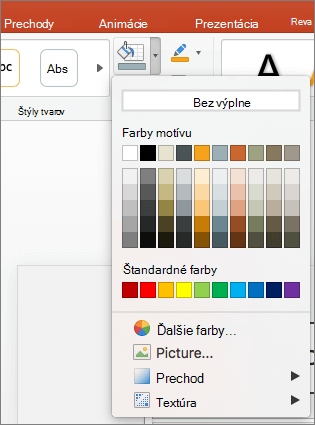
Na karte Formát tvaru kliknite na šípku vedľa položky Výplň tvaru a potom kliknite na požadovanú farbu.
Obnovenie rozložení motívu
Ak sa rozloženie niektorých snímok po použití motívu nezmení na rozloženie motívu, pravdepodobne boli rozloženia upravené manuálne. Napríklad ak premiestnite nadpis na iné miesto snímky alebo zmeníte umiestnenie tabuľky, rozloženie týchto položiek je naformátované manuálne a pri zmene motívu sa nezmení.
Kliknite na položku, pre ktorú chcete rozloženie motívu obnoviť, napríklad premiestnený nadpis.
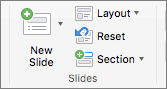
Na karte Domov kliknite v časti Snímky na položku Obnoviť.
Pozrite tiež
Vytvorenie vlastného motívu v PowerPointe
PowerPoint pre web nepodporuje používanie viac ako jedného motívu v prezentácii. Na to musíte použiť počítačovú verziu PowerPointu.
