
Organizátor obsahu používa na určenie spôsobu smerovania dokumentu pravidlá, ktoré vytvoríte. Pravidlá sú založené na kombinácii typov obsahu a metaúdajov.
Tento článok popisuje, ako vytvoriť pravidlá na usporiadanie a smerovanie dokumentov alebo záznamov. Smerovanie dokumentov možno povoliť na ľubovoľnej podnikovej lokalite SharePointu.
Dôležité
Najskôr musíte zapnúť funkciu organizátora obsahu a nakonfigurovať organizátora na smerovanie záznamov. Ďalšie informácie o konfigurácii organizátorov obsahu nájdete v téme Konfigurácia organizátora obsahu na smerovanie dokumentov.
Obsah tohto článku
- Pred vytvorením pravidiel: Prvé kroky
- Vysvetlenie spôsobu smerovania dokumentov
- Vytvorenie pravidiel na smerovanie dokumentov
Pred vytvorením pravidiel: Prvé kroky
Pred vytvorením pravidiel smerovania dokumentov je potrebné vykonať niekoľko dôležitých krokov.
- Aktivácia funkcie organizátora obsahu.
- Vytvorte knižnice a priečinky, do ktorých sa majú dokumenty smerovať. Možno budete chcieť vytvoriť priečinky pre každý typ smerovaného dokumentu. Môžete napríklad vytvoriť knižnicu len pre e-mailové záznamy alebo excelové tabuľkové hárky. Informácie o vytváraní knižníc nájdete v téme Vytvorenie knižnice dokumentov v SharePointe.
- Typy obsahu musia byť priradené k dokumentom, ktoré sa majú smerovať. V nich môže byť typ obsahu súčasťou kritérií, ktoré určujú konečné umiestnenie uloženia dokumentu.
Vysvetlenie spôsobu smerovania dokumentov
Dokumenty môžete smerovať do knižnice alebo priečinka na lokalite centra záznamov alebo na ľubovoľnej inej lokalite SharePoint. Ako predvolené umiestnenie slúži knižnica odovzdaných položiek, ktorá sa automaticky vytvorí po aktivácii funkcie organizátora obsahu. Proces smerovania dokumentov sa skladá z niekoľkých prvkov:
Cieľové knižnice a priečinky Sprievodcovia obsahom alebo správcovia záznamov manuálne vytvárajú knižnice a priečinky, do ktorých majú byť dokumenty smerované, manuálne a určujú tieto knižnice ako cieľové knižnice.
Typy obsahu lokality Každý dokument musí mať určitý typ obsahu a používatelia môžu manuálne pridať príslušné typy obsahu lokality do cieľových knižníc.
Odkladacia knižnica Dokumenty, ktoré nezodpovedajú pravidlu alebo v nich chýbajú požadované metaúdaje, sa odošlú do odkladacej knižnice, aby používatelia mohli zadať požadované metaúdaje. Organizátor obsahu môžete nakonfigurovať aj tak, aby sa všetky nahraté dokumenty dočasne smerovali do odkladacej knižnice.
Poznámka
Knižnica odovzdaných položiek slúži ako univerzálny záchytný bod pre tie položky, ktoré nezodpovedajú žiadnemu pravidlu. Je navrhnutá ako dočasné umiestnenie, nie ako lokalita na trvalú spoluprácu.
Zoznam pravidiel dokumentu Toto je kolekcia všetkých pravidiel smerovania. Sprievodcovia obsahom alebo správcovia záznamov navštevujú tento zoznam, kde môžu vytvárať, spravovať a zobrazovať pravidlá smerovania.
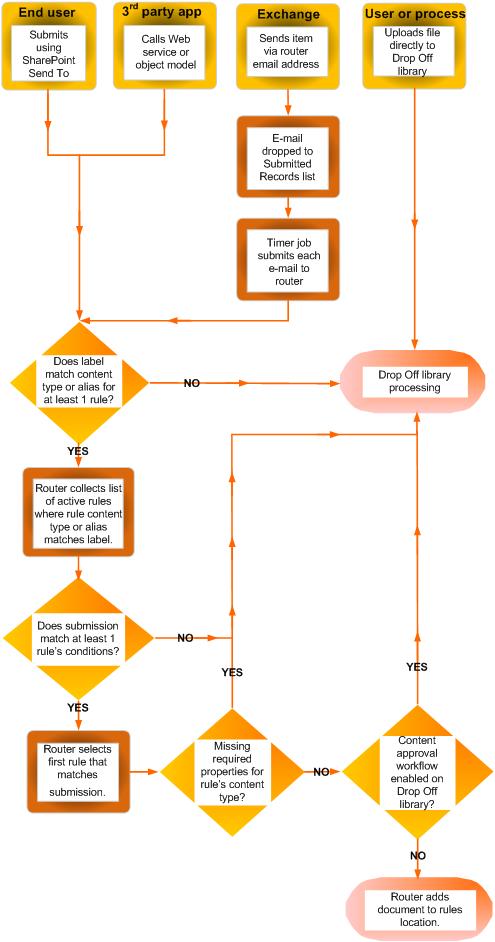
Nasledujúci diagram znázorňuje smerovanie dokumentov a e-mailových správ na základe splnenia špecifických kritérií a spôsob, akým sa chýbajúce informácie vrátia do odkladacej knižnice.
Vytvorenie pravidiel na smerovanie dokumentov
Pre každý typ záznamu, ktorý pridáte do zoznamu smerovania záznamu, zadajte názov a popis záznamu. Môžete tiež zadať umiestnenie na lokalite, kde je záznam uložený. Ak chcete zabezpečiť, aby sa všetky relevantné záznamy smerovali do správneho umiestnenia, môžete zadať alternatívne názvy pre typ záznamu.
Poznámka
Na vytvorenie pravidiel smerovania dokumentov potrebujete minimálne povolenia vlastníka lokality.
Prejdite na lokalitu, pre ktorú chcete vytvoriť pravidlá organizátora obsahu.
Ak chcete na paneli Rýchle spustenie zobraziť možnosti obsahu lokality , vyberte položku Ďalej.
V riadku ponuky Aplikácie vyberte položku Nastavenia.
Na stránke Nastavenie lokality vyberte v časti Správa lokality položku Pravidlá organizátora obsahu.
Na stránke Pravidlá organizátora obsahu vyberte v časti Kliknutím pridajte novú položkupoložku Pridať.
V časti Názov pravidla zadajte názov, ktorý popisuje podmienky a akcie pravidla.
Ak chcete v časti Stav pravidla a prioritu použiť pravidlo na prichádzajúci obsah, vyberte položku Aktívne. Potom výberom priority určte spôsob smerovania obsahu, ak zodpovedá viac ako jednému pravidlu organizátora obsahu.
Ak nechcete, aby sa toto pravidlo použilo na prichádzajúci obsah, vyberte možnosť Neaktívny.V časti Typ obsahu odoslaného položky priraďte pravidlo k typu obsahu. Týmto spôsobom sa odoslané položky organizátorovi obsahu označia vybraným typom obsahu a identifikujú sa vlastnosti použité v podmienkach pravidla.
- Vyberte príslušnú skupinu obsahu. Skupina, ktorú vyberiete, určuje typy obsahu, z ktorých si môžete vybrať v ďalšom kroku.
- Vyberte vhodný typ obsahu.
- Ak má vybratý typ obsahu iný názov na inej lokalite SharePoint, v časti Alternatívne názvy začiarknite políčko. Potom do poskytnutého poľa zadajte názov, ktorý sa používa na inej lokalite, a vyberte položku Pridať. Názvy alternatívnych typov obsahu sa zobrazia v zozname nižšie.
V časti Podmienky vyberte podmienky, ktoré musia vlastnosti odoslania pre pravidlo spĺňať. Môžete napríklad chcieť, aby sa pravidlo použilo na všetky dokumenty, ktorých názov obsahuje slovo "rozpočet". Ak chcete pridať ďalšie podmienky, vyberte prepojenie Pridať ďalšiu podmienku .
Poznámka
Vlastnosti dostupné v rozbaľovacom zozname Vlastnosť sa líšia podľa typu obsahu, ktorý ste vybrali v kroku 6.
V časti Cieľové umiestnenie zadajte alebo vyhľadajte umiestnenie a umiestnite obsah, ktorý zodpovedá pravidlu. Ak chcete zoskupiť podobné dokumenty do priečinkov, začiarknite políčko Automaticky vytvoriť priečinok . Ak máte napríklad vlastnosť, ktorá obsahuje zoznam všetkých dokumentov k projektom vo vašej organizácii, môžete organizátorovi obsahu vynútiť, aby vytvoril samostatný priečinok pre každý projekt.
Poznámka
Pravidlá organizátora obsahu sú určené na smerovanie dokumentov do rôznych umiestnení. Nepodporujeme používanie pravidiel na opätovné uverejňovanie súborov do rovnakého umiestnenia počas spolupráce.