
Vytvorte knižnicu dokumentov v SharePointe na bezpečné ukladanie súborov, kde ich vy a vaši spolupracovníci môžete jednoducho vyhľadať, spoločne na nich pracovať a kedykoľvek k nim pristupovať z ľubovoľného zariadenia. Tímové lokality SharePoint predvolene obsahujú knižnicu dokumentov. Podľa potreby však môžete na lokalitu pridať ďalšie dokumenty a iné knižnice. Ďalšie informácie o knižniciach dokumentov nájdete v téme Čo je knižnica dokumentov?
Poznámka
Vlastníci lokality môžu vytvárať alebo spravovať zoznamy. Ostatní členovia tímu to možno nebudú môcť mať.
Vytvorenie knižnice v SharePointe v službe Microsoft 365 alebo na SharePoint Serveri 2019
Prejdite na tímovú lokalitu, kde chcete vytvoriť novú knižnicu dokumentov.
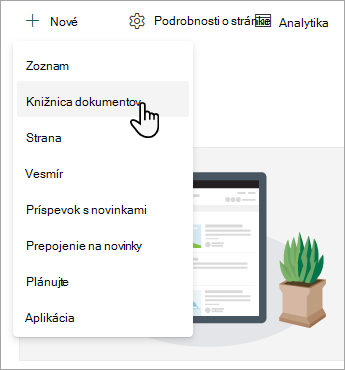
Na paneli s ponukami vyberte položku Nové a potom vyberte položku Knižnica dokumentov.
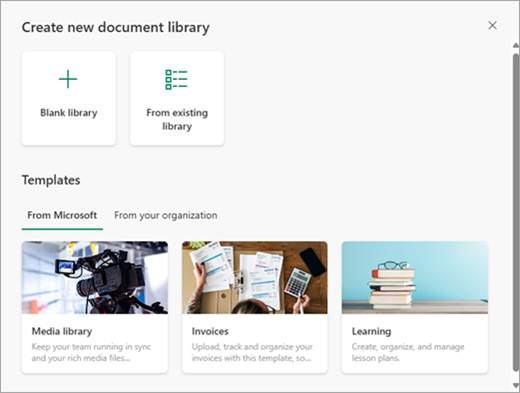
V dialógovom okne Vytvorenie novej knižnice dokumentov môžete začať s prázdnou knižnicou, začať s existujúcou knižnicou alebo použiť šablónu.
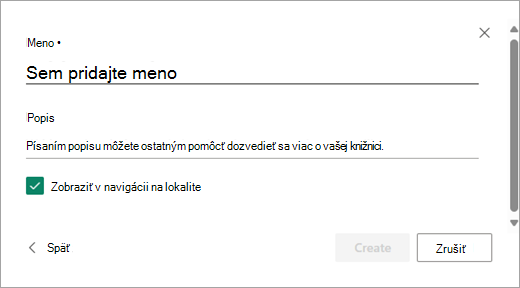
V dialógovom okne Názov môžete novej knižnici zadať názov a popis , ktorý ostatným pomôže nájsť a používať vašu knižnicu.
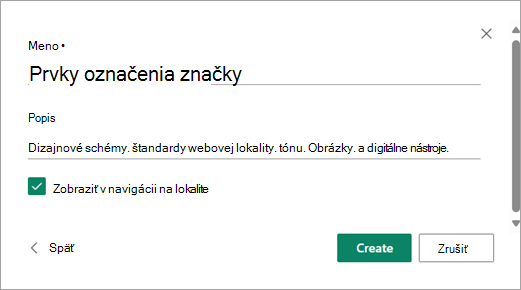
Po zadaní názvu a popisu novej knižnice dokumentov vyberte položku Vytvoriť.
Informácie o pridávaní tvorby verzií, nahrávaní súborov a povoľovaní ďalších funkcií knižnice nájdete v téme Ako funguje tvorba verzií v zoznamoch a knižniciach.
Poznámka
Počet 2 000 zoznamov a knižníc v jednej kolekcii lokalít je limit (vrátane hlavnej lokality a všetkých podlokalít), po uplynutí ktorého sa zobrazí chyba: Ľutujeme, vyskytla sa chyba. Pokus o operáciu je zakázaný, pretože prekračuje prahovú veľkosť zobrazenia zoznamu. Ďalšie informácie nájdete v téme Obmedzenia SharePointu.

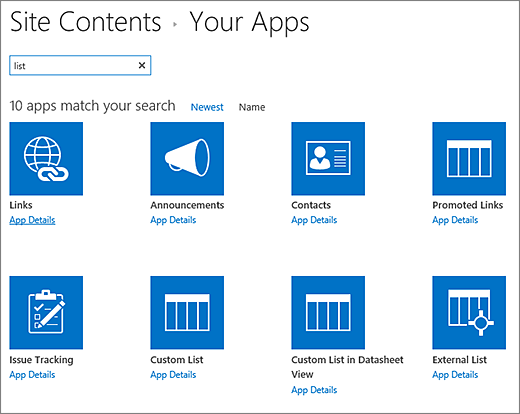

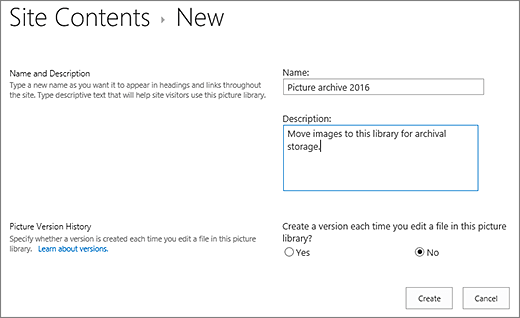
Ďalšie kroky s knižnicou dokumentov
Po vytvorení knižnice môžete zistiť ďalšie informácie o knižniciach SharePointu:
- Nahratie súborov a priečinkov do knižnice
- Premiestnenie alebo kopírovanie súborov v službe SharePoint
- Zapnutie a konfigurácia spravovania verzií pre zoznam alebo knižnicu
- Správa veľkých zoznamov a knižníc
- Nastavenie knižnice na vyžadovanie vzatia súborov z projektu
- Prispôsobenie povolení pre knižnicu alebo zoznam SharePointu
- Vytvorenie, zmena alebo odstránenie zobrazenia zoznamu alebo knižnice
- Vytvorenie stĺpca v zozname alebo knižnici
- Úvod do spravovaných metaúdajov