
Typy obsahu lokality pomáhajú zjednodušiť dosiahnutie konzistentnosti v rámci celej lokality. Ako vlastník lokality vytvoríte alebo prispôsobíte typ obsahu s požadovanými charakteristikami, ako je napríklad určitá šablóna, konkrétne metaúdaje atď. Keď napríklad používateľ vyberie položku v ponuke Nová položka alebo Nový dokument , môžete zabezpečiť, aby sa použil prispôsobený obsah.
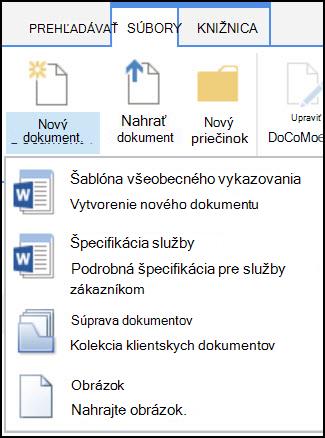
Ďalšie informácie o typoch obsahu nájdete v téme Úvodné informácie o typoch obsahu a publikovaní typov obsahu.
Dôležité
Ak chcete vytvoriť typy obsahu lokality pre určitú lokalitu, musíte mať pre danú lokalitu úplný prístup. Na vytvorenie typov obsahu lokality pre lokalitu najvyššej úrovne v kolekcii lokalít musíte byť správcom kolekcie lokalít.
Ak chcete vytvoriť typ obsahu lokality, ktorý budú môcť používatelia používať všade na lokalite, postupujte takto:
Vytvorenie typu obsahu
Prejdite na lokalitu, kde chcete vytvoriť typ obsahu lokality.
Vyberte tlačidlo Nastavenie nastavení
 a potom vyberte položku Nastavenie lokality.
V časti Galérie webových Designer vyberte položku Typy obsahu lokality.
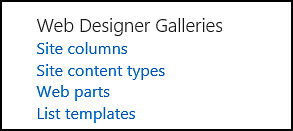
V galérii sa zobrazujú všetky existujúce typy obsahu lokality zoskupené do kategórií. Ten, ktorý vyberiete, sa stane nadradenou skupinou vášho nového typu obsahu.V poli Zobraziť skupinu vyberte skupinu, ktorú chcete použiť, a potom vyberte položku Vytvoriť.
Na stránke Nový obsah lokality zadajte názov a popis nového typu obsahu.
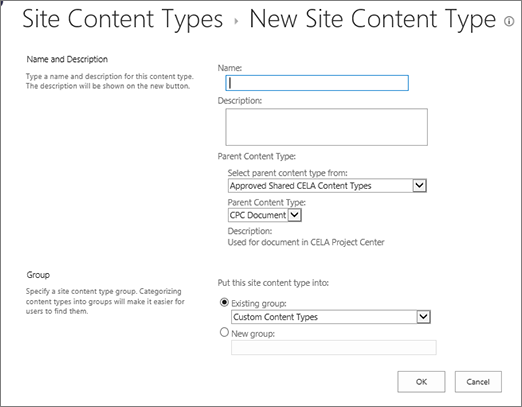
V časti Nadradený typ obsahu vyberte názov nadradenej skupiny a potom vyberte nadradený typ obsahu.
V časti Skupina sa rozhodnite, či chcete nový typ obsahu umiestniť do existujúcej skupiny alebo vytvoriť novú skupinu.
Vyberte tlačidlo OK.
Keď SharePoint vytvorí nový typ obsahu, otvorí preň stránku Typ obsahu lokality , kde ho môžete ďalej prispôsobovať.
Zmena názvu typu obsahu lokality
- Prejdite na domovskú stránku lokality obsahujúcej typ obsahu, ktorý chcete premenovať.
- Vyberte tlačidlo Nastavenie nastavení a potom vyberte položku Nastavenie lokality.
- V skupine Galérie pre webových Designer vyberte položku Typy obsahu lokality.
- Na stránke Typy obsahu lokality vyberte názov typu obsahu, ktorý chcete zmeniť.
- Na stránke Informácie o type obsahu lokality v časti Nastavenia vyberte názov, popis a skupinu.
- V textovom poli Názovv časti Názov a popis zmeňte názov typu obsahu.
- Po dokončení vyberte tlačidlo OK.
Priradenie šablóny dokumentu k typu obsahu lokality
Ak chcete zabezpečiť, aby dokumenty mali jednotný obsah na celej lokalite a na jej podlokalitách, môžete priradiť šablónu Wordu, Excelu alebo PowerPointu k typu obsahu lokality.
Môžete napríklad chcieť, aby zamestnanci pri vytváraní týždenných časových výkazov používali štandardnú excelovú šablónu. Ak k šablóne priradíte typ obsahu Časový výkaz, vždy, keď niekto použije typ obsahu Časový výkaz, do hárka sa automaticky načíta správna šablóna.
Pridaním typu obsahu Časový výkaz do knižnice môžete prácu ešte viac zjednodušiť. Potom môžu používatelia otvoriť správny časový výkaz jednoduchým výberom položky Časový výkaz v ponuke Nové dokumenty . Postup nájdete v téme Pridanie typu obsahu do zoznamu alebo knižnice.
Ak chcete priradiť šablónu k typu obsahu lokality, postupujte podľa nasledujúcich krokov.
Prejdite na lokalitu, ku ktorej chcete priradiť šablónu k typu obsahu lokality.
Vyberte tlačidlo Nastavenia
a potom vyberte položku Nastavenie lokality.V časti Galérie webových Designer vyberte položku Typy obsahu lokality.
Vyberte názov typu obsahu, ktorý chcete zmeniť priradením šablóny Wordu, Excelu alebo PowerPointu.
V časti Nastavenia vyberte položku Rozšírené nastavenia.
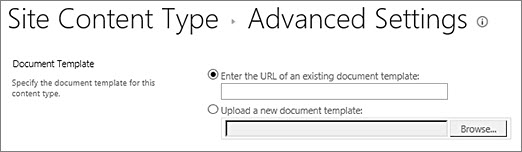
Zadajte umiestnenie šablóny:
- Ak je šablóna uložená na vašej lokalite, vyberte položku Zadajte URL adresu existujúcej šablóny dokumentu a potom zadajte URL adresu šablóny, ktorú chcete použiť.
- Ak je šablóna dokumentu uložená v lokálnom počítači, vyberte položku Nahrať novú šablónu dokumentu a potom položku Prehľadávať. V dialógovom okne Výber súboru vyhľadajte súbor, ktorý chcete použiť, vyberte ho a potom vyberte položku Otvoriť.
Ak chcete aktualizovať všetky typy obsahu, ktoré dedia z tohto typu obsahu šablónou dokumentu, v časti Chcete aktualizovať všetky typy obsahu zdedené z tohto typu? vyberte možnosť Áno .
Vyberte tlačidlo OK.
Pridanie stĺpcov do typu obsahu lokality
Stĺpce pre typ obsahu predstavujú metaúdaje. Ak chcete pridať prvok metaúdajov, pridajte nový stĺpec.
Organizácia môže napríklad chcieť sledovať určité metaúdaje pre všetky nákupné objednávky, ako je číslo účtu, číslo projektu a manažér projektu. Ak k typu obsahu nákupnej objednávky pridáte stĺpce pre tieto informácie, SharePoint vyzve používateľov, aby zadali informácie pri ukladaní práce. Okrem toho, ak pridáte typ obsahu do zoznamu alebo knižnice, môžete definovať zobrazenie na zobrazenie stĺpcov.
Poznámka
Na pridanie stĺpca k typu obsahu musíte najprv vybrať typ obsahu. Ak nemôžete vybrať typy obsahu, ktoré sa zobrazia, lokalita zdedí typy obsahu z nadradenej lokality. Ak chcete pridať stĺpec k typu obsahu, musíte ho zmeniť na nadradenej lokalite.
- Prejdite na lokalitu, pre ktorú chcete pridať stĺpec do typu obsahu lokality.
- Vyberte tlačidlo Nastavenie nastavení a potom vyberte položku Nastavenie lokality.
- V časti Galérie webových Designer vyberte položku Typy obsahu lokality.
- Vyberte názov typu obsahu, ku ktorému chcete pridať stĺpec.
- V časti Stĺpce vyberte položku Pridať z existujúcich stĺpcov lokality.
- V časti Vybrať stĺpce v časti Vybrať stĺpce z vyberte nadradenú skupinu stĺpca.
- V časti Dostupné stĺpce vyberte názov požadovaného stĺpca a potom vyberte položku Pridať.
- V časti Aktualizovať typy obsahu zoznamu a lokality výberom možnosti Áno alebo Nie sa rozhodnite, či chcete aktualizovať všetky typy obsahu, ktoré dedia z tohto typu obsahu lokality.
Nastavenie informačného panela dokumentu pre typ obsahu lokality
Informačný panel dokumentu je k dispozícii pre Word, Excel a PowerPoint v balíku Microsoft Office 2010 a novších verziách. V týchto dokumentoch sa na informačnom paneli dokumentu zobrazí formulár programu InfoPath, do ktorého môžete zadať informácie o metaúdajoch.
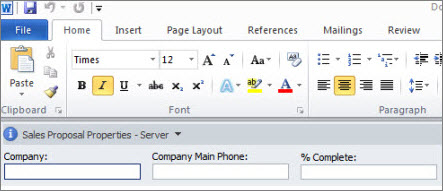
Predpokladajme napríklad, že chcete zabezpečiť, aby predajcovia pri každom návrhu predaja poskytli názov spoločnosti a telefónne číslo. Môžete vytvoriť typ obsahu Návrh a uviesť názov spoločnosti a telefónne číslo na informačnom paneli dokumentu. Keď používatelia otvoria dokument návrhu, zadajú alebo aktualizujú požadované meno a telefónne číslo. Pri ukladaní dokumentu SharePoint automaticky aktualizuje metaúdaje uložené ako stĺpce v knižnici dokumentov.
Ďalšie informácie o typoch obsahu a metaúdajoch nájdete v téme Pridanie stĺpcov metaúdajov do typu obsahu.
Ak chcete nastaviť informačný panel dokumentu pre typ obsahu dokumentu, postupujte podľa nasledovných krokov.
Prejdite na lokalitu, v ktorej chcete zmeniť typ obsahu lokality.
Vyberte tlačidlo Nastavenie nastavení
a potom vyberte položku Nastavenie lokality.V časti Galérie webových Designer vyberte položku Typy obsahu lokality.
Vyberte názov typu obsahu lokality, ktorý chcete zmeniť.
Poznámka
Ak názvy zobrazovaných typov obsahu nie sú hypertextovými prepojeniami, potom táto lokalita zdedí typy obsahu lokality od inej (nadradenej) lokality. Ak chcete aktualizovať typ obsahu lokality, prejdite na nadradenú lokalitu.
V časti Nastavenia vyberte položku Nastavenia informačného panela dokumentu.
V časti Šablóna informačného panela dokumentu vykonajte niektorý z týchto krokov:
Ak chcete použiť predvolenú šablónu zobrazujúcu metaúdaje (stĺpce), ktoré ste definovali pre typ obsahu, vyberte možnosť Použiť predvolenú šablónu pre aplikácie balíka Microsoft Office.
Ak chcete použiť existujúcu vlastnú šablónu, vyberte položku Použiť existujúcu vlastnú šablónu (URL, UNC alebo URN) a potom zadajte cestu k umiestneniu šablóny.
Ak chcete nahrať existujúcu vlastnú šablónu (XSN), vyberte položku Nahrať existujúcu vlastnú šablónu (XSN), ktorú chcete použiť, a vyhľadajte šablónu, ktorú chcete použiť, výberom položky Prehľadávať.
Ak chcete vytvoriť vlastný panel v programe InfoPath, vyberte položku Vytvoriť novú vlastnú šablónu.
Poznámka
Ak vyberiete túto možnosť, InfoPath sa spustí a zobrazí predvolenú šablónu, ktorú môžete prispôsobiť a vytvoriť tak vlastný panel.
V časti Vždy zobraziť určite , či sa majú v dokumentoch tohto typu obsahu automaticky zobraziť informačný panel.
Vyberte tlačidlo OK.