
Súbory a priečinky z počítača môžete presunutím myšou nahrať do knižnice OneDrivu alebo na tímovú lokalitu SharePoint s moderným prostredím. Súbory môžete prehľadávať a nahrávať aj pomocou klasickej verzie. Ďalšie informácie nájdete v téme Rozdiely medzi moderným a klasickým prostredím zoznamov a knižníc.
Poznámka
- Na vytváranie a nahrávanie súborov a priečinkov v knižnici potrebujete povolenia prispievateľa do knižnice. Ak si nie ste istí, aké povolenia máte, obráťte sa na Spravovanie SharePointu. Ďalšie informácie nájdete v téme Typy súborov, ktoré nie je možné pridať do zoznamu alebo knižnice.
- SharePoint umožňuje nahrať priečinky, ktoré sú vstavané do prehliadačov Microsoft Edge, Google Chrome a Mozilla Firefox.
Presun súborov do OneDrivu alebo do knižnice lokality SharePoint
Poznámka
- Presúvanie myšou funguje najlepšie s novým prehliadačom Microsoft Edge alebo Google Chrome. V iných prehliadačoch môžete ako alternatívnu metódu použiť príkaz Nahrať .
- Ak sa vám nezobrazuje možnosť presunutia súborov myšou, možno bude potrebné aktualizovať kópiu balíka Office na modernú verziu.
- Otvorte knižnicu lokality OneDrive alebo SharePoint.
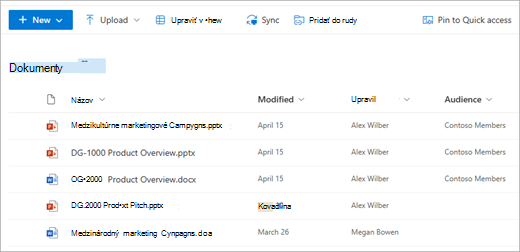
- Otvorte Prieskumníka.

- Prejdite do priečinka s dokumentmi, ktoré chcete nahrať.
- Presuňte súbory myšou do knižnice SharePointu. Po presunutí súboru nad ňu by knižnica mala byť zvýraznená.
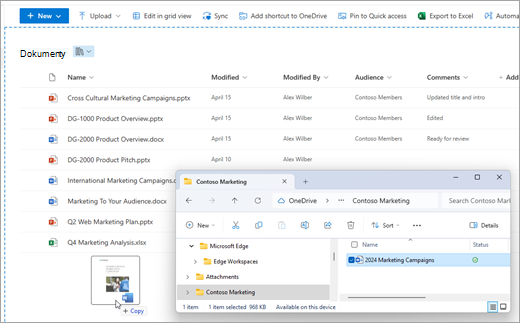
- Vaše súbory by sa mali zobraziť v knižnici dokumentov.
Nahratie súboru na SharePoint alebo OneDrive v Prieskumníkovi
Keď synchronizujete knižnicu OneDrive alebo SharePoint so zariadením, môžete nahrať súbor z Prieskumníka:
V Prieskumníkovi vyhľadajte súbor, ktorý chcete nahrať.
Vyberte súbor a potom na paneli s nástrojmi vyberte možnosť Vystrihnúť .
V Prieskumníkovi prejdite na synchronizovaný priečinok OneDrivu alebo SharePointu, do ktorého chcete súbor vložiť.
Po výbere tohto priečinka na paneli s nástrojmi vyberte položku Prilepiť.
Zobrazí sa malá ikona stavu, ktorá označuje stav synchronizácie do OneDrivu alebo SharePointu:
Ikona Význam 
Synchronizácia medzi zariadením a cloudovým úložiskom ešte nie je dokončená. 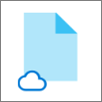
Modrá ikona oblaku označuje, že súbor je k dispozícii len online. Súbory dostupné len online nezaberajú miesto v počítači. Pre každý súbor dostupný iba online v Prieskumníkovi sa zobrazí ikona oblaku, ale súbor sa do zariadenia stiahne až po otvorení.
Keď zariadenie nie je pripojené na internet, nemôžete otvoriť súbory dostupné len online.
Iba online súbor. Keď ho otvoríte, stiahne sa do vášho zariadenia a stane sa z neho lokálne dostupný súbor. Lokálne dostupný súbor môžete kedykoľvek otvoriť, dokonca aj bez prístupu na internet.
Ak potrebujete viac miesta na disku, súbor môžete zmeniť späť na možnosť Iba online. Stačí kliknúť pravým tlačidlom myši na súbor a vybrať položku Uvoľniť miesto.
Súbor je označený ako Vždy ponechať v tomto zariadení. Tieto súbory boli stiahnuté do zariadenia a zaberajú im miesto, ale máte ich vždy poruke, a to aj vtedy, keď ste offline.
Ďalšie informácie o používaní OneDrivu a súborov na požiadanie nájdete v téme Úspora miesta na disku s Onedrivové súbory na požiadanie pre Windows.
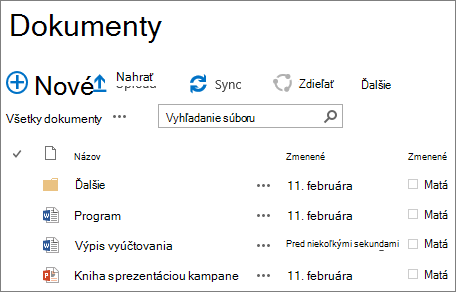
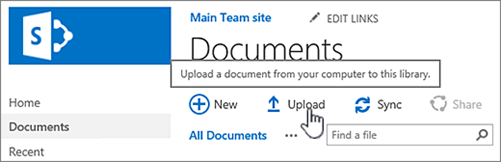
Nahratie veľkých súborov alebo veľkého počtu súborov do knižnice
Pri nahrávaní veľkých súborov alebo veľkého počtu súborov, ktoré zvyšujú celkovú veľkosť knižnice, sa z dôvodu obmedzenia veľkosti súborov v SharePointe alebo z dôvodu chýb časového limitu môžu vyskytnúť chyby. Ďalšie informácie nájdete v téme Spravovanie veľkých zoznamov a knižníc.
Dlhá cesta k súboru a názvy súborov
Pri nahrávaní súborov a priečinkov musíte dávať pozor na dĺžku cesty a názvu súboru. SharePoint v službách Microsoft 365 a OneDrive podporuje až 400 znakov celkovej dĺžky názvu súboru a cesty. Verzie SharePoint Servera podporujú až 260 znakov celkovej dĺžky súboru a cesty. Ďalšie informácie nájdete v téme Obmedzenia vo OneDrive a SharePointe.
Vyžadovanie vzatia z projektu
Vlastníci lokality môžu nastaviť knižnicu tak, aby sa pred úpravou súborov vyžadovalo ich vzatie z projektu a po dokončení ich vrátenie do projektu. Ak knižnica vyžaduje vzatie z projektu, pri prvom nahratí súboru sa súbor vezme z projektu. Ostatní používatelia budú môcť súbor upravovať až potom, ako ho vrátite do projektu. Ďalšie informácie nájdete v téme Vzatie z projektu, vrátenie do projektu a zahodenie zmien v súboroch v knižnici SharePoint.
Schválenie odoslaného obsahu
Vlastníci lokality môžu nastaviť knižnicu tak, aby sa pred zobrazením obsahu pre iných používateľov knižnice vyžadovalo jeho schválenie. Ak ste autorom, súbor uvidíte a môžete upraviť iba vy. Schválenie pred zverejnením dokumentov môže požadovať napríklad právne oddelenie. Ďalšie informácie nájdete v téme Požadovanie schválenia položiek v zozname alebo knižnici lokality.
Sledovanie verzií súborov
Existujúci súbor môžete nahradiť pridaním súboru s revidovanou verziou súboru. Ak je knižnica nastavená na sledovanie verzií, po pridaní sa súbor stane najnovšou verziou a starší súbor sa stane súčasťou histórie verzií. Ak nahrávate novú verziu súboru, odporúča sa zadať komentáre o zmenách v tejto verzii, aby ste mohli jednoduchšie sledovať históriu súboru. Ďalšie informácie nájdete v téme Ako funguje tvorba verzií v zoznamoch a knižniciach.
Ďalšie zdroje informácií
Ďalšie informácie nájdete v týchto článkoch:
- Ďalšie informácie o vytváraní a používaní knižníc nájdete v téme Úvodné informácie o knižniciach.
- Klasické a moderné prostredie služby SharePoint
- Vytvorenie dokumentu vo OneDrive na prácu alebo školu
- Synchronizácia súborov s OneDrivom vo Windowse
- Zdieľanie súborov alebo priečinkov SharePointu