
Zoznamy a knižnice často obsahujú citlivé informácie, napríklad rozpočty na marketingové kampane alebo iniciatívy týkajúce sa ľudských zdrojov. Môže byť dôležité, aby konkrétni používatelia mohli zobraziť iba oficiálne verzie položiek alebo súborov.
Pred zobrazením obsahu pre konkrétnych používateľov môžete vyžadovať schválenie položky alebo súboru. Vyžadovaním schválenia môžu organizácie zvýšiť úroveň kvality a zabezpečenia citlivého obsahu.
Určenie, že položky v zozname vyžadujú schválenie
Prejdite na zoznam, pre ktorý chcete požadovať schválenie.
Vyberte položku Nastavenia nastavenia
 a potom položku Nastavenia zoznamu.
V časti Všeobecné nastavenia vyberte položku Nastavenia tvorby verzií.
V časti Schválenie obsahu vyberte v odpovedi na otázku Vyžadovať schválenie obsahu pre odoslané položky možnosť Áno?
V časti História verzií položky určite, či chcete vytvárať verzie pri každej úprave položky. Môžete tiež obmedziť počet zachovaných verzií.
V časti Zabezpečenie položky konceptu určite, ktorí používatelia môžu vidieť položky konceptu v zozname.
Tip
Ak požadujete schválenie obsahu pre zoznam alebo knižnicu, ktorá už obsahuje položky, všetky položky v knižnici sa označia ako schválené.
Môžete si vybrať niektorú z nasledujúcich možností:
- Počet používateľov, ktorí môžu čítať položky v zozname.
- Len používatelia, ktorí môžu upravovať položky v zozname.
- Len používatelia, ktorí môžu schvaľovať položky v zozname, a autor položky.
Vyberte tlačidlo OK.
Stav schválenia
Ak niekto odošle položku do zoznamu alebo knižnice, ktorá vyžaduje schválenie, položka bude mať stav Čakajúce, kým ju neschváli niekto (ktorý má aspoň úroveň povolení Správa zoznamov). Kým čaká na schválenie, zostáva v stave Čakajúce .
Keď sa položka nachádza so stavom Čakajúce, zvyčajne ju môže vidieť iba pôvodca položky a používatelia s povoleniami na spravovanie zoznamov a knižníc. Po zmene stavu z Čaká na Schválené sa súbor zobrazí každému, kto má povolenie na zobrazenie zoznamu alebo knižnice.
Odmietnuté články zostanú v zozname alebo knižnici, kým ich pôvodca alebo niekto iný, kto má potrebné povolenia, neodstráni. Všetky položky alebo súbory, ktoré už v zozname alebo knižnici existujú, budú automaticky označené ako schválené .
Dôležité
Ak je zabezpečenie v knižnici lokality nakonfigurované tak, že čítanie položiek povoľuje všetkým používateľom, potom každý používateľ s povoleniami na čítanie môže pre lokalitu vidieť všetky položky v zozname alebo knižnici bez ohľadu na to, či sú položky v stave Schválené .
Určenie položiek v knižnici lokality SharePoint, ktoré vyžadujú schválenie
Poznámka
Nastavenia knižnice SharePoint môžu meniť iba používatelia s povoleniami na úplný prístup alebo návrh.
Prejdite do knižnice lokality SharePoint, pre ktorú chcete vyžadovať schválenie.
Vyberte položku Nastavenia nastavenia
a potom položku Nastavenia knižnice.
Ak sa tieto položky ponuky nezobrazujú, vyberte položku Knižnica a v skupine Nastavenia vyberte položku
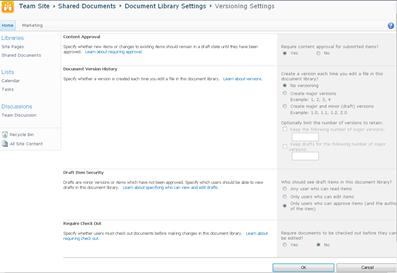
Nastavenia knižnice.Ak chcete otvoriť stránku Nastavenia tvorby verzií , v časti Všeobecné nastavenia vyberte položku Nastavenia tvorby verzií.

V časti Schválenie obsahu vyberte možnosť Áno v odpovedi na otázku Požadovať schválenie obsahu pre odoslané položky? V časti História verzií dokumentu určite, či má SharePoint vytvárať verzie pri úprave súboru. Môžete tiež obmedziť počet zachovaných verzií.
V časti Zabezpečenie položky konceptu určite, ktorí používatelia môžu vidieť položky konceptu v knižnici dokumentov.

Tip
Ak požadujete schválenie obsahu pre zoznam alebo knižnicu, ktorá už obsahuje položky, všetky položky v knižnici sa označia ako schválené.
Môžete si vybrať niektorú z nasledujúcich možností:
- Počet používateľov, ktorí môžu čítať položky v zozname.
- Len používatelia, ktorí môžu upravovať položky v zozname.
- Len používatelia, ktorí môžu schvaľovať položky v zozname, a autor položky.
Vyberte tlačidlo OK.


Ďalšie informácie nájdete v témach Schválenie alebo odmietnutie položiek alebo súborov v zozname alebo knižnici lokality aVšetko o pracovných postupoch schválenia.