Na stránke svojho osobného profilu, na ktorú môžete prejsť prostredníctvom počítača alebo mobilných zariadení, môžete kedykoľvek zobraziť jazyk zobrazenia, časové pásmo, krajinu alebo oblasť a súvisiace nastavenia služby Microsoft SharePoint. Ak to pravidlá vašej organizácie povoľujú, môžete tiež zmeniť jazykové a miestne nastavenia. Nastavenia sa použijú iba na vaše zobrazenie sharepointových lokalít organizácie a nebudú mať vplyv na zobrazenie týchto lokalít pre iných používateľov.
Ak ste správcom SharePointu, pozrite si tému Zmena miestnych nastavení pre lokalitu, ktorá obsahuje pokyny na zmenu miestnych nastavení v kolekcii lokalít.
Poznámka
- Ak pracujete v prostredí lokálnych lokalít SharePoint, ktoré spravuje vaša organizácia, a nie v prostredí služby Microsoft 365, správca kolekcie lokalít vám musí sprístupniť jazyk, aby ste mohli použiť pokyny závislé od jazyka v tomto článku.
- Ak nastavíte jazyk v SharePointe a potom ho zmeníte v Microsoft 365, nastavenie služby Microsoft 365 prepíše nastavenie SharePointu. Ďalšie informácie nájdete v téme Zmena jazyka zobrazenia v Microsoft 365 .
- Funkcie popísané v tomto článku závisia od toho, či vaša organizácia nastavila alebo prispôsobila osobné lokality a používateľské profily. Ďalšie informácie získate od správcu SharePointu.
Zmena osobného jazykového a miestneho nastavenia
- Vyberte svoje meno alebo obrázok v hornej časti ľubovoľnej lokality SharePoint alebo Microsoft 365 vo vašej organizácii.
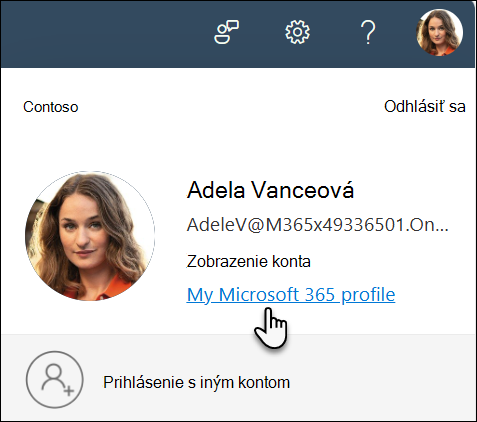
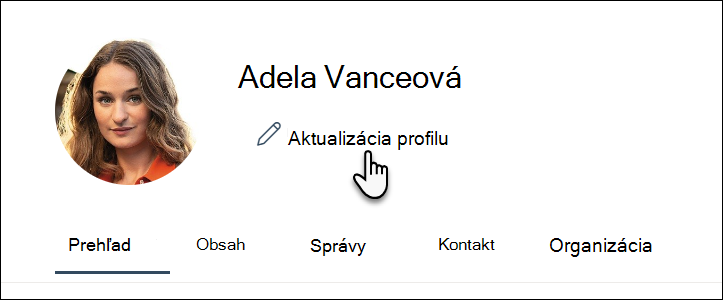
- Vyberte položku Môj profil v službe Microsoft 365 a potom aktualizujte svoj profil.
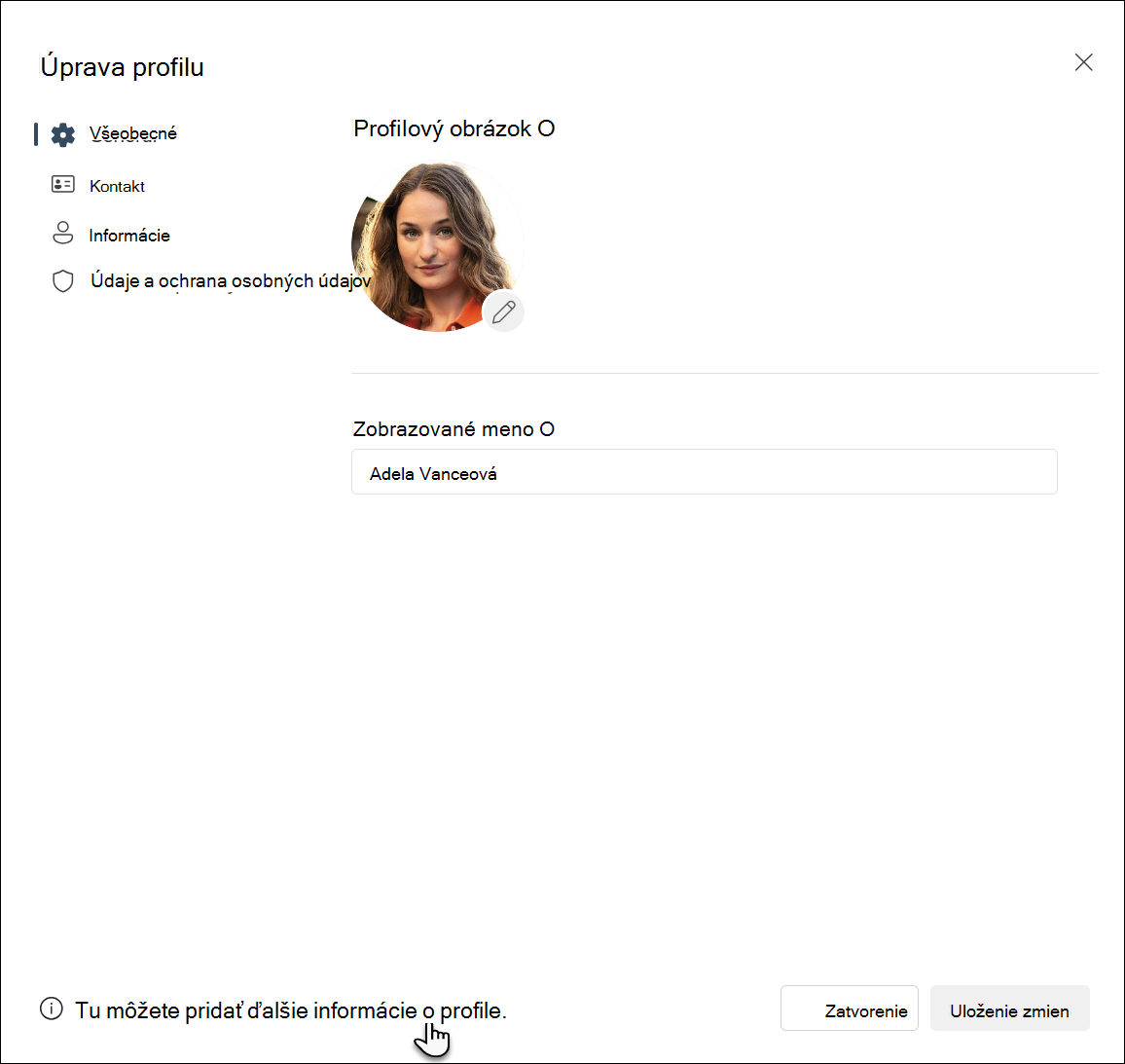
- V dolnej časti stránky Upravte svoj profil vyberte prepojenie tu .
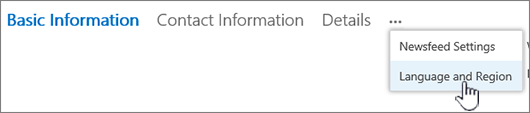
- Na obrazovke Upraviť podrobnosti vyberte tri bodky (...) a potom položku Jazyk a oblasť.
- Aktualizujte nastavenie. Ako usmernenie môžete použiť tabuľku, ktorá nasleduje za týmto postupom.
- Vyberte položku Uložiť všetko a zavrieť.
Tabuľka jazykových a miestnych nastavení
Nasledujúce nastavenia možno nastaviť tak, aby sa vzťahovali na všetkých, alebo len na vás. Ak nastavenia nemožno zmeniť, pravdepodobne ich obmedzil správca.
|
Postup úpravy týchto jazykových a miestnych nastavení: |
Postupujte nasledovne: |
|
Predvoľby jazyka |
Predvoľby zmeňte nasledovným spôsobom:
- Ak chcete zmeniť jazyk zobrazenia v prostredí SharePointu, vyberte šípku nadol Vyberte nový jazyk , vyberte jazyk a kliknite na položku Pridať. Ak pridáte viac jazykov, môžete zmeniť ich poradie alebo odstrániť jazyk podľa popisu v ďalšej časti v rámci rozšíreného jazykového nastavenia.
- Ak chcete vybrať jazyk obsahu a hľadaní, vyberte položku Zobraziť rozšírené jazykové nastavenia, vyberte šípku nadol Vyberte nový jazyk , kliknite na jazyk a potom na položku Pridať.
- Ak pracujete na lokalite Microsoft 365, jazyk zobrazenia nie je možné zmeniť a toto nastavenie sa nepoužije.
Výberom položky Upraviť môžete pokračovať v aktualizácii nastavení na ostatných stránkach profilu alebo prejdite na iné možnosti na tejto stránke.
Pri pridávaní viacerých jazykov môžete použiť  so šípkami nahor a nadol v poliach Môj obsah a Vyhľadávanie , pomocou ktorých môžete stanoviť poradie použitia jazykov. Ak napríklad chcete nastaviť francúzštinu ako primárny jazyk a angličtinu chcete použiť iba vtedy, keď francúzština nie je dostupná, výberom šípok sa uistite, že francúzština bude mať najvyššiu prioritu. so šípkami nahor a nadol v poliach Môj obsah a Vyhľadávanie , pomocou ktorých môžete stanoviť poradie použitia jazykov. Ak napríklad chcete nastaviť francúzštinu ako primárny jazyk a angličtinu chcete použiť iba vtedy, keď francúzština nie je dostupná, výberom šípok sa uistite, že francúzština bude mať najvyššiu prioritu.
Ak chcete odstrániť jazyk, vyberte možnosť X vedľa jazyka.
Poznámka: Ak chcete dosiahnuť konzistentné zobrazenie, vyberte zodpovedajúce jazykové a miestne nastavenie. Vyhnete sa tak situáciám, akou je napríklad zobrazenie anglického textu v arabskom kalendári. |
|
Časové pásmo |
Vyberte pole Časové pásmo a v zozname vyberte aktuálne časové pásmo. Ak sa toto nastavenie nedá upraviť, v ďalšom riadku pod položkou Výber nastavení vyberte možnosť Vždy použiť miestne nastavenie definované správcom. Pole Časové pásmo by teraz už malo byť dostupné, pokiaľ správca nenastavil blokovanie úprav. |
|
Zmeniť vlastné nastavenia |
Ak chcete použiť jazykové a miestne nastavenia určené správcom lokality, vyberte možnosť Vždy použiť miestne nastavenia definované správcom .
Ak chcete použiť svoje osobné nastavenia, vyberte položku Vždy použiť moje osobné nastavenia .
Poznámka:Táto možnosť musí byť vybratá, aby bolo možné upraviť oblasť a nastavenie času. |
|
Miestne nastavenie |
Kliknite na pole Miestne nastavenia a vyberte jazyk. |
|
Nastavenie kalendára |
V rozbaľovacom zozname vyberte typ kalendára. Ak chcete, aby sa tieto čísla zobrazovali v Tabuľke dátumov, začiarknite políčko Zobraziť čísla týždňov. |
|
Povolenie alternatívneho kalendára |
V prípade potreby vyberte alternatívny typ kalendára. |
|
Definovanie pracovného týždňa |
Vyberte dni v týždni, ktoré určujú váš pracovný týždeň. Ak pracujete napríklad od utorka do soboty, začiarknite tieto políčka. |
|
Formát času |
Vyberte pole Formát času a vyberte možnosť 12 h alebo 24 h. |
Pozrite tiež
Výber jazykov, ktoré majú byť dostupné v používateľskom rozhraní lokality
