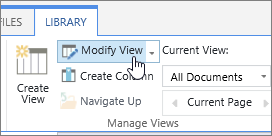
Zoraďovanie vám pomáha usporiadať údaje do určitého poradia na základe údajov v stĺpci. Pri zoraďovaní meníte len spôsob zobrazenia údajov, nepridávate ani neodstraňujete obsah zobrazený v zobrazení.
Zobrazenie možno zoradiť dvoma spôsobmi:
- Rýchle zoradenie zo samotného zobrazenia,
- a flexibilnejšie a trvalejšie zoraďovanie vytvorené v zobrazení.
Rýchle zoraďovanie údajov zo zobrazenia
V ľubovoľnom zobrazení vyberte hlavičku stĺpca zoznamu alebo knižnice a vyberte zoradenie.
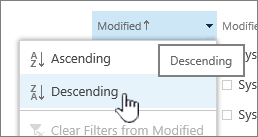 Na zoradenie môžete vybrať ľubovoľný stĺpec, ale iba jeden stĺpec naraz. Po zatvorení zoznamu alebo knižnice sa stĺpec vráti do predvoleného poradia zobrazenia, kým zobrazenie neuložíte.
Vytvorenie zoradeného zobrazenia
Pri vytváraní alebo úprave zobrazenia môžete zadať zoradenie jedného alebo dvoch stĺpcov. Stĺpce môžete zoraďovať aj vtedy, ak nie sú v zobrazení viditeľné. Ak chcete nastaviť zoradenie, postupujte podľa týchto krokov:
- Na paneli s ponukami v pravom hornom rohu vyberte položku Prepnúť možnosti > zobrazenia Uložiť zobrazenie ako a zadajte názov:
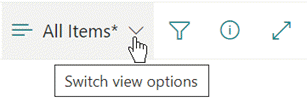
(Vybraté zoradenie sa uloží spolu so zobrazením.) - Na stránke vytvorenia alebo úpravy zobrazenia sa posuňte nadol na položku Zoradiť. V časti Zoradiť vyberte rozbaľovaciu ponuku Najprv zoradiť podľa stĺpca a vyberte pole. Toto pole je jedným z mnohých dostupných stĺpcov pre zoznam alebo knižnicu a môže byť takým, či je v zobrazení alebo nie.
- Vyberte položku Zobraziť položky vo vzostupnom poradí alebo Zobraziť položky v zostupnom poradí.
- Posuňte sa do hornej alebo dolnej časti stránky a vyberte položku OK.
Úprava zoradeného zobrazenia
Otvorte zoznam alebo knižnicu.
Vyberte položku Prepnúť možnosti zobrazenia a potom položku Upraviť aktuálne zobrazenie.
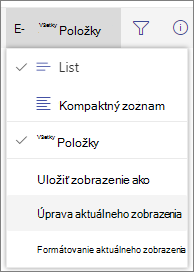
Posuňte sa nadol do sekcie Zoradiť .
Potom môžete zmeniť nastavenia, ako je to uvedené v krokoch 2 až 4 v postupe Vytvorenie zoradeného zobrazenia vyššie.
Keď nie je správne zoradenie stĺpca
Ak stĺpec nie je zoradený správne, pravdepodobným dôvodom je, že stĺpec bol nastavený pre iný druh údajov, než aký v skutočnosti obsahuje.
Napríklad čísla a text sú rôzne druhy údajov a každý druh je zoradený inak. Ak textový stĺpec obsahuje namiesto slov skôr čísla, číslovanie bude pri zoraďovaní zoradené nepresne, napríklad takto:
1, 11, 12, 2, 21, 22, 3, 4, 5, 6, 7, 8, 9 ...
Túto situáciu môžete vyriešiť zmenou základného nastavenia Typ pre stĺpec, ako je popísané nižšie:
Zmena typu stĺpca na správne zoradenie
Vyberte záhlavie stĺpca, ktorý chcete zmeniť, a potom vyberte položkuUpraviť nastavenie >stĺpca.
V časti Typ vyberte šípku smerujúcu nadol a otvorte ponuku možností.
Vyberte možnosť, ktorá najlepšie vyhovuje danému druhu údajov v stĺpci.
Upozornenie
Keď zmeníte typ informácií, ktoré sú uložené v stĺpci, je možné, že niektoré existujúce údaje zo stĺpca sa stratia. Ak si však vyberiete možnosť, ktorá sa zhoduje so skutočnými údajmi v stĺpci, strata údajov sa pravdepodobne nevyskytne. Napríklad v citovanom príklade, keď máte stĺpec s jedným riadkom textu vyplnený číslami a zmeníte jeho typ na Čísla, údaje stĺpca pravdepodobne nezmiznú.
Vyberte položku Uložiť.
Testovaním zoradenia stĺpca zabezpečte, či funguje podľa očakávaní.
Spôsob zoradenia priečinkov s inými položkami
Predvolene sa priečinky zobrazujú nad všetkými súbormi alebo položkami (vo vzostupnom zoradení) alebo pod ľubovoľnými súbormi alebo položkami (v zostupnom zoradení) bez ohľadu na názov priečinka.
Ak chcete, aby zoradenie ovplyvnilo aj umiestnenie priečinkov v rámci zobrazenia, vyberte možnosť Zoradiť len podľa zadaných kritérií (priečinky sa nemusia zobrazovať pred položkami).
Stĺpec, podľa ktorého chcem zoraďovať, nie je v zozname k dispozícii
Ak stĺpec obsahuje jeden z nasledujúcich typov údajov, nemožno ho zoradiť:
- Viacero riadkov textu
- Voľby, kde sú povolené viaceré hodnoty
- Hypertextové prepojenie
- Obrázok
Filtrovanie a zoskupenie zoradených údajov
Zoradenie môžete kombinovať s filtrovaným alebo zoskupeným zobrazením. Zoskupenie umožňuje zbaliť zoradené oblasti pod hlavičkami a pomocou filtrovania možno zúžiť veľký zoznam položiek.
Informácie o zoskupení údajov v zobrazení nájdete v téme Úprava zobrazenia SharePointu pomocou zoskupenia.
Informácie o filtrovaní údajov v zobrazení nájdete v téme Úprava zobrazenia SharePointu pomocou filtrovania.