
Filtrovaním môžete znížiť počet položiek v zobrazení tak, aby sa zobrazovali len údaje, ktoré potrebujete. Filter vyberie položky, ktoré spĺňajú konkrétne kritériá, ako napríklad umiestnenie, typ položky alebo rozsah cien. So zapnutým filtrom sa v zozname zobrazia len tie položky, ktoré chcete zobraziť pri nastavených podmienkach.
Ak máte veľký počet položiek zoznamu (presahuje prahovú veľkosť zobrazenia zoznamu 5 000 položiek ), môžete indexovať existujúce stĺpce a zvýšiť tak výkon filtrovania. Ďalšie informácie nájdete v téme Pridanie indexu do stĺpca zoznamu alebo knižnice.
Používanie filtrovaných zobrazení
Filtre umožňujú znížiť množstvo vrátených údajov vďaka výberu položiek na základe operácií (napríklad väčšie ako alebo menšie ako) a zhodných údajov. Keď vytvoríte filtrované zobrazenie, prvý indexovaný stĺpec vo výraze filtra by mal v čo najvyššej možnej miere zmenšiť množinu údajov. Napríklad filtrovanie podľa poľa stavu alebo dátumu dokáže často výrazne zmenšiť množinu údajov. Ak máte 15 000 položiek, budete chcieť, aby prvý index vrátil menej ako 5 000 položiek. Je užitočné osvojiť si tento zvyk aj v prípade, že vaša množina údajov nemá viac ako 5 000 položiek.
SharePoint vyberie prvý indexovaný stĺpec v dotaze a následne použije zvyšné stĺpce na výber údajov. Ďalšie stĺpce zadané vo filtri zobrazenia môžu, ale nemusia byť indexované. Zobrazenie tieto indexy nepoužíva, aj keď výsledok filtrovaného zobrazenia zobrazí menej položiek, než je prahová veľkosť zobrazenia zoznamu.
Napríklad máte dotaz: veľkosť = veľké AND farba = červená. V zozname sa indexuje len farba, veľkosť nie. Kým sa v zozname nachádza menej ako 5 000 červených položiek, dotaz je úspešný vo veľkom zozname. Ak však máte dotaz veľkosť = veľké OR farba = červená a databáza dokáže nájsť všetky červené položky, aj napriek tomu musí byť s cieľom vyhľadania veľkých položiek preskenovaný celý zoznam. Ak sa vráti 5 000 položiek, dotaz je obmedzený.
Ak vo výraze filtra použijete dva alebo viacero stĺpcov, určujúci index alebo indexy by mali používať operátor AND. Môže to byť napríklad v prípade, ak chcete vrátiť hodnotu Psy z veľkého zoznamu zvierat. Máte neindexovaný stĺpec s názvom Druh, v ktorom sa nachádza hodnota Psy. Ak vykonáte dotazovanie pre Druh = Pes, dotaz bude obmedzený. Ak však máte indexovaný stĺpec s názvom Trieda, dotaz sa zmení na Trieda = Cicavce AND Druh = Pes. Pomocou dotazu Trieda = Cicavce AND (Druh = PES OR Druh = Mačky) môžete vyhľadávať mačky aj psy. Druhý dotaz vyberie všetky Cicavce a potom sa vyfiltrujú Psy a Mačky.
Poznámka
Aj keď položky premiestnite do Koša, stále ovplyvňujú určovanie toho, či výraz filtra nepresahuje prahovú veľkosť zoznamu. Keď Kôš vyprázdnite, viac sa nezapočítavajú. Viac informácií nájdete v téme Vyprázdnenie koša alebo obnovenie súborov.
Vytvorenie, úprava alebo odstránenie filtrov a zobrazení
Ak stĺpce, ktoré použijete na filtrovanie, nemajú indexy, môžete začať vytvorením indexov. Ďalšie informácie nájdete v téme Pridanie indexu do stĺpca SharePointu.
Stĺpce môžete použiť na filtrovanie údajov v zozname, čím sa vytvorí zobrazenie. Potom môžete upraviť zobrazenie a odstrániť filtre. Skryté stĺpce možno tiež použiť na zoradenie zoznamu, aj keď nie sú zobrazené.
Vytvorenie zobrazenia
Otvorte zoznam alebo knižnicu, kde chcete vytvoriť zobrazenie.
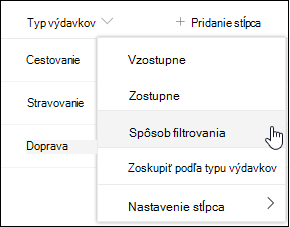
Kliknite na záhlavie stĺpca, ktorý chcete filtrovať, a z možností ponuky vyberte položku Filtrovať podľa .
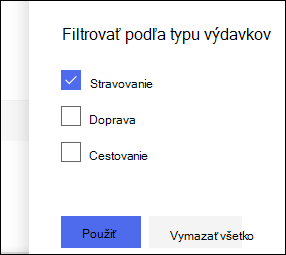
Na table filtra, ktorá sa otvorí na pravej strane stránky, vyberte hodnoty stĺpca, podľa ktorých chcete filtrovať zoznam. Po dokončení vyberte tlačidlo Použiť .
Teraz by ste si mali všimnúť, že vedľa hlavičky stĺpca sa nachádza ikona filtra, ktorá označuje, že zoznam sa filtruje podľa hodnôt v danom stĺpci.

Ďalšie informácie o table filtrov a postupe filtrovania podľa hodnôt uložených v niekoľkých rôznych stĺpcoch nájdete v téme Čo je tabla filtrov zoznamu a knižnice?
Zopakujte kroky 1 a 2 pre všetky ostatné stĺpce, ktoré chcete filtrovať.
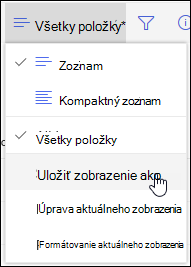
Pozrite sa na ponuku Zobrazenia v pravom hornom rohu zoznamu alebo knižnice. Mali by ste si všimnúť názov aktuálneho zobrazenia s hviezdičkou (*) vedľa neho, čo znamená, že zobrazenie sa neuloží. Ak chcete vytvoriť nové zobrazenie, vyberte názov aktuálneho zobrazenia a potom z možností ponuky vyberte položku Uložiť zobrazenie ako .
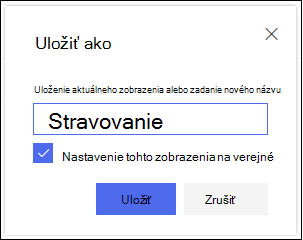
Do zobrazeného poľa Uložiť ako zadajte nový názov zobrazenia. (Ak chcete, aby zobrazenie mohol vidieť každý, ponechajte začiarknuté políčko Nastaviť toto zobrazenie ako verejné . V opačnom prípade zrušte začiarknutie tohto políčka a zobrazenie bude viditeľné len vám.) Kliknutím na tlačidlo Uložiť vytvorte nové zobrazenie.
Teraz by sa malo zobraziť filtrované zobrazenie zoznamu alebo knižnice s priradeným názvom.
Poznámka
Zoznam alebo knižnicu je možné filtrovať bez uloženia do zobrazenia.
Odstránenie filtra
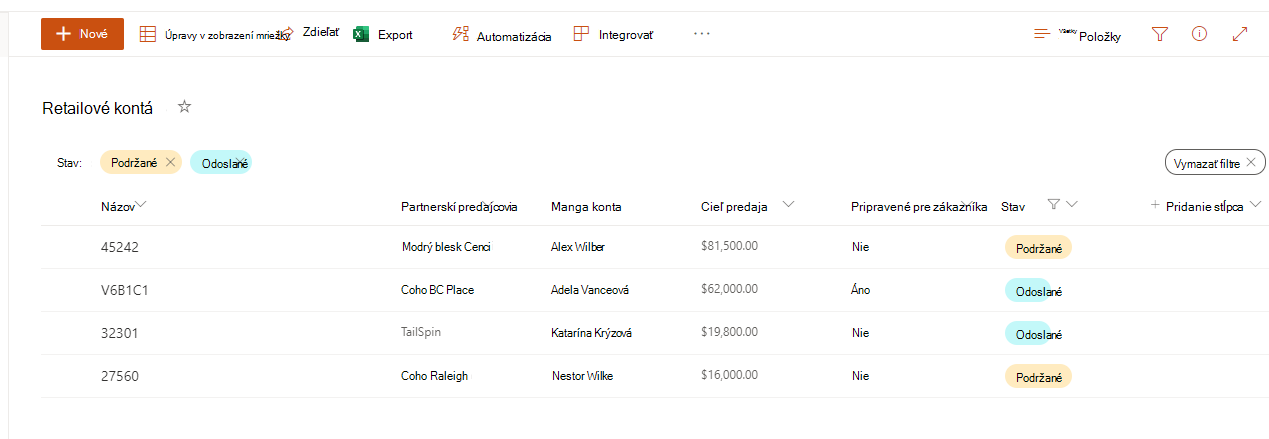
Aktuálne filtre sa zobrazia pod názvom zoznamu. Ak chcete odstrániť filter, jednoducho vyberte filter pod názvom zoznamu. Ak chcete odstrániť všetky filtre naraz, vyberte položku Vymazať filtre na pravej strane.
Úprava zobrazenia
Otvorte zoznam alebo knižnicu, kde chcete vytvoriť zobrazenie.
- Vykonať ďalšie zmeny zobrazenia, ako je zoradenie, zoskupenie alebo pridanie ďalších filtrov.
- Postupujte podľa pokynov v krokoch 3 a 4 v téme Vytvorenie zobrazenia, tentoraz však nezmeňte názov zobrazenia. Kliknite na tlačidlo Uložiť. Týmto sa aktualizuje existujúce zobrazenie.
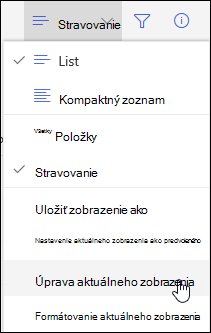
Ak chcete mať nad zobrazením väčšiu kontrolu, môžete namiesto toho upraviť zobrazenie pomocou klasického editora zobrazenia. Ak to chcete urobiť, vyberte názov aktuálneho zobrazenia v ponuke zobrazenia, v možnostiach ponuky vyberte položku Upraviť aktuálne zobrazenie a postupujte podľa pokynov uvedených nižšie.
Úprava zobrazenia v klasickom editore zobrazenia
- Posuňte sa nadol do časti Filtre a vyberte položku Zobraziť položky, len ak sú splnené nasledovné podmienky.
- Pridaním príkazov definujte, podľa ktorého stĺpca alebo stĺpcov chcete filtrovať.
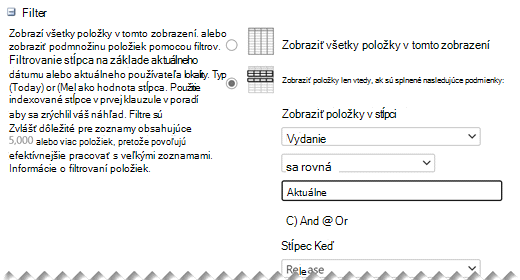
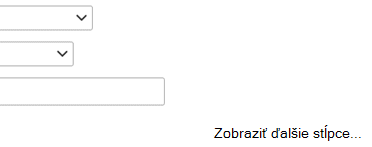
Ak máte príkazy Alebo , najskôr ich zadajte. Potom pridajte všetky potrebné príkazy And . - Ak potrebujete do definície filtra pridať ďalšiu položku, vyberte položku Zobraziť viac stĺpcov v pravej dolnej časti. V definícii filtra môžete mať až 10 príkazov.
- Po dokončení uložte zobrazenie výberom tlačidla OK v hornej alebo dolnej časti stránky.
Stránka Upraviť zobrazenie sa zatvorí a nahradí sa vami definovaným zobrazením.
Nastavenie filtrov
Ak chcete v zobrazení rýchlo filtrovať veľký počet položiek, prvý stĺpec vo filtri musí byť indexovaný. Ďalšie stĺpce zadané vo filtri zobrazenia môžu, ale nemusia byť indexované, pretože zobrazenie tieto indexy nepoužíva. Prvý stĺpec filtra by mal vrátiť menej položiek ako je prahová veľkosť zobrazenia zoznamu.
Ak prvý stĺpec filtra vráti viac položiek, ako je prahová veľkosť zobrazenia zoznamu, môžete použiť filter s dvoma alebo viacerými stĺpcami. Keď definujete filtrované zobrazenie, ktoré používa dva alebo viac stĺpcov, použitie operátora AND obmedzí celkový počet vrátených položiek. Aj v tomto prípade však budete musieť ako prvý stĺpec vo filtri zadať ten stĺpec, ktorý s najväčšou pravdepodobnosťou vráti menší objem údajov. Použitie filtra OR takmer vždy zvyšuje počet vrátených položiek a za týchto okolností tento krok nie je efektívny.
Ďalšie informácie o zobrazeniach nájdete v téme Vytvorenie, zmena alebo odstránenie zobrazenia zoznamu alebo knižnice.
Dôležité
Hoci môžete jednoduchý vyhľadávací stĺpec v záujme zvýšenia výkonu indexovať, presiahnutiu prahovej veľkosti zobrazenia zoznamu pomocou indexovaného vyhľadávacieho stĺpca nezabránite. Ako primárny alebo sekundárny index použite iný typ stĺpca.
Dôležité
Ak filtrujete zoznam podľa indexovaného poľa, skontrolujte, či sa v Koši nenachádzajú odstránené položky zo zoznamu alebo z knižnice. Položky v Koši sa počítajú do limitu prahovej veľkosti zobrazenia zoznamu a zo serverovej databázy sa odstránia až vtedy, keď sú odstránené z Koša. Ak je celkový počet filtrovaných položiek v zozname a v Koši väčší ako limit prahovej veľkosti zoznamu, môže sa zobraziť neúplná množina výsledkov alebo sa môžete zablokovať. Viac informácií nájdete v téme Vyprázdnenie koša alebo obnovenie súborov.
Filtrovanie podľa dynamických dátumov alebo aktuálneho používateľa
K dispozícii sú dve kľúčové slová, ktoré môžete použiť na filtrovanie podľa aktuálneho dátumu [Dnes] alebo aktuálneho používateľa [Ja]. Ide o dynamické hodnoty, ktoré sa menia podľa používateľa, respektíve dátumu.
Poznámka
Pri filtrovaní podľa hlavičky stĺpca nie je možné použiť filtre [Dnes] ani [Ja]. Na filtrovanie stĺpcov pomocou týchto kľúčových slov musíte použiť klasický editor zobrazenia.
Použitie kľúčového slova [Ja] môže byť užitočné, ak si chcete vo veľkej knižnici pozrieť len svoje dokumenty. Kľúčové slovo [Ja] funguje v stĺpcoch založených na ľuďoch, napríklad Vytvoril/-a alebo Upravil/-a. Ak chcete napríklad zobraziť všetky dokumenty, ktoré ste vytvorili, nastavte filter, v ktorom sa bude hodnota stĺpca Vytvoril/-a rovnať [Ja]. Ak ste editor a chcete zobraziť posledné súbory, na ktorých ste pracovali, nastavte filter v stĺpci Upravil/-a tak, aby sa rovnal [Ja]. Ak chcete zobraziť obe možnosti, vytvorte dva filtre prepojené operátorom OR.
![Filtruje pomocou funkcie [Ja]](../media/sp16-filter-with-me.png) Kľúčové slovo [Dnes] funguje v stĺpcoch založených na dátumoch. Pomocou matematických operácií môžete získať rozsahy, ktoré sa menia s dnešným dátumom. Ak chcete napríklad zobraziť všetky dokumenty, ktoré boli upravené za posledných 30 dní, môžete v stĺpci Dátum vytvoriť filter na hodnoty väčšie alebo rovné hodnote [Dnes] - 30. Ak chcete aktuálny deň vynechať, nastavte v stĺpci Dátum druhý filter, ktorý bude menší ako [Dnes], a prepojte ich pomocou stĺpca And.
Kľúčové slovo [Dnes] funguje v stĺpcoch založených na dátumoch. Pomocou matematických operácií môžete získať rozsahy, ktoré sa menia s dnešným dátumom. Ak chcete napríklad zobraziť všetky dokumenty, ktoré boli upravené za posledných 30 dní, môžete v stĺpci Dátum vytvoriť filter na hodnoty väčšie alebo rovné hodnote [Dnes] - 30. Ak chcete aktuálny deň vynechať, nastavte v stĺpci Dátum druhý filter, ktorý bude menší ako [Dnes], a prepojte ich pomocou stĺpca And.
![Filtruje pomocou funkcie [Dnes]](../media/sp16-filter-with-today.png)
Filtrovanie spravovaných metaúdajov
V zozname SharePointu, ktorý obsahuje stĺpec metaúdajov, môžete filtrovať.
Pridanie stĺpca metaúdajov do zoznamu
Prejdite do zoznamu a vyberte položku + Pridať stĺpec.
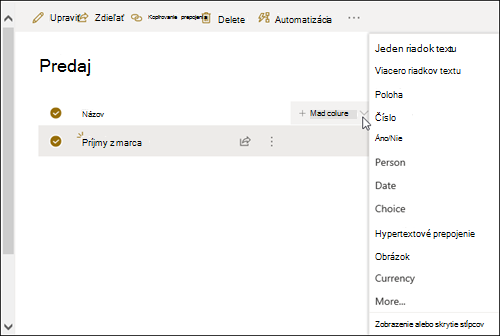
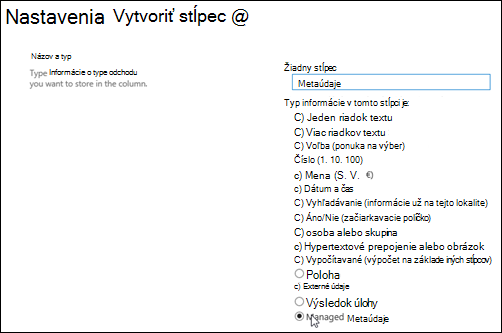
Vyberte položku Viac...Vyberte 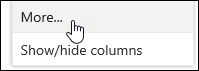 prepínač Spravované metaúdaje a potom vyberte tlačidlo OK.
Prípadne môžete po vytvorení stĺpca spravovaných metaúdajov a pridaní položiek do zoznamu použiť značky metaúdajov kliknutím na ikonu značky  na table úprav položiek zoznamu.
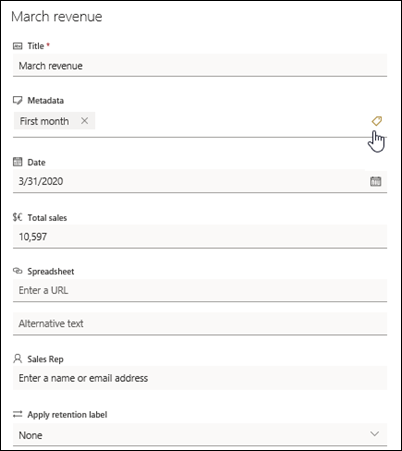
Použitie značiek metaúdajov na table stromového zobrazenia .
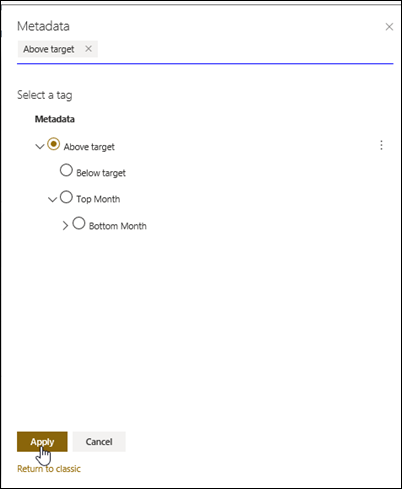
Filtrovanie značiek spravovaných metaúdajov
Vyberte ikonu filtra
 pre prístup do tably filtrov.
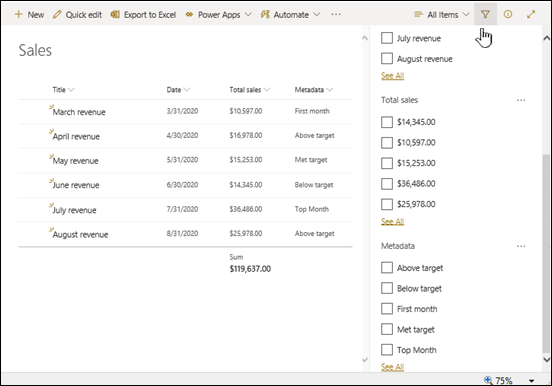
Poznámka
Z rozbaľovacieho zoznamu v hornej časti tably môžete vybrať možnosť Stromové zobrazenie , ktorá poskytuje hierarchické zobrazenie výrazov priradených k vybratému stĺpcu.
Vyberte značky metaúdajov, na základe ktorých chcete filtrovať.
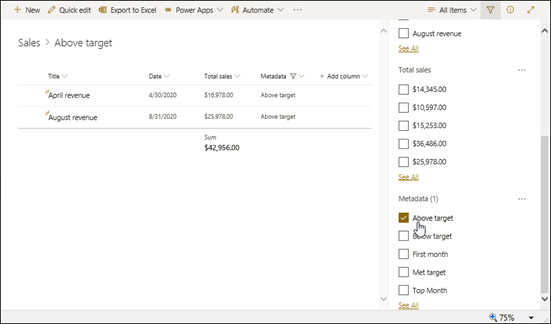
Prípadne, ak máte v stĺpci Spravované metaúdaje definovaných aspoň 5 hodnôt, vyberte prepojenie Zobraziť všetko a zobrazte tablu filtra.
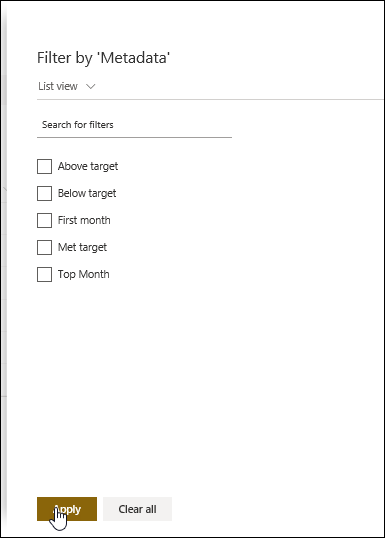
Začiarknite značky metaúdajov, ktoré chcete filtrovať, a vyberte položku Použiť.
Typické filtrované zobrazenia
Nižšie uvádzame niekoľko typických zobrazení, ktoré dobre fungujú s indexovanými stĺpcami:
| Filtrovanie podľa: | Indexovanie položky: | Napríklad: |
|---|---|---|
| Naposledy zmenené položky | Stĺpec Upravené | Ak chcete zobraziť iba položky, ktoré sa zmenili v priebehu minulého týždňa, použite filter Upravené je väčšie než[Dnes]-7. |
| Nové položky | Stĺpec Vytvorené | Ak chcete vytvoriť zobrazenie iba tých položiek, ktoré boli pridané v priebehu minulého týždňa, použite filter Vytvorené je väčšie než [Dnes]-7. |
| Vlastné položky | Stĺpec Vytvoril/a | Ak chcete vytvoriť zobrazenie iba vami pridaných položiek, použite filter Vytvoril sa rovná[Ja]. |
| Položky s termínom dokončenia dnes | Stĺpec Termín dokončenia (vytvorený vami v zozname alebo knižnici) | Ak chcete vytvoriť zobrazenie iba položiek s termínom dokončenia dnes, použite filter Termín dokončenia sa rovná [dnes]. |
| Aktualizácie diskusného panela | Stĺpec Naposledy aktualizované | Ak chcete vytvoriť zobrazenie iba diskusií, ktoré boli aktualizované v priebehu posledného mesiaca, použite filter Položka Posledná aktualizácia je väčšia ako[Dnes]-30. |
| Archivácia súborov v knižnici dokumentov | Dátum úpravy | Ak chcete vytvoriť zobrazenie dokumentov, ktoré sa nezmenili od roku 2016 (ktoré potom chcete archivovať), použite filter Dátum úpravy je menší než 31. decembra 2016. |
| Vyhľadanie podmnožiny finančných údajov | Oblasť, Rok (ako dva jednoduché indexy) | Ak chcete vytvoriť zobrazenie finančných údajov za severovýchodnú oblasť v roku 2015, použite filter Oblasť sa rovná "SV" AND Rok sa rovná 2015, pretože je pravdepodobné, že stĺpec Oblasť bude obsahovať menej hodnôt než stĺpec Rok. |
| Metaúdaje | Stĺpec spravovaných metaúdajov | Ak chcete vytvoriť zobrazenie spravovaných metaúdajov, použite filter založený na značkách metaúdajov , ktoré definujete v rozsahu filtrov zoznamu a knižnice. Informácie nájdete v téme Čo je tabla filtrov zoznamu a knižnice? |
Poznámka
Aj keď vytvoríte filtrované zobrazenie na základe indexov stĺpcov, v prípade presiahnutia limitu prahovej veľkosti zoznamu môžu byť niektoré ďalšie operácie naďalej blokované, pretože na ich vykonanie sa požaduje prístup k celému zoznamu alebo do celej knižnice. Medzi tieto operácie patria: pridanie alebo odstránenie indexu, vytvorenie zoradenia v definícii zobrazenia, zobrazenie súčtu stĺpca a pridanie, aktualizácia alebo odstránenie vypočítavaných polí. V takejto situácii skúste spustiť operáciu počas denného časového okna, kedy sú limity zvýšené.
Podporované a nepodporované stĺpce na indexovanie a filtrovanie
Podporované typy stĺpcov
|
Nepodporované typy stĺpcov
|
|---|
Váš názor nás zaujíma
Bol tento článok užitočný? Ak áno, dajte nám o tom vedieť v dolnej časti tejto stránky. Ak nebol užitočný, dajte nám vedieť, čo vám robilo problém alebo čo vám chýbalo. Uveďte používanú verziu služby SharePoint, operačného systému a prehliadača. Na základe vašich pripomienok skontrolujeme skutočnosti, pridáme informácie a aktualizujeme tento článok.
Pozrite tiež
Vytvorenie, zmena alebo odstránenie zobrazenia
Úprava zobrazenia SharePointu pomocou zoradenia
Úprava zobrazenia SharePointu pomocou zoskupovania
Odstránenie zobrazenia zoznamu
2010 – 2019
Používanie filtrovaných zobrazení
Filtre umožňujú znížiť množstvo vrátených údajov vďaka výberu položiek na základe operácií (napríklad väčšie ako alebo menšie ako) a zhodných údajov. Keď vytvoríte filtrované zobrazenie, prvý indexovaný stĺpec vo výraze filtra by mal v čo najvyššej možnej miere zmenšiť množinu údajov. Napríklad filtrovanie podľa poľa stavu alebo dátumu dokáže často výrazne zmenšiť množinu údajov. Ak máte 15 000 položiek, budete chcieť, aby prvý index vrátil menej ako 5 000 položiek. Je užitočné osvojiť si tento zvyk aj vtedy, ak vaša množina údajov nemá viac ako 5 000 položiek.
SharePoint vyberie prvý indexovaný stĺpec v dotaze a potom použije zvyšné stĺpce na výber údajov. Ďalšie stĺpce zadané vo filtri zobrazenia môžu, ale nemusia byť indexované. Zobrazenie tieto indexy nepoužíva ani vtedy, keď výsledok filtrovaného zobrazenia zobrazí menej položiek, než je prahová veľkosť zobrazenia zoznamu.
Napríklad máte dotaz: veľkosť = veľké AND farba = červená. V zozname sa indexuje len farba, veľkosť nie. Kým sa v zozname nachádza menej ako 5 000 červených položiek, dotaz je úspešný vo veľkom zozname. Ak však máte dotaz veľkosť = veľké OR farba = červená a databáza dokáže nájsť všetky červené položky, aj napriek tomu musí byť s cieľom vyhľadania veľkých položiek preskenovaný celý zoznam. Ak sa vráti 5 000 položiek, dotaz je obmedzený.
Ak vo výraze filtra použijete dva alebo viacero stĺpcov, určujúci index alebo indexy by mali používať operátor AND. Môže to byť napríklad v prípade, ak chcete vrátiť hodnotu Psy z veľkého zoznamu zvierat. Máte neindexovaný stĺpec s názvom Druh, v ktorom sa nachádza hodnota Psy. Ak vykonáte dotazovanie pre Druh = Pes, dotaz bude obmedzený. Ak však máte indexovaný stĺpec s názvom Trieda, dotaz sa zmení na Trieda = Cicavce AND Druh = Pes. Pomocou dotazu Trieda = Cicavce AND (Druh = PES OR Druh = Mačky) môžete vyhľadávať mačky aj psy. Druhý dotaz vyberie všetky Cicavce a potom sa vyfiltrujú Psy a Mačky.
Poznámka
Aj keď položky premiestnite do Koša, stále ovplyvňujú určovanie toho, či výraz filtra nepresahuje prahovú veľkosť zoznamu. Keď Kôš vyprázdnite, viac sa nezapočítavajú. Viac informácií nájdete v téme Vyprázdnenie koša alebo obnovenie súborov.
Vytvorenie alebo úprava filtrovaného zobrazenia na základe indexov stĺpca
Ak stĺpce, ktoré použijete na filtrovanie, nemajú indexy, možno budete chcieť začať vytvorením indexov. Ďalšie informácie nájdete v téme Pridanie indexu do stĺpca SharePointu.
Po indexovaní môžete stĺpec pridať, keď vytvárate alebo upravujete zobrazenie, a potom ho môžete použiť na filtrovanie zobrazenia. Skôr než vytvoríte zobrazenie, môžete pridaním ďalších stĺpcov do zoznamu zvýšiť flexibilitu zoraďovania, zoskupovania a filtrovania. Na zoraďovanie a filtrovanie môžete vybrať stĺpce, ktoré sú súčasťou množiny údajov, ale nezobrazujú sa.
Vytvorenie zobrazenia
Otvorte zoznam alebo knižnicu, kde chcete vytvoriť zobrazenie.
Kliknite na kartu Zoznam alebo Knižnica a potom na položku Vytvoriť zobrazenie.
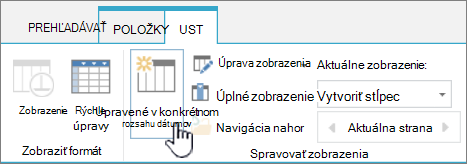
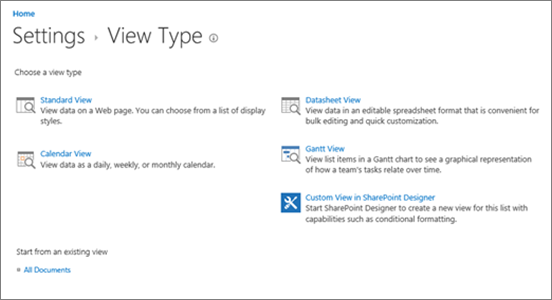
Na stránke Typ zobrazenia kliknite na zobrazenie, ktoré chcete použiť. Ak si nie ste istí, vyberte možnosť Štandardné zobrazenie.
Zadajte Názov zobrazenia.
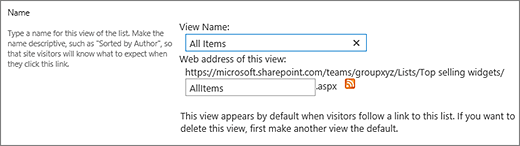
Upravte webovú adresu zobrazenia alebo prijmite predvolenú. Neskôr sa môžete vrátiť a tento údaj zmeniť.
V sekcii Filter kliknite na položku Zobraziť položky, len ak sú splnené nasledujúce podmienky a potom vyberte spôsob filtrovania položiek na základe indexovaných stĺpcov.
Napríklad na vytvorenie zobrazenia obsahujúceho iba položky, ktoré sa zmenili dnes, vyberte stĺpec Upravené (Indexované) a podmienku rovná sa a následne zadajte reťazec [Dnes].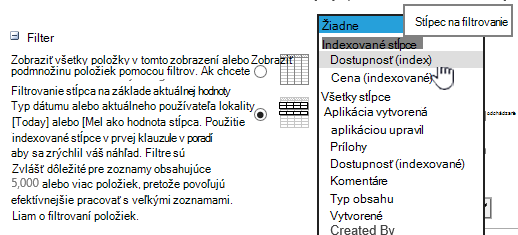
Poznámka
Ak sa nezobrazia žiadne stĺpce, ktoré majú za názvom označenie (Indexované), znamená to, že pre daný zoznam alebo knižnicu nie sú k dispozícii žiadne indexované stĺpce. Najskôr budete musieť vytvoriť jednoduchý alebo zložený index.
Ak chcete obmedziť počet položiek zobrazených na každej stránke, posuňte sa nadol do časti Obmedzenie počtu položiek a nastavte hodnotu Počet zobrazovaných položiek. Po vytvorení zobrazenia je predvolený počet zobrazovaných položiek 30.

K dispozícii máte dve možnosti počas nastavovania limitu položiek na stránke:
-
Zobraziť položky v dávkach určenej veľkosti, pomocou ktorej vytvárate zobrazenie údajov na jednotlivých stránkach, čo je užitočné vtedy, keď prehľadávate položky neinteraktívnym spôsobom.
Ak existuje viac položiek, než je určených v nastaveniach limitu, zobrazenie sa bude stránkovať.
- Obmedzenie celkového počtu vrátených položiek na zadaný počet vytvorí pevne stanovený limit, ktorý môže a nemusí vrátiť všetky výsledky operácie filtrovania. Môže to byť užitočné pri testovaní zobrazenia, vytváraní prototypu alebo vtedy, keď chcete iba načítať prvé hodnoty v zobrazení.
-
Zobraziť položky v dávkach určenej veľkosti, pomocou ktorej vytvárate zobrazenie údajov na jednotlivých stránkach, čo je užitočné vtedy, keď prehľadávate položky neinteraktívnym spôsobom.
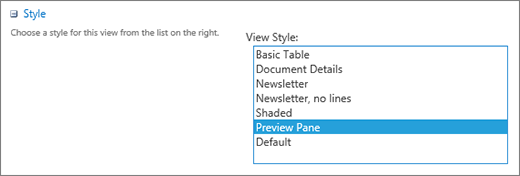
Ak chcete zobraziť všetky informácie z položiek v zozname vo formáte zvislej tably, v časti Štýl môžete vybrať položku Tabla ukážky. Tabla ukážky je jedným zo štýlov zobrazenia, ktoré si môžete pri upravovaní alebo vytváraní zobrazenia vybrať v časti Štýl.
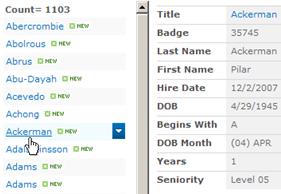
Podržaním ukazovateľa nad názvom položky v oblasti posúvania na ľavej strane stránky sa môžete rýchlo presúvať údajmi a zobraziť všetky hodnoty stĺpca aktuálnej položky, ktorú sú vertikálne zobrazené na pravej strane stránky. Zobrazí sa menej úvodných údajov, čo pomáha pri rýchlejšom zobrazení údajov. Tento štýl je užitočný aj vtedy, keď je zoznam veľký alebo obsahuje mnoho stĺpcov a na zobrazenie údajov by vyžadoval vodorovné posúvanie.
Kliknite na tlačidlo OK.
K dispozícii sú aj ďalšie akcie, ktoré môžete vykonávať so zobrazením, tieto však stačia na zobrazenie údajov, ktoré presahujú prahovú veľkosť zobrazenia zoznamu, ak ste zablokovaní. Zoradiť údaje alebo ich zoskupiť, nastaviť súčty, rozbaliť priečinky a optimalizovať zobrazenie môžete aj pri zobrazení z mobilného zariadenia.
Úprava zobrazenia
Otvorte zoznam alebo knižnicu, kde chcete vytvoriť zobrazenie.
Kliknite na kartu Zoznam alebo Knižnica , v časti Aktuálne zobrazenie vyberte zobrazenie a potom kliknite na položku Upraviť zobrazenie.
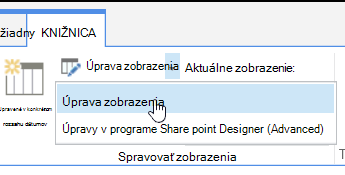
Posuňte sa nadol na sekciu Zobrazenia a potom kliknite na zobrazenie.
Následne môžete zmeniť nastavenia, ako je to uvedené v krokoch 5 až 9 v časti Vytvorenie zobrazenia.
Kliknite na tlačidlo OK.
Nastavenie filtrov
Ak chcete v zobrazení rýchlo filtrovať veľký počet položiek, prvý stĺpec vo filtri musí byť indexovaný. Ďalšie stĺpce zadané vo filtri zobrazenia môžu, ale nemusia byť indexované, pretože zobrazenie tieto indexy nepoužíva. Prvý stĺpec filtra by mal vrátiť menej položiek ako je prahová veľkosť zobrazenia zoznamu.
Ak prvý stĺpec filtra vráti viac položiek, ako je prahová veľkosť zobrazenia zoznamu, môžete použiť filter s dvoma alebo viacerými stĺpcami. Keď definujete filtrované zobrazenie, ktoré používa dva alebo viac stĺpcov, použitie operátora AND obmedzí celkový počet vrátených položiek. Aj v tomto prípade však budete musieť ako prvý stĺpec vo filtri zadať ten stĺpec, ktorý s najväčšou pravdepodobnosťou vráti menší objem údajov. Použitie filtra OR takmer vždy zvyšuje počet vrátených položiek a za týchto okolností tento krok nie je efektívny.
Ďalšie informácie o zobrazeniach nájdete v téme Vytvorenie, zmena alebo odstránenie zobrazenia zoznamu alebo knižnice.
Dôležité
Hoci môžete jednoduchý vyhľadávací stĺpec v záujme zvýšenia výkonu indexovať, presiahnutiu prahovej veľkosti zobrazenia zoznamu pomocou indexovaného vyhľadávacieho stĺpca nezabránite. Ako primárny alebo sekundárny index použite iný typ stĺpca.
Dôležité
Ak filtrujete zoznam podľa indexovaného poľa, skontrolujte, či sa v Koši nenachádzajú odstránené položky zo zoznamu alebo z knižnice. Položky v Koši sa počítajú do limitu prahovej veľkosti zobrazenia zoznamu a zo serverovej databázy sa odstránia až vtedy, keď sú odstránené z Koša. Ak je celkový počet filtrovaných položiek v zozname a v Koši väčší ako limit prahovej veľkosti zoznamu, môže sa zobraziť neúplná množina výsledkov alebo sa môže stať, že sa výsledky zablokujú. Viac informácií nájdete v téme Vyprázdnenie koša alebo obnovenie súborov.
Filtrovanie podľa dynamických dátumov alebo aktuálneho používateľa
K dispozícii sú dve kľúčové slová, ktoré môžete použiť na filtrovanie podľa aktuálneho dátumu [Dnes] alebo aktuálneho používateľa [Ja]. Ide o dynamické hodnoty, ktoré sa menia podľa používateľa, respektíve dátumu.
Poznámka
Pri filtrovaní podľa hlavičky stĺpca nie je možné použiť filtre [Dnes] ani [Ja]. Na filtrovanie stĺpcov pomocou týchto kľúčových slov musíte použiť klasický editor zobrazenia.
Použitie kľúčového slova [Ja] môže byť užitočné, ak si chcete vo veľkej knižnici pozrieť len svoje dokumenty. Kľúčové slovo [Ja] funguje v stĺpcoch založených na ľuďoch, napríklad Vytvoril/-a alebo Upravil/-a. Ak chcete napríklad zobraziť všetky dokumenty, ktoré ste vytvorili, nastavte filter, v ktorom sa bude hodnota stĺpca Vytvoril/-a rovnať [Ja]. Ak ste editor a chcete zobraziť posledné súbory, na ktorých ste pracovali, nastavte filter v stĺpci Upravil/-a rovnajúci sa [Ja]. Ak chcete zobraziť obe možnosti, vytvorte dva filtre prepojené operátorom OR.
Kľúčové slovo [Dnes] funguje v stĺpcoch založených na dátumoch. Pomocou matematických operácií môžete získať rozsahy, ktoré sa menia s dnešným dátumom. Ak chcete napríklad zobraziť všetky dokumenty, ktoré boli upravené za posledných 30 dní, môžete v stĺpci Dátum vytvoriť filter na hodnoty väčšie alebo rovné hodnote [Dnes] - 30. Ak chcete aktuálny deň vynechať, nastavte v stĺpci Dátum druhý filter, ktorý bude menší ako [Dnes], a prepojte ich pomocou stĺpca And.
Filtrovanie spravovaných metaúdajov
V zozname SharePointu, ktorý obsahuje stĺpec metaúdajov, môžete filtrovať.
Pridanie stĺpca metaúdajov do zoznamu
Prejdite do zoznamu a vyberte položku + Pridať stĺpec.
Vyberte položku Viac...Vyberte prepínač Spravované metaúdaje a potom vyberte tlačidlo OK.
Prípadne môžete po vytvorení stĺpca spravovaných metaúdajov a pridaní položiek do zoznamu použiť značky metaúdajov kliknutím na ikonu značky na table úprav položiek zoznamu.
Použitie značiek metaúdajov na table stromového zobrazenia .
Filtrovanie značiek spravovaných metaúdajov
Vyberte ikonu filtra
pre prístup do tably filtrov.
Poznámka
Z rozbaľovacieho zoznamu v hornej časti tably môžete vybrať možnosť Stromové zobrazenie , ktorá poskytuje hierarchické zobrazenie výrazov priradených k vybratému stĺpcu.
Vyberte značky metaúdajov, na základe ktorých chcete filtrovať.
Prípadne, ak máte v stĺpci Spravované metaúdaje definovaných aspoň 5 hodnôt, vyberte prepojenie Zobraziť všetko a zobrazte tablu filtra.
Začiarknite značky metaúdajov, ktoré chcete filtrovať, a vyberte položku Použiť.
Typické filtrované zobrazenia
Nižšie uvádzame niekoľko typických zobrazení, ktoré dobre fungujú s indexovanými stĺpcami:
| Filtrovanie podľa: | Indexovanie položky: | Napríklad: |
|---|---|---|
| Naposledy zmenené položky | Stĺpec Upravené | Ak chcete zobraziť iba položky, ktoré sa zmenili v priebehu minulého týždňa, použite filter Upravené je väčšie než[Dnes]-7. |
| Nové položky | Stĺpec Vytvorené | Ak chcete vytvoriť zobrazenie iba tých položiek, ktoré boli pridané v priebehu minulého týždňa, použite filter Vytvorené je väčšie než [Dnes]-7. |
| Vlastné položky | Stĺpec Vytvoril/a | Ak chcete vytvoriť zobrazenie iba vami pridaných položiek, použite filter Vytvoril sa rovná[Ja]. |
| Položky s termínom dokončenia dnes | Stĺpec Termín dokončenia (vytvorený vami v zozname alebo knižnici) | Ak chcete vytvoriť zobrazenie iba položiek s termínom dokončenia dnes, použite filter Termín dokončenia sa rovná [dnes]. |
| Aktualizácie diskusného panela | Stĺpec Naposledy aktualizované | Ak chcete vytvoriť zobrazenie iba diskusií, ktoré boli aktualizované v priebehu posledného mesiaca, použite filter Položka Posledná aktualizácia je väčšia ako[Dnes]-30. |
| Archivácia súborov v knižnici dokumentov | Dátum úpravy | Ak chcete vytvoriť zobrazenie dokumentov, ktoré sa nezmenili od roku 2016 (ktoré potom chcete archivovať), použite filter Dátum úpravy je menší než 31. decembra 2016. |
| Vyhľadanie podmnožiny finančných údajov | Oblasť, Rok (ako dva jednoduché indexy) | Ak chcete vytvoriť zobrazenie finančných údajov za severovýchodnú oblasť v roku 2015, použite filter Oblasť sa rovná "SV" AND Rok sa rovná 2015, pretože je pravdepodobné, že stĺpec Oblasť bude obsahovať menej hodnôt než stĺpec Rok. |
| Metaúdaje | Stĺpec spravovaných metaúdajov | Ak chcete vytvoriť zobrazenie spravovaných metaúdajov, použite filter založený na značkách metaúdajov , ktoré definujete v rozsahu filtrov zoznamu a knižnice. Informácie nájdete v téme Čo je tabla filtrov zoznamu a knižnice? |
Poznámka
Aj keď vytvoríte filtrované zobrazenie na základe indexov stĺpcov, v prípade presiahnutia limitu prahovej veľkosti zoznamu môžu byť niektoré ďalšie operácie naďalej blokované, pretože na ich vykonanie sa požaduje prístup k celému zoznamu alebo do celej knižnice. Medzi tieto operácie patria: pridanie alebo odstránenie indexu, vytvorenie zoradenia v definícii zobrazenia, zobrazenie súčtu stĺpca a pridanie, aktualizácia alebo odstránenie vypočítavaných polí. V takejto situácii skúste spustiť operáciu počas denného časového okna, kedy sú limity zvýšené.
Podporované a nepodporované stĺpce na indexovanie a filtrovanie
Podporované typy stĺpcov
|
Nepodporované typy stĺpcov
|
|---|
Váš názor nás zaujíma
Bol tento článok užitočný? Ak áno, dajte nám o tom vedieť v dolnej časti tejto stránky. Ak nebol užitočný, dajte nám vedieť, čo vám robilo problém alebo čo vám chýbalo. Uveďte používanú verziu služby SharePoint, operačného systému a prehliadača. Na základe vašich pripomienok skontrolujeme skutočnosti, pridáme informácie a aktualizujeme tento článok.
Pozrite tiež
Vytvorenie, zmena alebo odstránenie zobrazenia
Úprava zobrazenia SharePointu pomocou zoradenia