
Keď vytvoríte zoznam zo šablóny v aplikácii Microsoft Zoznamy alebo SharePointe, môžete zoznam rýchlo premeniť na podnikovú aplikáciu, ktorá bude automatizovať úlohy za vás. Niekoľko šablón zoznamov napríklad obsahuje postup Power Automate, ktorý vám odošle pripomenutie, keď sa blíži termín dokončenia. Po vytvorení zoznamu zo šablóny, ktorá obsahuje funkcie podnikových aplikácií, budete musieť dokončiť nastavenie tokov, ktoré sú súčasťou šablóny.
Vytvorenie zoznamu zo šablóny
V aplikácii Microsoft Zoznamy výberom položky + Nový zoznam otvorte výber Vytvoriť zoznam.
Na domovskej stránke lokality SharePoint vyberte položku +Nový>zoznam.
Vyberte šablónu, ktorá obsahuje ďalšie funkcie podnikových aplikácií, a vyberte položku Použiť šablónu. (V tomto príklade sa zobrazuje šablóna na sledovanie práce. Medzi ďalšie šablóny s funkciami podnikových aplikácií patria Plánovač obsahu a Sledovanie náboru.)
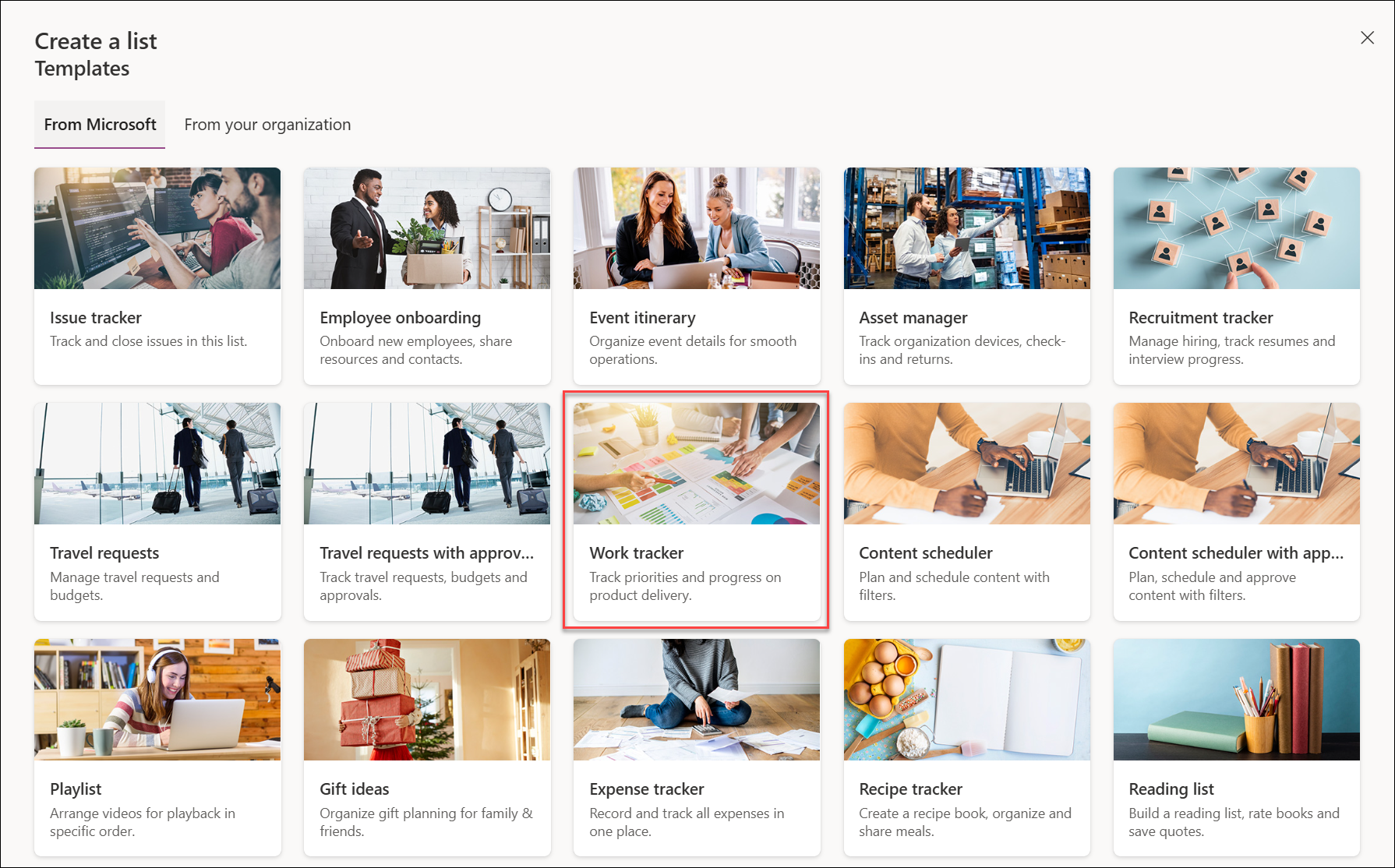
Ak sa nezobrazuje požadovaná šablóna, výberom položky Späť sa vráťte na výber vytvorenia zoznamu. Podrobné informácie o dostupných šablónach nájdete v téme Šablóny zoznamov.
Zadajte názov zoznamu, popis (voliteľné) a vyberte farbu a ikonu.
V okne Uložiť do (k dispozícii len vtedy, ak ste začali v Microsoft Zoznamy) vyberte lokalitu SharePoint, pretože vstavané funkcie podnikových aplikácií nie sú zahrnuté v šablónach, ktoré uložíte do priečinka Moje zoznamy.
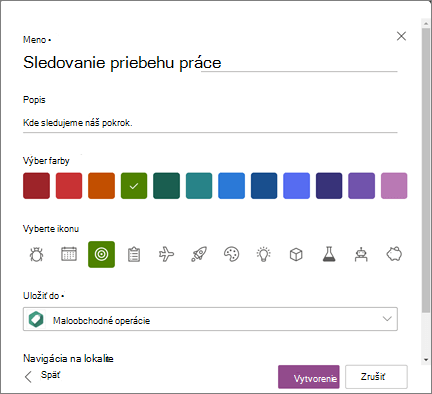
Vyberte položku Vytvoriť.
Poznámka
Pri prvom použití šablóny môžete ako názov zoznamu použiť jej názov. Potom budete musieť aktualizovať názov na niečo jedinečné.
Dokončenie nastavenia šablóny
Keď dokončíte vytváranie nového zoznamu zo šablóny, ktorá obsahuje funkcie podnikových aplikácií, zobrazí sa pripomenutie, aby ste dokončili nastavovanie zoznamu.
V dialógovom okne You're almost there (Už ste takmer hotovo ) vyberte položku Ďalej.
Tip
Ak ste už vybrali možnosť Vykonať neskôr môžete vybrať položku Dokončiť nastavenie na paneli príkazov v hornej časti zoznamu.
Na obrazovke Nastavenie pripojení pre toky Power Automate overte, či sú nastavené všetky pripojenia k iným aplikáciám, ktoré tento postup používa, a potom vyberte položku Ďalej. (Vedľa každej aplikácie hľadajte zelený znak začiarknutia.)
Poznámka
Táto obrazovka sa nemusí zobraziť v prípadoch, keď už sú všetky pripojenia nastavené.
Zobrazí sa obrazovka Aktualizácia s informáciou, že môžete zavrieť túto obrazovku a začať používať zoznam počas čakania. Pokračujte a vyberte položku Zavrieť a keď bude hotovo, odošleme vám e-mail.