
Microsoft Zoznamy vám pomáhajú organizovať informácie, ktoré vás zaujímajú, spolupracovať a zdieľať ich.
Môžete vytvárať a zdieľať zoznamy, ktoré vám pomôžu sledovať problémy, majetok, rutiny, kontakty, zásoby a ďalšie položky. Začnite v aplikácii Microsoft Zoznamy, v službe Microsoft Teams alebo v SharePointe pomocou šablóny, excelového súboru alebo úplne od začiatku.
Tento článok popisuje šablóny zoznamov, ktoré sú súčasťou služby Microsoft 365. Zistite, ako vytvoriť zoznam zo šablóny.
Šablóny zoznamov
Šablóny vám pomôžu vytvoriť zoznamy pomocou vopred nakonfigurovaných rozložení, ktoré obsahujú stĺpce, farbu, formátovanie a štruktúru údajov. Každý zoznam môžete prispôsobiť tak, aby vyhovoval vašej situácii zmenou formátovania tak, aby ste zvýraznili dôležité údaje, konfiguráciou formulárov tak, aby sa hneď zobrazili viac, a nastavením pripomenutí, aby ste vy a váš tím mohli priebežne informovať o tom, čo sa deje.
Po vytvorení zoznamu založenom na šablóne aplikácie Microsoft Zoznamy ho môžete prispôsobiť tak, aby vyhovoval špecifickým potrebám vašej organizácie. Ďalšie informácie o úprave zoznamov, prispôsobení stĺpcov a zmene poradia stĺpcov. Ďalšie informácie o položkách zoznamu nájdete v téme Pridanie, úprava alebo odstránenie položiek zoznamu.
Vyberte jednu z nižšie uvedených šablón zoznamu a získate podrobné informácie o stĺpcoch pre nový zoznam, ktorý ste vytvorili.
Správca aktív

Šablóna Správca aktív vám pomôže sledovať fyzický majetok, ktorý váš tím používa, aby ste vedeli, kto vlastní ktorý majetok, ktorý majetok je v oprave a aký je ich dátum vrátenia do projektu a výpožičky.
Príklad zoznamu

Podrobnosti stĺpcov zoznamu
| Stĺpec zoznamu | Popis | Typ stĺpca |
|---|---|---|
| Asset tag | Identifikačné číslo položky | Jednoriadkový text |
| Stav | Vyberte si z dostupných položiek, rezervovaných, používaných položiek, v oprave alebo vyradených | Voľba |
| Výrobca | Výrobca položky | Voľba |
| Model zriaďovania | Model/značka zariadenia | Jednoriadkový text |
| Typ majetku | Výber typu položky | Voľba |
| Farba | Výber farby položky | Voľba |
| Sériové číslo | Sériové číslo priradené k majetku | Jednoriadkový text |
| Dátum nákupu | Zadanie dátumu nákupu majetku | Dátum a čas |
| Kúpna cena | Nákupná cena majetku | Mena |
| Číslo objednávky | Číslo objednávky alebo faktúry za majetok | Jednoriadkový text |
| Aktuálny vlastník | Meno alebo e-mailová adresa osoby, ktorá aktuálne používa materiál | Osoba |
| Predchádzajúci vlastník | Meno alebo e-mail osoby, ktorá naposledy použila majetok | Osoba |
| Dátum splatnosti | Dátum, kedy bude majetok vrátený | Dátum a čas |
| Poznámky k podmienkam | Poznámky k aktuálnemu stavu položky aktív | Viacriadkový text |
| Prílohy | Vloženie súboru súvisiaceho s položkou | Externý súbor |
Plánovač obsahu

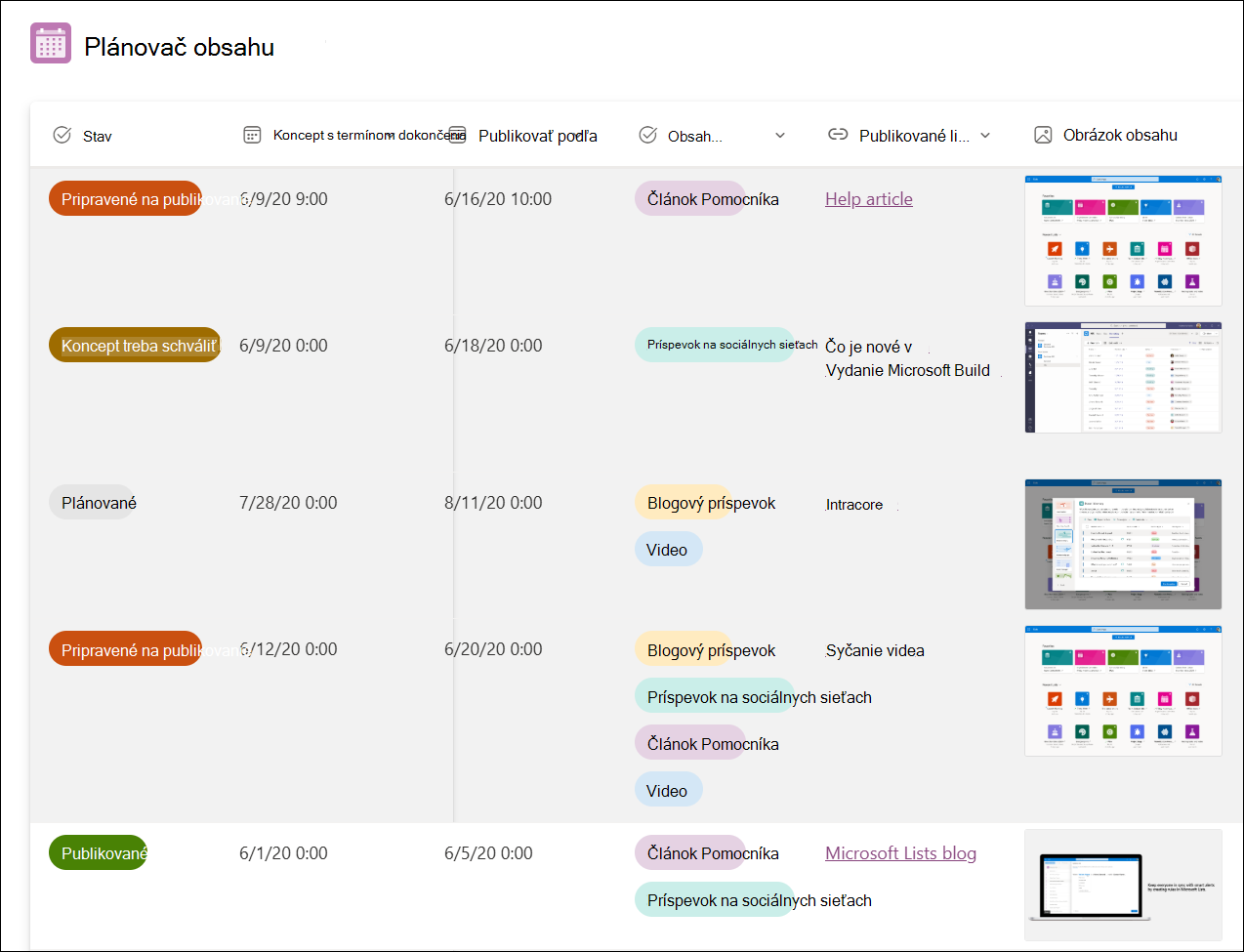
Šablóna Plánovač obsahu vám pomôže pri plánovaní a spravovaní stratégie obsahu. Odfiltrujte položky, ktorých termín nastane čoskoro, alebo dostávajte oznámenia, keď autori vrátia svoje koncepty do projektu.
Príklad zoznamu
Podrobnosti stĺpcov zoznamu
| Stĺpec zoznamu | Popis | Typ stĺpca |
|---|---|---|
| Názov obsahu | Názov obsahu | Jednoriadkový text |
| Popis | Popis obsahu | Viacriadkový text |
| Autor | Tvorca obsahu | Osoba |
| Stav | Výber z plánovaných, priradených, koncept vyžaduje schválenie, pripravené na publikovanie, publikovanie | Voľba |
| Koncept s termínom dokončenia | Dátum termínu odovzdania obsahu | Dátum a čas |
| Publikovať podľa | Dátum publikovania obsahu | Dátum a čas |
| Typ obsahu | Vyberte si z článku Pomocníka, blogového príspevku, videa alebo príspevku na sociálnych sieťach | Voľba |
| Publikované prepojenie | Prepojenie na publikovaný obsah | Hypertextové prepojenie |
| Obrázok obsahu | Kópia obsahu | Obrázok |
| Súbory s obsahom | Príloha ku kópii obsahu, ak je uložená v súbore | Externý súbor |
Zaradenie zamestnancov

Šablóna na zaradenie zamestnanca uľahčuje spravovanie procesu zaradenia nového zamestnanca a prevedie ho relevantnými kontaktmi a zdrojmi.
Príklad zoznamu

Podrobnosti stĺpcov zoznamu
| Stĺpec zoznamu | Popis | Typ stĺpca |
|---|---|---|
| Práca | Názov pracovnej položky | Jednoriadkový text |
| Popis | Súhrn pracovnej položky | Viacriadkový text |
| Dokončiť do | Termín dokončenia, v ktorý by mala byť práca dokončená | Dátum a čas |
| Dokončené | Označiť dokončenie práce | Áno/Nie |
| Dokončené dňa | Dátum dokončenia práce | Dátum a čas |
| Mentor | Kontaktné miesto pre pomoc s pracovnou položkou | Osoba |
| Relevantné prepojenie | Prepojenie na podporu pracovnej položky | Hypertextové prepojenie |
| Relevantné súbory | Súbor na podporu pracovnej položky | Externý súbor |
Itinerár udalosti
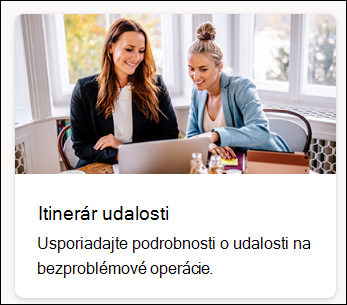
Šablóna itinerára udalosti vám pomôže usporiadať všetky dôležité podrobnosti o udalosti na jednom mieste, aby všetko prebiehalo hladko. Prepnutím na zobrazenie kalendára získate jasný obraz o aktivitách udalostí v priebehu času (deň, týždeň, mesiac).
Príklad zoznamu

Podrobnosti stĺpcov zoznamu
| Stĺpec zoznamu | Popis | Typ stĺpca |
|---|---|---|
| Názov relácie | Názov udalosti | Jednoriadkový text |
| Kód relácie | ID priradené udalosti | Jednoriadkový text |
| Rečník (reproduktory) | Meno rečníka (alebo rečníkov) podujatia | Osoba |
| Typ relácie | Typ udalosti | Jednoriadkový text |
| Popis | Popis udalosti | Viacriadkový text |
| Počiatočný dátum a čas | Dátum a čas začiatku udalosti | Dátum a čas |
| Dátum a čas ukončenia | dátum a čas ukončenia udalosti, | Dátum a čas |
| Trvanie: | Trvanie udalosti | Jednoriadkový text |
| Kapacita | Maximálny počet osôb | Číslo |
| Poloha | miesto konania podujatia, | Jednoriadkový text |
| Poznámky | Informácie týkajúce sa udalosti | Viacriadkový text |
Sledovanie problémov

Šablóna na sledovanie problémov pomáha sledovať, spravovať a ukončiť problémy tým, že ich odstráni
Jednoduché nastavenie priorít v stĺpci Stav a odosielanie oznámení členom tímu v prípade výskytu problémov.
Príklad zoznamu

Podrobnosti stĺpcov zoznamu
| Stĺpec zoznamu | Popis | Typ stĺpca |
|---|---|---|
| Problém | Názov problému | Jednoriadkový text |
| Popis problému | Popis problému | Viacriadkový text (editor RTF) |
| Priorita | Vyberte možnosť Kritická, Vysoká, Normálna alebo Nízka | Voľba |
| Stav | Vybrať položku Blokované, Prebieha, Dokončené, Duplikovať, Podľa návrhu, Neopraví sa, Nové | Voľba |
| Priradené | Meno osoby alebo skupiny, ku ktorej je problém priradený | Osoba |
| Priradené súbory | Files associated with the issue | Prílohy |
| Súvisiaci problém | Vyberte z ďalších položiek v zozname, ktoré chcete označiť ako súvisiace | Vyhľadávanie |
Vlastné formátovanie
Poznámka
Aktualizáciou možností stĺpca stavu sa odstráni vlastné formátovanie, na aktualizáciu súboru JSON môžete použiť iný zoznam a postupovať podľa pokynov: Prispôsobenie SharePointu pomocou formátovania stĺpcov.
Pomocou vlastnej bubliny môžete rýchlo zmeniť stav problému kliknutím na hodnotu tabletky. Na aktualizáciu položiek môžete použiť aj normálne zobrazenie mriežky alebo formulár na úpravu.

Automatizované pravidlá
Táto šablóna obsahuje dve preddefinované pravidlá na odosielanie e-mailov priradenej osobe. Kedykoľvek môžete pridať ďalšie pravidlá, upraviť alebo odstrániť pravidlá tak, že prejdete do rozbaľovacieho zoznamu Automatizácia a vyberiete položku Spravovať pravidlá.

Sledovanie náboru

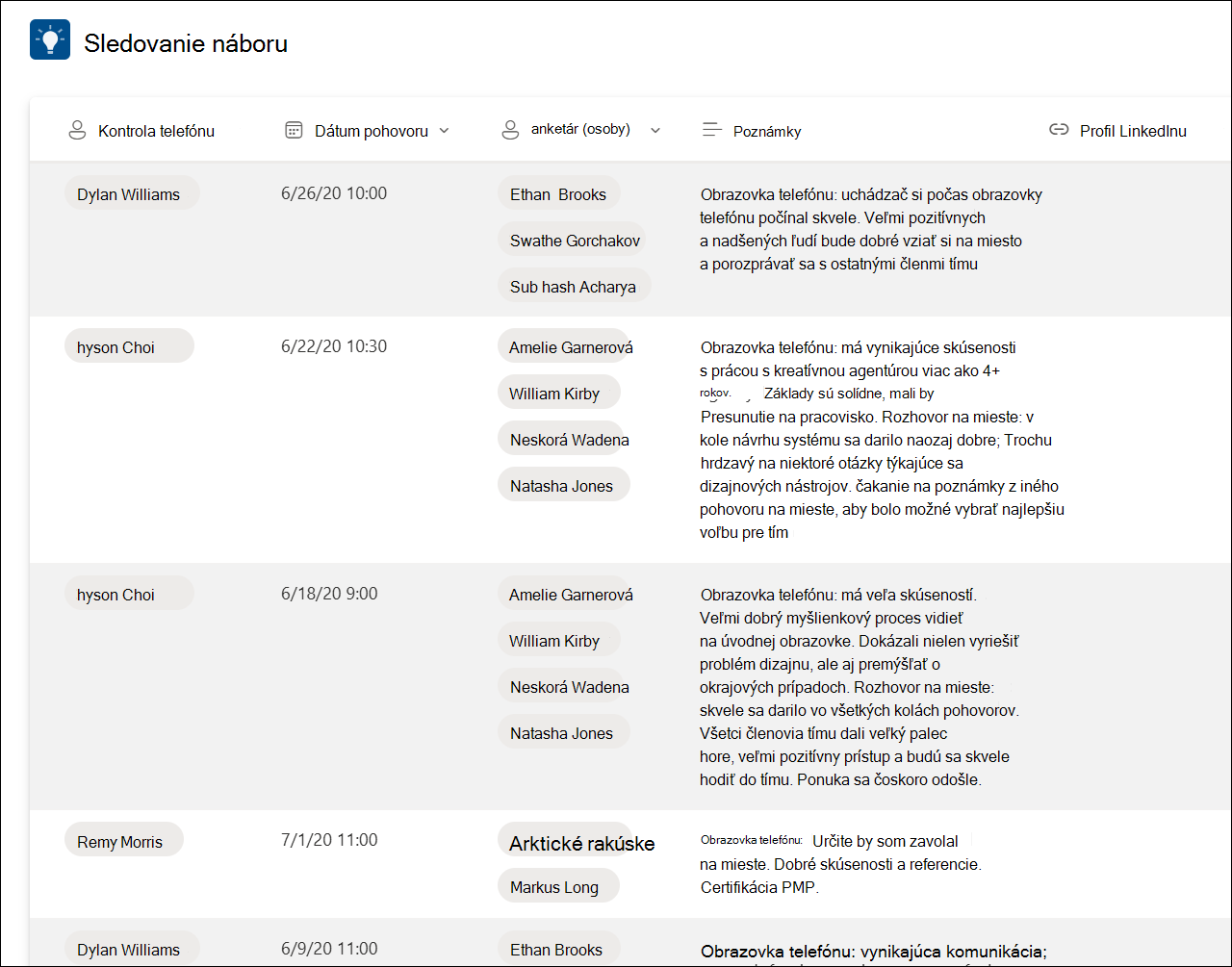
Šablóna na sledovanie náboru pomáha sledovať a spravovať náborový kanál vo vašej organizácii alebo tíme a pomáha vám udržiavať prehľad o pripomienkach od všetkých uchádzačov.
Príklad zoznamu
Podrobnosti stĺpcov zoznamu
| Stĺpec zoznamu | Popis | Typ stĺpca |
|---|---|---|
| Meno uchádzača | Meno uchádzača | Jednoriadkový text |
| Pozícia | Pozícia, o ktorú sa uchádzač uchádza | Voľba |
| Priebeh | Miesto v procese prijímania zamestnancov | Voľba |
| Náborový pracovník | Meno osoby, ktorá riadi nábor | Osoba |
| Dátum podania žiadosti | Dátum podania prihlášky | Dátum a čas |
| Podrobnosti o obrazovke telefónu | Dátum obrazovky telefónu | Dátum a čas |
| Kontrola telefónu | Osoba, ktorá preveruje kandidáta | Osoba |
| Dátum pohovoru | Dátum a čas pohovoru | Dátum a čas |
| anketár (osoby) | Mená osôb, ktoré budú viesť pohovor s uchádzačom | Osoba |
| Poznámky | Poznámky o uchádzačovi a/alebo pozícii | Viacriadkový text |
| Profil LinkedInu | Prepojenie na profil uchádzača na LinkedIne | Hypertextové prepojenie |
| Životopis alebo životopis | prílohu k životopisu alebo životopisu uchádzača, | Externý súbor |
Cestovné požiadavky

Šablóna Cestovné požiadavky vám pomôže spravovať všetky vaše cestovné požiadavky a sledovať rozpočty.
Príklad zoznamu

Podrobnosti stĺpcov zoznamu
| Stĺpec zoznamu | Popis | Typ stĺpca |
|---|---|---|
| Názov výletu | Názov cestovnej požiadavky | Jednoriadkový text |
| Dôvod cesty | Dôvod žiadosti o cestovanie | Viacriadkový text (editor RTF) |
| Žiadateľ | Meno osoby, ktorá žiada o cestu | Osoba |
| Cieľ | miesto, kam osoba cestuje | Poloha |
| Dátum začiatku cestovania | Dátum začatia cesty | Dátum a čas |
| Dátum ukončenia cestovania | Dátum ukončenia cesty | Dátum a čas |
| Trvanie cesty | Počet dní, počas ktorých sa bude cesta uskutočňovať | Číslo |
| Letecká spoločnosť | Vyberte názov leteckej spoločnosti | Voľba |
| Odhadovaná cena letenky | Odhad ceny letenky | Mena |
| Hotel | Názov hotela pre cestujúceho | Jednoriadkový text |
| Odhadované náklady hotela | Odhadnite cenu hotela | Mena |
| Schválené | Je cestovná žiadosť schválená | Áno/Nie |
Sledovanie práce

Šablóna na sledovanie práce vám pomôže sledovať priority a pokrok pri práci na poskytovaní produktov a služieb.
Príklad zoznamu

Podrobnosti stĺpcov zoznamu
| Stĺpec zoznamu | Popis | Typ stĺpca |
|---|---|---|
| Pracovná položka | Názov práce, ktorá sa má vykonať | Jednoriadkový text |
| Popis | Popis pracovnej položky | Viacriadkový text |
| Kategória | Výber plánovania, návrhu, inžinierstva, marketingu | Voľba |
| Priebeh | Vyberte možnosť Nezačaté, prebieha, dokončené, zablokované, oneskorené. | Voľba |
| Priorita | Výber kritickej, vysoké, strednej, najnižšej | Voľba |
| Počiatočný dátum | Dátum spustenia pracovnej položky | Dátum a čas |
| Dátum splatnosti | Dátum, kedy sa má pracovná položka dokončiť | Dátum a čas |
| Priradené | Osoba alebo skupina, ktorej je pracovná položka priradená | Osoba |
| Poznámky | Pridanie poznámok špecifických pre pracovnú položku | Viacriadkový text |
| Kľúčoví účastníci projektu | Pridajte ľudí, aby ste boli informovaní o priebehu | Osoba |
Automatizované pravidlá
Táto šablóna obsahuje dve preddefinované pravidlá na odosielanie e-mailov na základe polí Priorita a Priebeh. Kedykoľvek môžete pridať ďalšie pravidlá, upraviť alebo odstrániť pravidlá tak, že prejdete do rozbaľovacieho zoznamu Automatizácia a vyberiete položku Spravovať pravidlá.

Poznámka
- Microsoft Zoznamy sa integrujú s Power Automate a pomáhajú automatizovať bežné úlohy medzi SharePointom a inými službami Microsoft 365 a službami tretích strán. Ďalšie informácie nájdete v téme Začíname s Power Automate.
- Svoje zoznamy môžete prispôsobiť pomocou Microsoft Power Apps, prostredia na vývoj aplikácií, a vytvárať vlastné aplikácie pre potreby vášho podniku. Po vytvorení nového zoznamu otvorte formulár Nová položka a vyberte položku Upraviť formulár>Prispôsobiť pomocou Power Apps. Ďalšie informácie nájdete v téme Vytvorenie aplikácie Power App pre zoznam v SharePointe.