
Poznámka
Ukončenie funkcie Priestory v SharePointe je naplánované od marca 2025. Odporúčame preskúmať Microsoft Mesh pre nový imerzný 3D obsah v službe M365.
Webové časti sú kontajnery, ktoré obsahujú rôzne typy obsahu v priestore. K dispozícii sú rôzne webové časti pre 360°, 3D a 2D obsah.
Pozrite si toto video a zistite, ako pridať webové časti do priestoru, a prečítajte si nižšie uvedený postup pre ďalšie podrobnosti.
Obsah tohto článku
- Pridanie webovej časti
- Duplikovanie webovej časti
- Nastavenie veľkosti
- Nastavenie uhla
- Nastaviť vzdialenosť
- Nastaviť výšku
- Nastavenie otočenia
- Informácie o webových častiach, ktoré môžete použiť v priestore
- Ďalšie informácie
Pridanie webovej časti
| 1. Ak ešte nie ste v režime úprav, v pravom hornom rohu priestoru vyberte položku Upraviť. Na plátne vyberte ikonu + zakrúžkované. | |
|---|---|
| 2. Vyberte typ webovej časti, ktorý chcete pridať. |

|
| 3. Kliknutím ho umiestnite kdekoľvek na konštrukcii (podlahu). Na table, ktorá sa otvorí, vyberte súbor, ktorý chcete použiť, a potom vyberte položku Otvoriť. Webová časť sa tak pridá do priestoru. | |
| 4. Ak chcete zmeniť pridaný súbor, v medzere vyberte webovú časť a potom vyberte ikonu ceruzky. Otvorí sa tabla vlastností. |

|
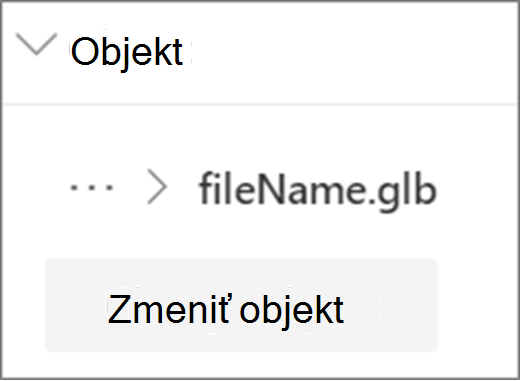
| 5. Ak chcete zmeniť súbor, vyberte položku Zmeniť objekt (typ obsahu). |
|
Poznámka
Pri pridávaní obsahu do priestoru ho uložte na lokalitu, ktorá má príslušné povolenia pre vašu cieľovú skupinu. Tým sa zabezpečí, že pri zdieľaní budú mať diváci povolenie na zobrazenie obsahu.
Duplikovanie webovej časti
Webovú časť možno duplikovať dvoma spôsobmi.
Pomocou klávesových príkazov:
|

|
|---|
Nastavenie veľkosti webovej časti
Existujú dva spôsoby, ako možno nastaviť veľkosť webovej časti počas úprav.
Pomocou ohraničovacieho rámčeka:
|


|
|---|
Tip
1,00 = 1 meter.
Nastavenie uhla webovej časti
Existujú dva spôsoby, ako možno nastaviť uhol webovej časti počas úprav.
Pomocou ohraničovacieho rámčeka:
|


|
|---|
Tip
0° je priamo pred kamerou.
Nastavenie vzdialenosti webovej časti
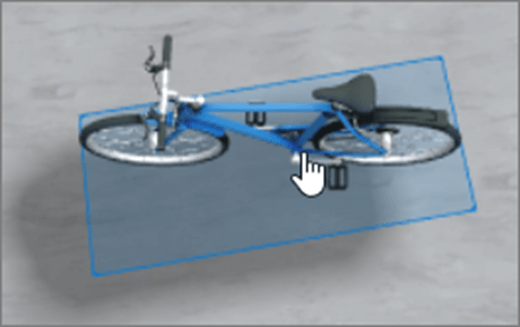
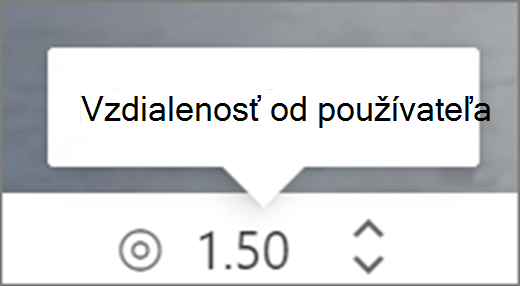
Existujú dva spôsoby, ako možno nastaviť vzdialenosť webovej časti od používateľa (alebo kamery) počas úprav.
Pomocou ohraničovacieho rámčeka:
|
|
|---|
Tip
1,00 = 1 meter. Asi 1,5 metra je pohodlná pozorovacia vzdialenosť.
Nastavenie výšky webovej časti
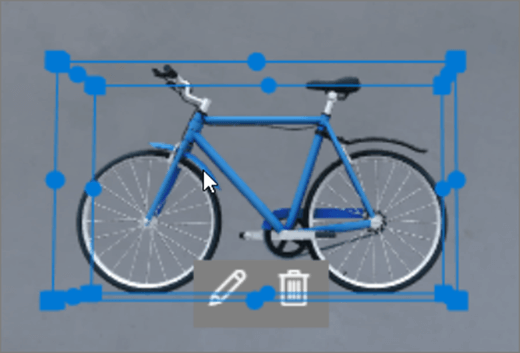
Existujú dva spôsoby, ako možno nastaviť výšku webovej časti počas úprav.
Pomocou ohraničovacieho rámčeka:
|

|
|---|
Tip
1,00 = 1 meter.
Nastavenie otočenia webovej časti
Otočenie webovej časti počas úprav možno nastaviť dvoma spôsobmi.
Pomocou ohraničovacieho rámčeka:
|


|
|---|
Informácie o webových častiach, ktoré môžete použiť v priestore
- Pridanie textu do priestoru SharePointu
- Pridanie 3D objektu do priestoru SharePointu
- Pridanie 360° obrázka do priestoru SharePointu
- Pridanie obrázka do priestoru SharePointu
- Pridanie 360° videa do priestoru SharePointu
- Pridanie 2D videa do priestoru SharePointu
- Pridanie organizačnej schémy do priestoru SharePointu
- Pridanie zobrazovača súborov do priestoru SharePointu
- Pridanie knižnice dokumentov do priestoru SharePointu
Ďalšie informácie
Odstránenie webovej časti z priestoru SharePointu