
Poznámka
Funkcia Priestory v SharePointe je od marca 2025 zastaraná . Odporúčame preskúmať Microsoft Mesh pre nový imerzný 3D obsah v službe M365.
Ak chcete do priestoru pridať text, použite webovú časť Text. Potom ho môžete naformátovať a pridať akcie, aby bol text interaktívny.

Pridanie a formátovanie textu
Ak ešte nie ste v režime úprav, v pravom hornom rohu priestoru vyberte položku Upraviť.
Na plátne vyberte ikonu + zakrúžkované.
Na paneli nástrojov webovej časti vyberte položku Text.
Kliknutím umiestnite webovú časť na ľubovoľné miesto v štruktúre (na podstave).
Na table vlastností na pravej strane zadajte text do textového poľa.
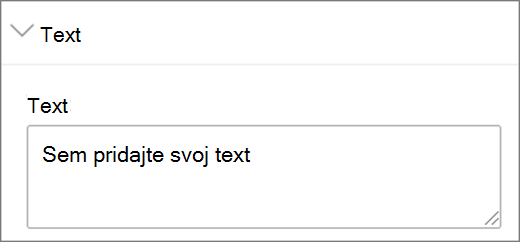
Vyberte štýl textu v časti Štýl alebo podľa krokov 7 a 8 naformátujte text a rám.
Naformátujte text pomocou nastavení hrúbky písma, veľkosti textu, odsadenia, riadkovania a vodorovného zarovnania .

Vyberte svoje preferencie pre rám (textové pozadie):
- Ak chcete za textom použiť pozadie, vyberte možnosť Zobraziť rám textu.
- Ak chcete, aby sa veľkosť rámu textu zmenila podľa zadania textu, vyberte položku Zmeniť veľkosť rámu podľa textu. Ak chcete výšku a šírku rámu nastaviť manuálne (bez ohľadu na text), nevyberajte ho.
- V ráme vyberte svoje preferencie pre polomer rohu rámu, farbu pozadia rámu a zvislé zarovnanie textu.
Ak chcete, aby sa pod textom zobrazili pódium, vyberte položku Zobraziť pódium. Pomocou možnosti Výška z jazdca pódia môžete nastaviť vzdialenosť medzi textom a pódiom.
Po dokončení vyberte položku Uložiť ako koncept alebo ak ste pripravení zobraziť zmeny všetkým ľuďom, ktorí majú prístup k vášmu priestoru, vyberte položku Publikovať.
Poznámka
Pokyny na zmenu veľkosti a umiestnenie webových častí nájdete v téme Pridanie a používanie webových častí v priestore SharePointu.
Pridanie akcií do textu
Pridaním akcií môžete tiež zmeniť webovú časť Text na interaktívnu. Môžete napríklad prehrať zvuk, keď niekto vyberie webovú časť. Akcie sa nastavujú počas úprav webovej časti a prejavia sa vtedy, keď uložíte priestor ako koncept alebo ho publikujete.
Počas úprav vyberte webovú časť Text a potom vyberte ikonu ceruzky . Otvorí sa panel vlastností. Posuňte sa nadol do časti Akcie.
Vyberte položku Pridať akciu.
Po výbere webovej časti sa spustí akcia Zapnuté .
Po kliknutí pravým tlačidlom myši (myš) alebo dlhom stlačení (ovládač) sa zobrazia ďalšie akcie .

Poznámka
Ak chcete nakonfigurovať Ďalšie akcie, vyberte položku Pridať akciu a potom vyberte položku ... (tri bodky). Ak chcete zmeniť poradie akcií, presuňte ich do požadovaného poradia.
Pre akciu Zapnuté, spúšťač alebo Ďalšie akcie vyberte niektorú z týchto možností:
- Kontrola: Približuje webovú časť.
- Prepojenie s iným priestorom: Otvorí sa prepojený priestor SharePointu.
- Prehrať zvuk: Prehrá priložený zvukový súbor.
- Prepojenie na stránku alebo položku: Otvorí prepojenú položku, ako je napríklad stránka SharePointu alebo verejná webová lokalita.
Ak si chcete akcie vyskúšať, vyberte položku Uložiť ako koncept alebo Publikovať.