Dôležité
- Keďže sa neustále snažíme zlepšovať a zjednocovať naše služby, konektor SharePoint News 22. júla 2024 končí z prevádzky.
- Od 22. júla 2024 zastavíme vytváranie nových konektorov SharePoint News v aplikácii Microsoft Teams. Potom sa existujúce konektory správ SharePointu vyradia a používatelia už nebudú dostávať oznámenia o nových príspevkoch prostredníctvom tohto konektora od 26. augusta 2024. Tu nájdete ďalšie informácie o vplyve na vašich používateľov, alternatívnych riešeniach a akčných bodoch pre správcov.
Microsoft Teams je chatový pracovný priestor, ktorý spája ľudí, konverzácie, obsah a nástroje na jednoduchšiu spoluprácu. Keď vytvoríte tím, vytvoríte existujúcu skupinu Microsoft 365 alebo sa k nej pripojíte, a skupina získa tímovú lokalitu SharePoint. Tímové lokality SharePoint obsahujú funkciu Správy, ktorá umožňuje udržať tím v obraze a zaujať ho dôležitými alebo zaujímavými príbehmi. Ak chcete ďalej zlepšiť spoluprácu, môžete nakonfigurovať kanál Microsoft Teams, ktorý je priradený k vašej tímovej lokalite, aby sa automaticky zobrazovali príspevky s novinkami z tímovej lokality ako súčasť konverzácie v kanáli.
Poznámka
- Niektoré funkcie sa postupne zavádzajú pre organizácie, ktoré sa zapojili do programu Vybraní používatelia. Táto funkcia sa preto zatiaľ možno vôbec nezobrazí alebo môže vyzerať inak, ako je opísané v článkoch Pomocníka.
- Táto funkcia používa konektor SharePoint News. Ak chcete používať ľubovoľný konektor, musíte mať licenciu Exchange Online.
Nastavenie správ v kanáli Teams
V aplikácii Teams prejdite do tímu a kanála, v ktorom chcete zobraziť správy o vašich príspevkoch s novinkami. Prípadne môžete pre svoje príspevky vytvoriť nový kanál. Informácie o tom, ako to urobiť, nájdete v téme Tímy a kanály.
Poznámka
Kanál tímu, v ktorom chcete publikovať príspevky s novinkami, musí byť priradený k tímovej lokalite, na ktorej sú publikované vaše príspevky s novinkami.
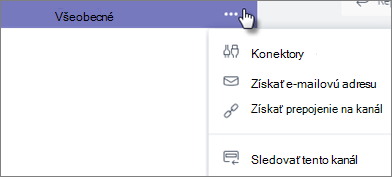
Kliknite na tri bodky (...) napravo od názvu kanála a potom kliknite na položku Konektory.
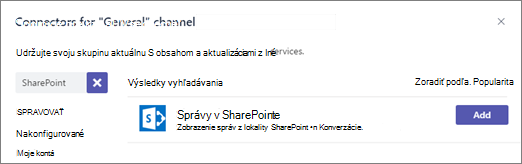
Vyhľadajte položku Správy v SharePointe a potom kliknite na položku Pridať. Ak sa nezobrazuje položka Správy SharePointu, vyhľadajte ju pomocou vyhľadávacieho poľa na ľavej strane.
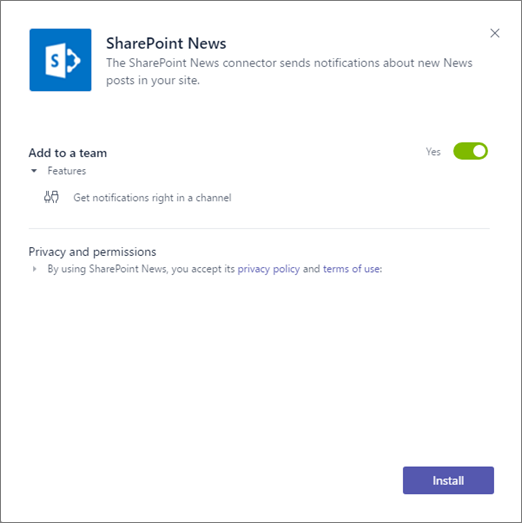
Kliknite na položku Inštalovať.
Kliknite na tlačidlo Uložiť.
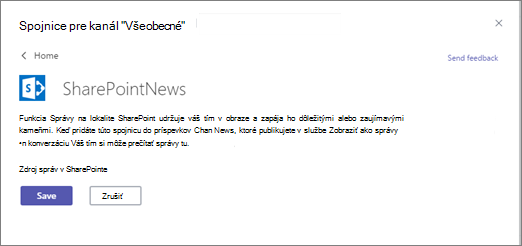
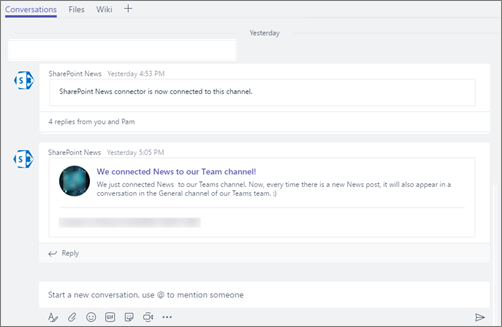
To je všetko! Odteraz sa vždy, keď na tímovej lokalite publikujete príspevok s novinkami, oznámenie sa zobrazí ako súčasť konverzácie vo vašom kanáli Teams.
Odstránenie správ z kanála Teams
- V aplikácii Teams prejdite na tím a kanál, v ktorom chcete odstrániť funkciu Správy.
- Kliknite na tri bodky (...) napravo od názvu kanála a potom kliknite na položku Konektory.
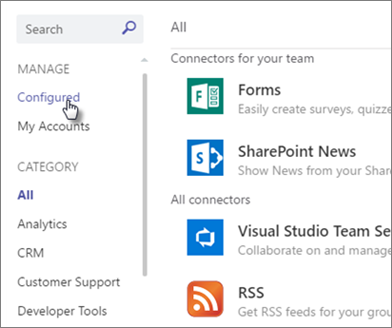
- V časti Spravovať kliknite na položku Nakonfigurované.
-
Vyhľadajte položku Správy SharePointu, kliknite na položku 1 Nakonfigurované a potom kliknite na položku Spravovať.
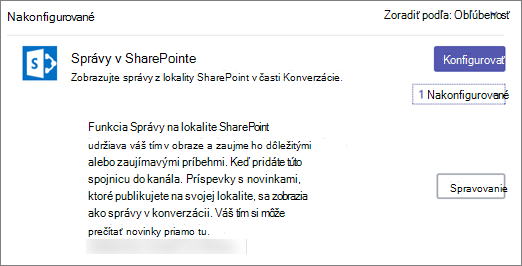
- Kliknite na tlačidlo Odstrániť.