
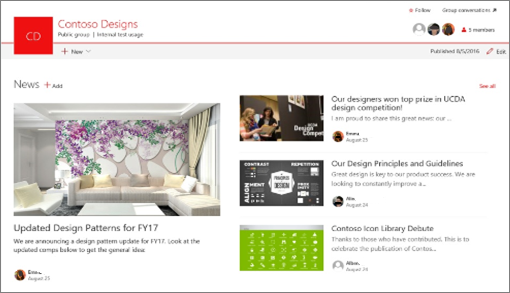
Partnerov, tím a kolegov môžete udržať v obraze a zaujať ich dôležitými alebo zaujímavými príbehmi na tímovej lokalite pomocou funkcie Správy. Môžete rýchlo vytvoriť pútavé príspevky, ako sú napríklad oznámenia, novinky o ľuďoch, aktualizácie stavu a ďalšie, ktoré môžu obsahovať grafické prvky a formátovanie RTF. Okrem nižšie popísaného webového prostredia môžete tiež vytvoriť a zobraziť správy z mobilnej aplikácie SharePoint pre iOS.
Poznámka
Niektoré funkcie sa postupne zavádzajú pre organizácie, ktoré sa zapojili do programu Vybraní používatelia. Táto funkcia sa preto zatiaľ možno vôbec nezobrazí alebo môže vyzerať inak, ako je opísané v článkoch Pomocníka.
Stručné úvodné informácie o vytváraní noviniek nájdete v tomto videu:
Ak chcete získať vizuálny prehľad o novinkách, pozrite si informačnú grafiku. Prečítajte si všetky potrebné informácie: Správy v Microsoft SharePointe, ktoré si môžete stiahnuť ako .PDF alebo powerpointovú šablónu na stránke Spôsoby práce so SharePointom.
Obsah tohto článku:
- Miesto zobrazovania správ
- Pridanie príspevku do správ na domovskej stránke SharePointu
- Pridanie príspevku s novinkami na tímovú lokalitu alebo komunikačnú lokalitu
- Vytvorenie kópie príspevku so správami
- Pridanie príspevku s novinkami pomocou prepojenia
- Vytvorenie stránky príspevku s novinkami
- Úprava príspevku s novinkami
- Odstránenie príspevku s novinkami
- Odstránenie webovej časti Správy zo stránky
- Webovú časť Správy pridajte späť na svoju stránku alebo na inú stránku
- Riešenie problémov
Miesto zobrazovania správ
Novinky sa zobrazujú ako prispôsobený informačný kanál na úvodnej stránke SharePointu a v mobilnej aplikácii. Môže sa zobrazovať aj na tímových lokalitách, komunikačných lokalitách a centrálnych lokalitách. Môžete tiež zobraziť správy v kanáli Teams.

Prispôsobený informačný kanál správ
Spravodajský systém SharePointu zobrazuje prispôsobený informačný kanál správ na niekoľkých miestach, jedno z nich sa nachádza v hornej časti úvodnej stránky SharePointu v časti s názvom Správy z lokalít.
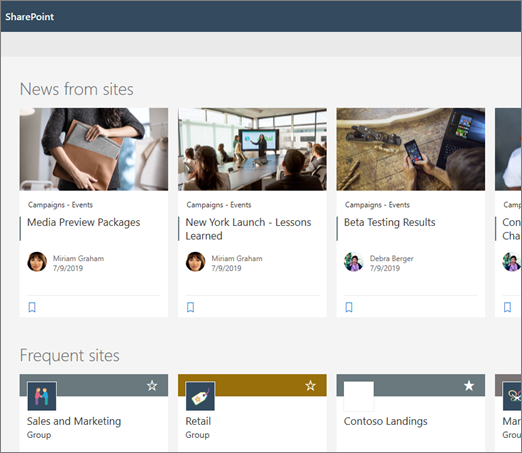
Prístup k úvodnej stránke SharePointu je prístupný zo spúšťača aplikácií služby Microsoft 365, keď vyberiete položku SharePoint.

Prispôsobený informačný kanál správ je k dispozícii aj v mobilnej aplikácii SharePoint pre iOS a Android na ľavej karte s názvom Správy. Prispôsobený informačný kanál správ sa môže tiež zobraziť na stránke vtedy, keď autor stránky nastavil webovú časť Správy tak, aby ako zdroj správ používala možnosť Odporúčané pre aktuálneho používateľa .
Ako sa určujú príspevky s novinkami pre prispôsobený informačný kanál
Využíva možnosti programu Microsoft Graph a spája správy vo vašom prispôsobenom informačnom kanáli z:- People pracujete
- Vaše sledované lokality
- často navštevované lokality,
Poznámka
V prispôsobenom informačnom kanáli sa môžu zobrazovať správy z lokality, ktorú ste nedávno navštívili len raz. Ak túto lokalitu nebudete často navštevovať alebo ju nesledujete, časom bude odchádzať z vášho informačného kanála, keď sa váš informačný kanál zaplní novými príspevkami so správami.
Oznámenia v mobilnom zariadení
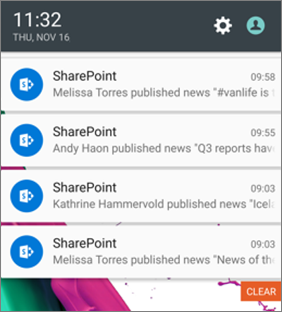
Keď niekto patriaci do vašej úzkej sféry práce uverejní dôležitý a relevantný spravodajský článok alebo ho uverejní na lokalite, na ktorej pôsobíte, v mobilnom zariadení dostanete oznámenie zo SharePointu na paneli oznámení zariadenia. Po kliknutí na oznámenie budete presmerovaní priamo do mobilnej aplikácie SharePoint, kde sa zobrazí článok s novinkami a všetok interaktívny obsah obsahujúci množstvo údajov.
Oznámenia v aplikácii Teams
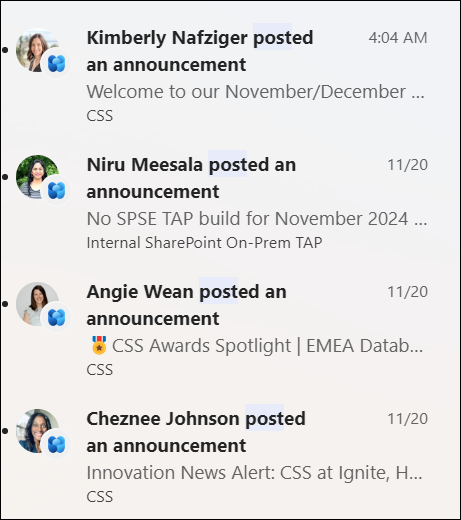
Viva connection Oznámenia o novinkách sa doručujú cez Microsoft Teams. Tieto oznámenia sa zobrazia v počítačoch, mobilných zariadeniach a webových prostrediach. Oznámenia sa spúšťajú, ak:
- Príspevok s novinkami sa publikuje v tíme SharePointu alebo na lokalite na komunikáciu, ktorú sledujete.
- Ak článok publikuje niekto, s kým úzko spolupracujete.
- Keď niekto okomentuje váš príspevok v správach
- Ak ste @mentions v komentári k príspevku s novinkami.
Ako určujú oznámenia príspevkov s novinkami
SharePoint pomocou možností programu Microsoft Graph odosiela oznámenia na základe:
- People pracujete
- Vaše sledované lokality
Poznámka
Viva Connections Oznámenia o novinkách sú teraz k dispozícii ako alternatívny koncový bod distribúcie.
Novinky v organizácii
Správy môžu pochádzať z mnohých rôznych lokalít. Môžu však existovať aj "oficiálne" alebo "autoritatívne" lokality na správy organizácií. Správy z týchto lokalít sa ako vizuálna pomôcka odlišujú pomocou farebného bloku v názve a sú preložené vo všetkých príspevkoch s novinkami, ktoré sa používateľom zobrazujú na úvodnej stránke SharePointu. Na nasledujúcom obrázku sú zobrazené novinky na domovskej stránke SharePointu, kde News@Contoso je lokalita správ organizácie.
 Ak chce globálny správca SharePointu povoliť túto funkciu a určiť lokality pre správy v organizácii, musí používať príkazy prostredia SharePoint PowerShell :
Správcovia SharePointu môžu určiť ľubovoľný počet lokalít so správami organizácie. V prípade nájomníkov s viacerými geografickými oblasťami musia byť lokality správ organizácie nastavené pre každú geografickú polohu. Každá geografická lokalita môže používať rovnakú centrálnu lokalitu so správami organizácie alebo môže mať vlastnú jedinečnú lokalitu, na ktorej sa zobrazujú správy organizácií špecifické pre danú oblasť.
Ďalšie informácie o nastavení lokality správ organizácie nájdete v téme Vytvorenie lokality správ organizácie.
Pridanie príspevku do správ na úvodnej stránke SharePointu
V SharePointe môžete pridávať príspevky s novinkami z úvodnej stránky SharePointu.
- V hornej časti úvodnej stránky SharePointu kliknite na položku Vytvoriť príspevok s novinkami.
- Vyberte lokalitu, na ktorej chcete publikovať svoj príspevok s novinkami.
- Na vybratej lokalite sa zobrazí prázdna stránka s príspevkami s novinkami, ktorú môžete vyplniť.
- Vytvorte príspevok s novinkami podľa pokynov Vytvorte príspevok s novinkami.
Pridanie príspevku s novinkami na tímovú lokalitu alebo komunikačnú lokalitu
Predvolene sa skupina Správy nachádza v hornej časti tímovej lokality a na lokalite zameranej na komunikáciu pod hlavným hrdinom.
Poznámka
Ak sa nezobrazujú novinky, možno bude potrebné pridať webovú časť Správy na stránku.
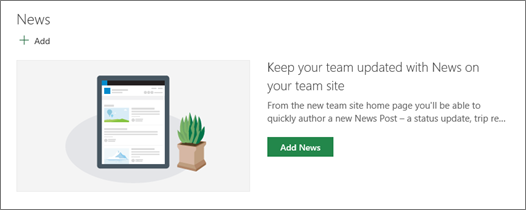
- Kliknite na položku + Pridať v sekcii Správy a začnite vytvárať svoj príspevok. Zobrazí sa prázdna stránka s príspevkom s novinkami, ktorú môžete začať vypĺňať.
- Vytvorte príspevok s novinkami podľa pokynov: Vytvorte stránku príspevku s novinkami.
Prípadne môžete vytvoriť príspevok s novinkami kliknutím na položku + Nové v hornej časti lokality a potom výberom položky Správový príspevok. Potom vyberte šablónu strany a začnite vytvárať príspevok s novinkami.

Vytvorenie kópie existujúceho príspevku správy
Ak chcete použiť existujúci príspevok s novinkami ako šablónu, na vytvorenie nového príspevku vytvorte kópiu samotného príspevku s novinkami.
Poznámka
Nepoužívajte funkciu Kopírovať do z knižnice stránok lokality na vytváranie kópií existujúcich príspevkov s novinkami, aby sa potom znova použili ako nové príspevky správ. Táto všeobecná funkcia kopírovania neuchováva metaúdaje potrebné na publikovanie správ.
- Prejdite na príspevok s novinkami, ktorý chcete kopírovať.
- Kliknite na položku + Nové a potom na položku Kópia tohto príspevku s novinkami.

- Kópiu príspevku s novinkami získate na rovnakej lokalite, ako je pôvodný príspevok s novinkami, pripravenú na úpravu a uverejnenie.
- Vytvorte príspevok s novinkami podľa pokynov Vytvorte príspevok s novinkami.
Pridanie príspevku s novinkami pomocou prepojenia
V SharePointe môžete pomocou prepojenia Správy pridať prepojenie na obsah z vašej lokality alebo z inej webovej lokality. Prepojený obsah sa zobrazí ako príspevok s novinkami.
Poznámka
Nie je k dispozícii na SharePoint Server 2019.
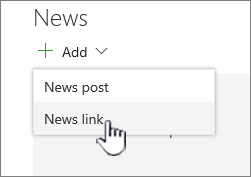
Prejdite na lokalitu s novinkami, kam chcete pridať príspevok. Na domovskej stránke kliknite na položku + Nové a potom kliknite na položku Prepojenie Správy.

Ak sa nachádzate na inej stránke a prepojenie Správy sa nezobrazuje ako možnosť ponuky, najskôr pridajte webovú časť Správy na stránku a potom v časti Správy kliknite na položku + Pridať .
Do poľa Prepojenie prilepte webovú adresu k existujúcej správe. Zobrazí sa niekoľko ďalších polí.

Do poľa Obrázok názvu pridajte názov, ktorý sa bude zobrazovať pre položku správy na stránke. Toto je povinné pole.

Kliknite na položku Pridať miniatúru alebo Zmeniť , ak chcete pridať alebo zmeniť voliteľný obrázok miniatúry. Môžete si vybrať jeden z nasledujúcich zdrojov obrázka:

Ak chcete použiť vybratý obrázok, kliknite na tlačidlo Otvoriť .- Nedávne Funkcia Obrázky vráti obrázky, ktoré ste nedávno použili alebo pridali na lokalitu SharePoint.
- Vyhľadávanie na webe vyhľadáva cez Bing obrázky na webe vo vybraných kategóriách. Môžete nastaviť filtre pre veľkosť (malé, stredné, veľké, x-veľké alebo všetky), rozloženie (štvorcové, široké, vysoké alebo všetky), Creative Commons alebo všetky obrázky.
- OneDrive zobrazuje priečinok OneDrive priradený k lokalite, kde môžete prechádzať a vyberať obrázky.
- Lokalita ponúka knižnice dokumentov na lokalite SharePoint, kde môžete vybrať obrázky, ktoré chcete použiť.
- Nahratie otvorí okno, v ktorom môžete vybrať obrázok z lokálneho počítača.
- Z prepojenia poskytuje súbor na prilepenie do prepojenia na obrázok vo OneDrive pre prácu alebo školu alebo na lokalite SharePoint. Nemôžete vytvárať prepojenia na obrázky z iných lokalít alebo z webu.
Pridajte alebo upravte popis v poli Popis . Táto možnosť je voliteľná.
Kliknutím na položku Uverejniť pridajte prepojenie na správy.
Poznámka
- Vo väčšine prípadov sa ukážka prepojenia vygeneruje automaticky. V niektorých prípadoch nie je k dispozícii automaticky zobrazenie miniatúry, názvu a popisu prepojenia tvoriaceho ukážku. V takýchto prípadoch môžete pridať miniatúru a zadať názov a popis, ktorý sa má zobraziť.
- Ak chcú používatelia zobraziť prepojenia na správy, musia po zobrazení výzvy vybrať možnosť otvoriť prepojenie v novom okne prehliadača. Niektoré prehliadače, ako je napríklad Safari, sú nakonfigurované tak, že predvolene blokujú automaticky otvárané okná prehliadača, čo zabraňuje otvoreniu nového okna prehliadača. Používatelia musia zabezpečiť, že automaticky otvárané okná sú povolené na presmerovanie.
Vytvorenie stránky príspevku s novinkami
Začnite pridaním mena, ktoré bude slúžiť ako nadpis. Na pridanie alebo zmenu obrázka môžete použiť panel s nástrojmi v hornej časti.
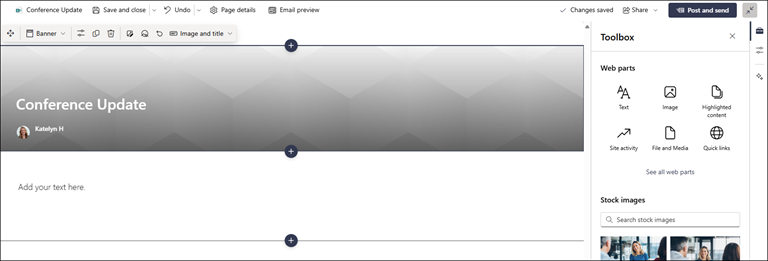
Ak je tabla obsahu zapnutá:
Vyberte na pravej strane a pridajte obsah, ako je napríklad text, dokumenty, video a ďalšie.
Ak tabla obsahu nie je povolená:
Kliknutím na položku + pridáte webové časti, napríklad text, obrázky, video a ďalšie.Získajte informácie o používaní webových častí na stránkach SharePointu.
Po dokončení vytvárania stránky kliknite na položku Uverejniť správy v pravom hornom rohu a príbeh sa zobrazí v sekcii Správy ako najnovší príbeh. Novinky sa zobrazujú aj na úvodnej stránke SharePointu a môžu sa zobraziť aj na iných miestach podľa vášho výberu. Okrem toho ľudia, s ktorými spolupracujete, a ľudia, ktorí sú vaši nadriadení, dostanú oznámenie, že ste v mobilnej aplikácii SharePoint publikovali novinky.
Poznámka
- Po publikovaní sa príspevky s novinkami ukladajú v knižnici Stránky na vašej lokalite. Ak chcete zobraziť zoznam všetkých vašich príspevkov správ, pozrite si všetky v pravom hornom rohu sekcie správ na publikovanej stránke.
- Príbehy sa predvolene zobrazujú v chronologickom poradí od najnovšieho po najstarší podľa ich počiatočného dátumu publikovania (úpravou príbehu nezmeníte poradie). Poradie príspevkov možno zmeniť pomocou funkcie Usporiadať vo webovej časti Správy.
Úprava príspevku s novinkami
- Prejdite na lokalitu obsahujúcu príspevok s novinkami, ktorý chcete upraviť.
- Kliknite na položku Zobraziť všetky v pravom hornom rohu sekcie správ. Ak sa možnosť Zobraziť všetky nezobrazuje, kliknite na položku Stránky v ľavej navigačnej ponuke a zo zoznamu vyberte stránku s novinkami, ktorú chcete upraviť.
- Vykonajte zmeny a potom kliknite na položku Aktualizovať správy. Stránka s novinkami sa tak znova publikuje, takže zmeny sa zobrazia každému, kto si môže pozrieť váš príspevok s novinkami. Poradie príspevku s novinkami sa tým nemení.
Odstránenie príspevku s novinkami alebo prepojenia na správy
Pre SharePoint:
- Prejdite na lokalitu obsahujúcu príspevok s novinkami, ktorý chcete odstrániť.
- Výberom položky Stránky na ľavej navigačnej table prejdite do knižnice Stránky . Ak sa položka Stránky na ľavej strane nezobrazuje, vyberte položku Nastavenia, vyberte položku Obsah lokality a potom položku Stránky lokality.
- Zo zoznamu strán vyberte príspevok s novinkami, ktorý chcete odstrániť.
- Kliknite na tri bodky (...) napravo od strany a potom kliknite na položku Odstrániť.
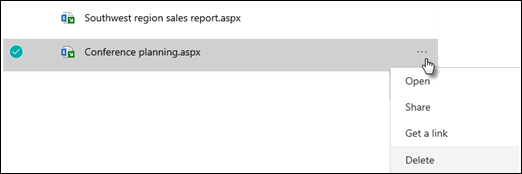
V prípade SharePoint Servera 2019 postupujte takto:
- Na paneli s nástrojmi pre rýchle spustenie kliknite na položku Stránky a potom vyberte správu, ktorú chcete odstrániť.
- Kliknite na tri bodky (...) a potom na položku Odstrániť.
- V potvrdzovacom dialógovom okne kliknite na položku Odstrániť .
Odstránenie webovej časti Správy
- Prejdite na stránku so sekciou správ, ktorú chcete odstrániť.
- Kliknite na položku Upraviť v hornej časti stránky.
- Vyberte sekciu Správy a potom kliknite na položku Odstrániť
 na ľavej strane.
Webovú časť Správy pridajte späť na svoju stránku alebo na inú stránku
Ak ste odstránili správy zo svojej stránky, môžete ich pridať späť. Môžete ich tiež pridať na inú stránku. Môžete to urobiť pomocou webovej časti Správy .
Kliknite na položku Upraviť v hornej časti stránky.
Kliknite na znak + .
Vyberte webovú časť Správy . Ďalšie informácie o používaní webovej časti Novinky nájdete v téme Používanie webovej časti Novinky na stránke SharePointu.
Poznámka
Ďalšie informácie o práci s webovými časťami nájdete v téme Používanie webových častí na stránkach.
Riešenie problémov
Ak sa váš príspevok s novinkami nezobrazuje na mieste, kde sa zobrazujú správy:
- Uistite sa, že vytvorený príspevok je príspevok, nie stránka. Zistíte, či sa v pravom hornom rohu zobrazuje tlačidlo Uverejniť alebo Znova uverejniť . Stránky budú mať namiesto toho tlačidlo Publikovať alebo Znova publikovať.
- Skontrolujte, či je zdroj správ (ktoré nájdete na table vlastnosti webovej časti Správy) správny a či k nim majú ľudia prístup.
- Uistite sa, že príspevok nie je stále v stave konceptu; to znamená, že ste vybrali tlačidlo Zverejniť po vytvorení príspevku.