
Zobrazte obsah na klasických stránkach SharePointu konfiguráciou jednoduchých a rozšírených dotazov vo webovej časti vyhľadávania obsahu.
Táto webová časť je určená pre klasické stránky. Ak nepoužívate klasické stránky, pozrite si webovú časť Zvýraznený obsah.
Informácie o webovej časti vyhľadávania obsahu
Keď sa návštevníci dostanú na stránku obsahujúcu webovú časť vyhľadávania obsahu, webová časť automaticky vydá dotaz. Výsledky hľadania sa zobrazujú vo webovej časti vyhľadávania obsahu. Vo väčšine prípadov sa návštevníci ani nedozvedia, že sa na zobrazenie nimi prezeraného obsahu použila technológia vyhľadávania. Pre nich to bude ako každá iná webová stránka.
Nakonfigurovaním dotazu vo webovej časti vyhľadávania obsahu môžete definovať obsah, ktorý sa bude zobrazovať návštevníkom po prechode na stránku obsahujúcu webovú časť vyhľadávania obsahu. Predvolene je dotaz vo webovej časti vyhľadávania obsahu nakonfigurovaný tak, aby zobrazoval tri naposledy zmenené položky na lokalite. Nakonfigurovaním dotazu môžete zmeniť počet položiek zobrazovaných vo webovej časti vyhľadávania obsahu a zobrazovaný obsah. Dotaz môžete napríklad nakonfigurovať tak, aby webová časť vyhľadávania obsahu zobrazovala deväť položiek z konkrétneho zoznamu alebo posledných šesť dokumentov, ktoré návštevník vytvoril v knižnici dokumentov.
Pridanie webovej časti vyhľadávania obsahu
- Musíte byť členom sharepointovej skupiny Návrhári na lokalite, na ktorej chcete pridať webovú časť.
- Prejdite na stránku, kde chcete pridať webovú časť.
- V časti Nastavenia
 , vyberte položku Upraviť stránku.
 - V zóne, v ktorej chcete pridať webovú časť, vyberte položku Pridať webovú časť.
- V zozname Kategórie vyberte možnosť Súhrn obsahu.
- V zozname častí vyberte položku Vyhľadávanie> obsahuPridať.
Zobrazenie obsahu nakonfigurovaním jednoduchého dotazu vo webovej časti vyhľadávania obsahu
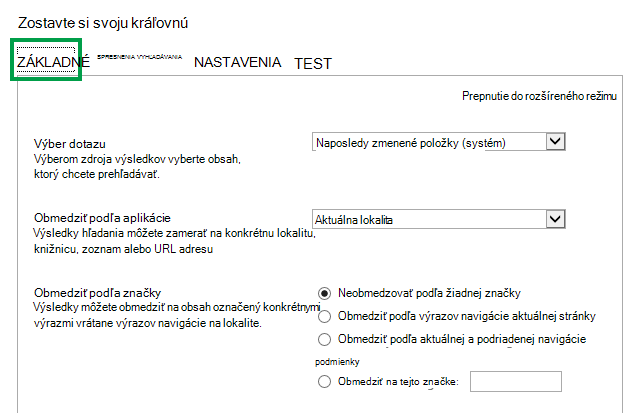
Ak je dotaz, ktorý má webová časť vyhľadávania obsahu vydať, jednoduchý, napríklad ak chcete obmedziť výsledky hľadania na zdroj výsledkov alebo na konkrétnu značku, pravdepodobne stačí použiť iba možnosti konfigurácie na karte ZÁKLADY .
- Musíte byť členom sharepointovej skupiny Návrhári na lokalite, ktorá obsahuje webovú časť vyhľadávania obsahu.
- Prejdite na stránku obsahujúcu webovú časť vyhľadávania obsahu, ktorú chcete upraviť.
- V časti Nastavenia vyberte položku Upraviť stránku.
- Vo webovej časti vyberte šípku > ponuky webovej časti vyhľadávania obsahu Upraviť webovú časť.
- Na table s nástrojmi webovej časti vyberte v časti Vlastnosti časti Kritériá vyhľadávania položku Zmeniť dotaz.
Otvorí sa dialógové okno zobrazené na obrázku vyššie. Tu môžete nakonfigurovať dotaz podľa postupu v nasledujúcej tabuľke.
| Výber dotazu | Vyberte položku Spravovať zdroje výsledkov na určenie obsahu, ktorý sa má prehľadávať. |
|---|---|
| Obmedziť výsledky podľa aplikácie | Vyberte možnosť v zozname, čím obmedzíte výsledky na konkrétnu lokalitu, knižnicu, URL adresu alebo konkrétny zoznam. |
| Obmedziť podľa značky | Výsledky môžete obmedziť na obsah, ktorý je označený nejakým výrazom. Vyberte niektorú z týchto možností:Neobmedzovať podľa žiadnej značky Výsledkyhľadania nie sú obmedzené podľa výrazu. Obmedziť podľa výrazov navigácie aktuálnej stránkyVýsledky hľadania budú obmedzené na obsah označený výrazom navigácie aktuálnej stránky. Výraz navigácie sa zobrazuje ako posledná časť priateľskej URL adresy. Táto možnosť má opodstatnenie len v prípade lokalít využívajúcich spravovanú navigáciu. Obmedziť podľa aktuálnej a podriadenej navigácieVýsledky hľadania sú obmedzené na obsah označený výrazom navigácie aktuálnej stránky (zobrazuje sa ako posledná časť priateľskej URL adresy) a obsah označený podvýrazmi aktuálneho výrazu navigácie. Táto možnosť má opodstatnenie len v prípade lokalít využívajúcich spravovanú navigáciu. Poznámka: V scenári publikovania medzi lokalitami bude tento výber fungovať len v prípade, že zdroj výsledkov vybratý v ponuke Vybrať dotaz je zdroj výsledkov katalógu vytvorený po pripojení publikačnej lokality ku katalógu. Obmedziť na tejto značkeVýsledky hľadania sú obmedzené na obsah označený značkou zadanou v poli. |
Zobrazenie obsahu nakonfigurovaním rozšíreného dotazu vo webovej časti vyhľadávania obsahu
Ak je dotaz, ktorý má webová časť vyhľadávania obsahu vydať, rozšírený, napríklad chcete použiť odkaz na syntax jazyk KeyQL (Keyword Query Language) (KQL), budete musieť použiť možnosti konfigurácie, ktoré sú k dispozícii v rozšírenom režime na karte ZÁKLADY.
Keď konfigurujete dotaz v rozšírenom režime, môžete použiť aj premenné dotazu . Premenné dotazu sú zástupné objekty, ktoré sa po spustení dotazu nahradia hodnotami. Príkladom premennej dotazu je napríklad {User.Name}, čo je zástupný objekt mena používateľa zobrazujúceho stránku, alebo {URLToken.1}, čo je zástupný objekt prvej hodnoty v URL adrese pri pohľade sprava doľava.
- Musíte byť členom sharepointovej skupiny Návrhári na lokalite, ktorá obsahuje webovú časť vyhľadávania obsahu.
- Prejdite na stránku obsahujúcu webovú časť vyhľadávania obsahu, ktorú chcete upraviť.
- V časti Nastavenia vyberte položku Upraviť stránku.
- Na table s nástrojmi webovej časti vyberte v časti Vlastnosti časti Kritériá vyhľadávania položku Zmeniť dotaz.
- V otvorenom dialógovom okne vyberte možnosť Prepnúť do rozšíreného režimu.
- Dotaz nakonfigurujte podľa postupu popísaného v nasledujúcich tabuľkách:
| Karta ZÁKLADNÉ |
|---|
| Výber dotazu |
| Filter kľúčových slov |
| Filter vlastností |
| Text dotazu |
| Karta SPRESNENIA VYHĽADÁVANIA |
|---|
| Túto kartu použite na obmedzenie výsledkov hľadania na položky s niekoľkými hodnotami spresnenia vyhľadávania. Spravované vlastnosti povolené ako spresnenia vyhľadávania v schéme vyhľadávania sú uvedené v časti Výber spresnení vyhľadávania. Vyberte hodnotu spresnenia vyhľadávania zo zoznamu a potom ju výberom položky Pridať pridajte k dotazu. Ak chcete, aby sa výsledky hľadania zobrazovali ako skupina v niekoľkých spravovaných vlastnostiach, vyberte položku Zobraziť viac. Je to užitočné na zobrazenie niekoľkých variantov danej položky, ktoré chcete zoskupiť v rámci jedného výsledku. |
| Karta ZORADENIE |
|---|
| Na tejto karte môžete zadať spôsob zoradenia výsledkov hľadania. Spravované vlastnosti, ktoré sú v schéme vyhľadávania nastavené ako zoraditeľné, sú uvedené v rozbaľovacom zozname Spôsob zoradenia. V tomto zozname vyberte spravovanú vlastnosť a potom vyberte možnosť Zostupne alebo Vzostupne. Ak chcete pridať ďalšie úrovne zoradenia, vyberte položku Pridať úroveň zoradenia. Ak ste zo zoznamu Zoradiť podľa vybrali možnosť Poradie, výberom položky Pridať pravidlo dynamického zoraďovania môžete pridať ďalšie pravidlá a podmienky. |
| Karta NASTAVENIE |
|---|
| Pravidlá dotazu |
| Prepisovanie URL adresy |
| Správanie pri načítaní |
| Priorita |
| Používanie vyrovnávacej pamäte |
| Karta TEST | |
|---|---|
| Na tejto karte môžete zobraziť ukážku podrobností dotazu odoslanú webovou časťou vyhľadávania obsahu. | |
| Text dotazu | Zobrazuje dotaz, ktorý spustí webová časť vyhľadávania obsahu. |
| Výberom položky Zobraziť viac zobrazíte dodatočné informácie. | |
| Šablóna dotazu | Zobrazuje obsah šablóny dotazu, ktorá sa použije na dotaz. |
| Vyhľadávanie spresnené podľa | Zobrazuje spresnenia vyhľadávania, ktoré sa použijú pre dotaz, ako je definované na karte SPRESNENIA VYHĽADÁVANIA. |
| Zoskupené podľa | Zobrazuje výsledky hľadania zoskupené podľa spravovanej vlastnosti, a to na základe definície na karte SPRESNENIA VYHĽADÁVANIA. |
| Použité pravidlá pre dotazy | Zobrazuje pravidlá pre dotazy, ktoré sa použijú na dotaz. |
| Premenné šablóny dotazu | Zobrazuje premenné dotazu, ktoré sa použijú na dotaz, a hodnoty premenných, ktoré sa použijú na aktuálnu stránku. Ak chcete zobraziť ukážku výsledkov, vyberte položku Testovať dotaz. |
| Ak chcete otestovať, ako dotaz funguje s rôznymi výrazmi používateľského segmentu, vyberte výraz Pridať výraz používateľského segmentu. Ak chcete zobraziť ukážku výsledkov, vyberte položku Testovať dotaz. | |
| Text dotazu | Zobrazuje dotaz, ktorý vydá webová časť vyhľadávania obsahu. |
Ovládanie spôsobu zobrazenia obsahu vo webovej časti vyhľadávania obsahu
Ak chcete ovládať spôsob zobrazenia obsahu vo webovej časti vyhľadávania obsahu, treba prispôsobiť šablóny zobrazenia. Informácie o vytvorení vlastnej šablóny zobrazenia nájdete v téme Šablóny zobrazenia Sprievodcu návrhom lokality SharePointu 2013
Tipy na konfiguráciu webovej časti vyhľadávania obsahu s cieľom zkrátiť čas načítania stránky
Webová časť CSWP ponúka flexibilitu pri konfigurácii dotazu. Ak však nakonfigurujete webovú časť na používanie veľmi zložitého dotazu, SharePoint sa musí viac snažiť vyriešiť dotaz, čo môže opäť viesť k predĺženiu času potrebného na načítanie stránky. V žargóne vyhľadávania je to to isté ako zvýšená latencia dotazu.
Nasledujúce tipy vám môžu pomôcť znížiť zložitosť dotazu a čas potrebný na načítanie stránky:
- Nepoužívajte viaceré operátory OR. Operátory OR zvyšujú zložitosť dotazu viac ako operátory AND. Ak dotaz obsahuje operátory OR, skúste dotaz zmeniť tak, aby používal operátory AND.
- Nepoužívajte zástupný znak (*). Namiesto toho skúste dotaz nakonfigurovať na používanie presnej zhody.
- Nepoužívajte kľúčové slovné spojenia. Namiesto toho skúste použiť jedno kľúčové slovo.
- Nepoužívajte premenné dotazu, ktoré obsahujú vlastnosti používateľa alebo vlastnosti výrazov a množiny výrazov. Informácie a príklady týchto vlastností nájdete v téme Premenné dotazu na SharePoint Serveri 2013 .
- Vyhnite sa pridávaniu vlastného zoradenia, ako sú napríklad úrovne zoradenia a pravidlá dynamického zoradenia. Namiesto toho skúste použiť predvolené možnosti zoradenia z rozbaľovacej ponuky Zoradiť podľa na karte Zoradenie
- Ak pravidlá dotazu nepoužívate, vyberte na karte NASTAVENIA položku Nepoužívať pravidlá dotazu.
- Ak webovú časť CSWP nepoužívate na zobrazenie obsahu z katalógu produktov, na karte NASTAVENIA vyberte položku Neprepisovať URL adresy.