
Keď pridávate modernú stránku na lokalitu, pridávate a prispôsobujete webové časti, ktoré sú stavebnými prvkami vašej stránky.
V tomto článku sa popisuje webová časť Zvýraznený obsah.
Táto webová časť sa používa na dynamické zobrazovanie obsahu (dokumentov, stránok, správ, videí, obrázkov atď.) z knižnice dokumentov, lokality, množiny lokalít, kolekcie lokalít alebo všetkých lokalít. Táto webová časť predvolene zobrazuje vaše najnovšie dokumenty. Ak na lokalite nemáte žiadne dokumenty, súbory alebo stránky , najprv ich treba vytvoriť alebo nahrať.
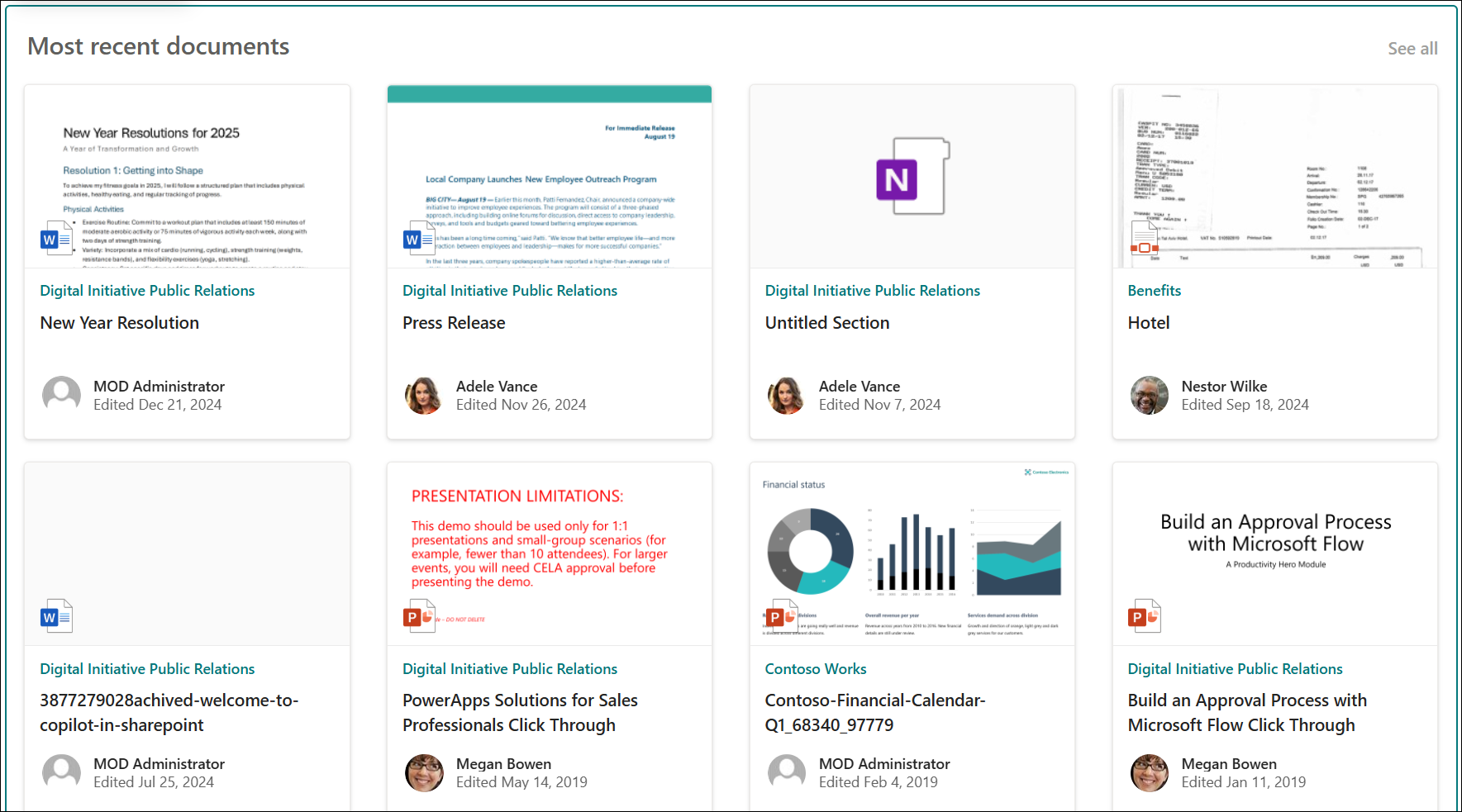
Pridanie webovej časti Zvýraznený obsah na stránku
Ako to funguje?
Pridanie webovej časti Zvýraznený obsah: Začnite pridaním webovej časti na stránku.
Výber obsahu: Vyberte zdrojové umiestnenie (napríklad lokalitu alebo knižnicu dokumentov) a typ obsahu, ktorý chcete zobraziť (napríklad dokumenty, stránky, správy, videá, obrázky atď.).
Filtrovanie, zoraďovanie a dotazovanie: Nastavením filtrov zúžite zobrazovaný obsah (napríklad dokumenty upravené aktuálnym používateľom) a spôsob zoradenia. Ak ovládate jazyky dotazov, môžete vytvoriť aj vlastný dotaz.
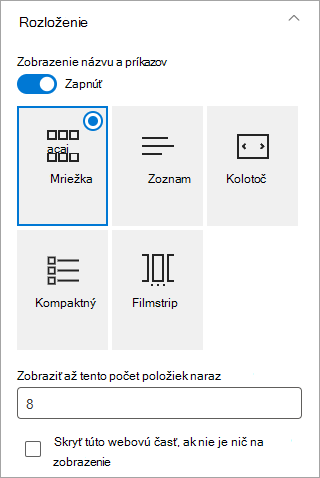
Vyberte rozloženie: Vyberte si medzi rozloženiami Karty, Zoznam, Kolotoč, Kompaktný alebo Filmový pás.
Poznámka
Vrátiť sa môže maximálne 200 položiek.
Pridanie webovej časti Zvýraznený obsah na stránku
- Ak ešte nie ste v režime úprav, v pravom hornom rohu stránky vyberte položku Upraviť . Nájdite Panel s nástrojmi (
 ) na pravej strane.
 - Vyberte položku Zobraziť všetky webové časti, potom vyberte položku Zvýraznený obsah zo zoznamu webových častí alebo ju presuňte myšou.
Keď je webová časť na stránke, môžete zmeniť jej názov tak, že prepíšete predvolený názov Najaktuálnejšie dokumenty. - Vyberte položku Upraviť vlastnosti (
 ) a vyberte požadované možnosti.
Výber obsahu
Po pridaní webovej časti a zobrazení tably vlastnosti webovej časti postupujte takto:
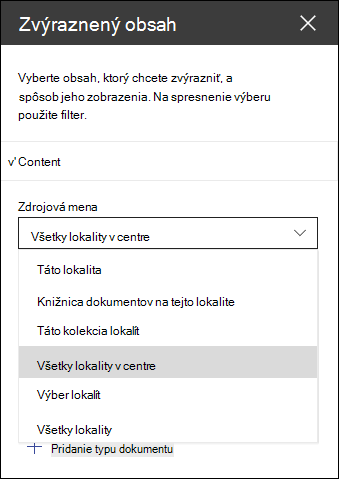
V rozbaľovacom zozname Zdroj vyberte miesto, odkiaľ chcete obsah zobraziť: Táto lokalita, Knižnica dokumentov na tejto lokalite, Táto kolekcia lokalít, Knižnica stránok na tejto lokalite, Vybrať lokality alebo Všetky lokality. (Táto lokalita je predvolene vybratá.) Ak je vaša lokalita pripojená k centrálnej lokalite, máte tiež možnosť vybrať položku Všetky lokality v centre.
Po výbere položky Vybrať lokality môžete vyhľadať lokalitu, ktorú chcete pridať, alebo vybrať jednu alebo viac lokalít z častí Najčastejšie používané lokality alebo Naposledy použité lokality. Môžete vybrať až 30 lokalít.
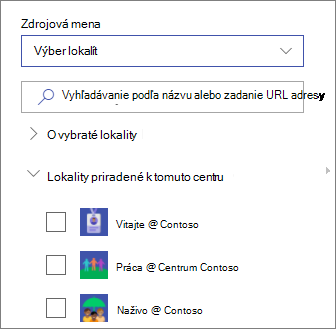
Poznámka
- Možnosť Vybrať lokality nie je k dispozícii v aplikáciách SharePoint Server, U.S. Government GCC High and DoD a Microsoft 365 prevádzkovanom spoločnosťou 21Vianet.
- V prípade SharePoint Server 2019 máte na výber možnosť Táto lokalita, Knižnica dokumentov na tejto lokalite, Táto kolekcia lokalít a Všetky lokality.
- Ak máte v úmysle použiť viacero filtrov, pozrite si, ako spolu fungujú, v nižšie uvedenej časti Používanie viacerých filtrov .
V rozbaľovacom zozname Typ vyberte typ obsahu, ktorý chcete zobraziť. Typ dostupného obsahu závisí od zdroja.
Ak chcete zobraziť ďalšie typy obsahu, vyberte položku + Pridať typ obsahu.
Filtrovanie a zoradenie
Po výbere zdroja a typu obsahu môžete nastaviť možnosti filtrovania a zoradenia na zúženie zobrazenia a usporiadanie obsahu.
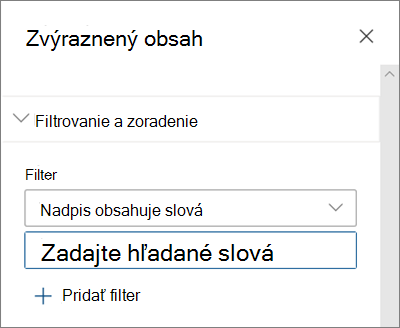
V rozbaľovacom zozname Filter vyberte, podľa čoho chcete filtrovať, a potom zadajte konkrétne podrobnosti filtra. Dostupné filtre závisia od typu obsahu.
- Nadpis obsahuje slová Zadajte hľadané slová pre názvy, ktoré chcete nájsť.
- Obsah zahŕňa slová Zadajte hľadané slová pre obsah, ktorý chcete vyhľadať.
- Naposledy pridané Zadajte časové obdobie od pridania položky (napríklad Dnes, Včera, Začiatkom tohto týždňa atď.).
- Naposledy zmenené Zadajte časové obdobie od zmeny položky (napríklad Dnes, Včera, Začiatkom tohto týždňa atď.).
- Autor Ak vyberiete možnosť Vybratý používateľ, zadajte meno používateľa. V opačnom prípade použite možnosť Aktuálny používateľ, ktorá vyfiltruje položky vytvorené používateľmi, ktorí si v tom čase prezerali stránku.
- Upravil Ak vyberiete možnosť Vybratý používateľ, zadajte meno používateľa. V opačnom prípade použite možnosť Aktuálny používateľ, ktorá vyfiltruje položky vytvorené používateľmi, ktorí si v tom čase prezerali stránku.
-
Spravovaná vlastnosť Táto možnosť je dostupná pre všetky možnosti zdroja okrem knižnice dokumentov. Spravované vlastnosti môžu byť vstavané alebo vlastné, ale musia byť vyhľadateľné. Zadajte slovo na zúženie zoznamu vyhľadávateľných vlastností, vyberte vlastnosť z rozbaľovacieho zoznamu a zadajte kritériá.
Všeobecné informácie o spravovaných vlastnostiach nájdete v téme Správa schémy vyhľadávania v SharePointe. Zoznam dostupných vlastností nájdete v téme Prehľad prehľadávaných a spravovaných vlastností na SharePoint Serveri.
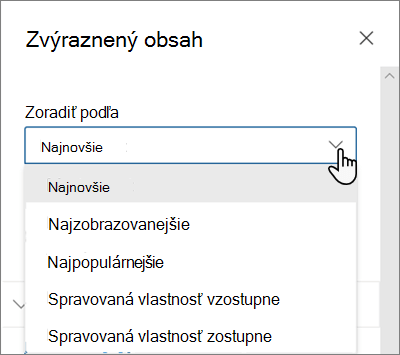
V rozbaľovacom zozname Zoradiť podľa vyberte požadovanú možnosť. Predvolená hodnota je Najnovšie.
- Najnovšie
- Najsledovanejšie: Zobrazuje najsledovanejšie položky vo vybranom zdroji (možno ste ako zdroj vybrali napríklad viacero lokalít).
- Najpopulárnejšie: Zobrazuje najpopulárnejšie položky v rámci používateľa. Zobrazené položky vychádzajú z aktivity najbližšej siete používateľov a zahŕňajú súbory uložené vo OneDrive a SharePointe. Najpopulárnejšie prehľady pomáhajú používateľovi objaviť potenciálne užitočný obsah, ku ktorému má prístup, ale ktorý nikdy predtým nevidel. Ďalšie informácie nájdete v téme Prehľady Office Graph.
- Spravovaná vlastnosť vzostupne
- Spravovaná vlastnosť zostupne
Použitie viacerých filtrov
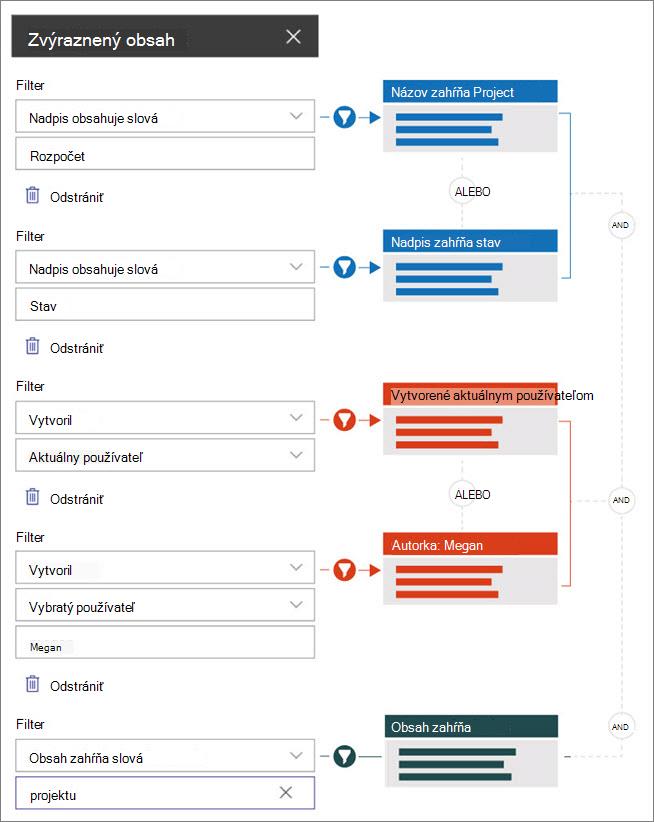
Použitie viacerých filtrov je skvelý spôsob, ako zúžiť výsledky obsahu. Ak použijete viacero filtrov, výsledky budú založené na operáciách OR pre filtre rovnakého typu a operáciách AND pre filtre rôznych typov.
- Príklad použitia rovnakého typu filtra:Ak vyberiete dva filtre: Názov obsahuje slová >>Projekt a Názov obsahuje slová >>Stav, výsledkom budú všetky súbory s názvami obsahujúcimi slovo Stav alebo Projekt.
Ak však vyberiete filtre rôznych typov, výsledky budú založené na operáciách AND.
- Príklad použitia dvoch rôznych typov filtrov:Ak vyberiete dva filtre: Názov obsahuje slová>> Stav a Vytvorené >>Megan, získate iba tie súbory, ktoré majú v názve položku Stav a ktoré tiež vytvorila Megan.
Pri výbere viacerých filtrov rôznych typov budú výsledky založené na zoskupených operáciách OR pre všetky filtre rovnakého typu a operáciách AND pre filtre rôznych typov, ako je zobrazené tu:
Vlastný dotaz
Ak viete používať jazyky dotazu, môžete použiť reťazce dotazov jazyk KeyQL (Keyword Query Language) (KQL) alebo CAML (Collaborative Application Markup Language) a ešte viac prispôsobiť vyhľadávanie.
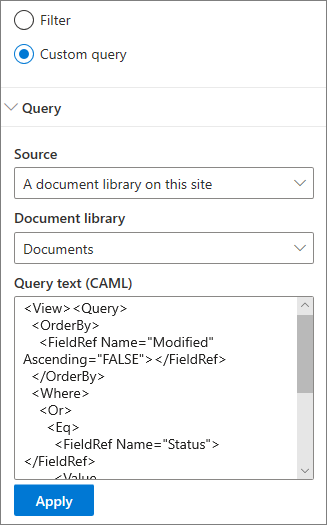
Vyberte položku Vlastný dotaz.
Vyberte zdroj položiek, ktoré chcete zobraziť. Zdroj určí jazyk dotazu, ktorý sa má použiť, a zobrazené možnosti používateľského rozhrania:
Táto lokalita, Táto kolekcia lokalít a Vybraté lokality používajú reťazce dotazov KQL. Ďalšie informácie o jazyku KQL nájdete v odkaze na syntax jazyk KeyQL (Keyword Query Language) (KQL).
Knižnica dokumentov na tejto lokalite a Knižnica stránok na tejto lokalite používajú reťazce dotazov CAML. Ďalšie informácie o jazyku CAML nájdete v téme Schéma dotazov pre CAML.Poznámka
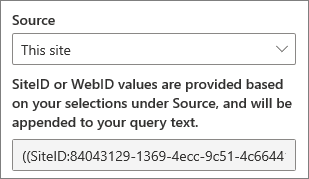
Pri výbere zdroja lokality sa zobrazí identifikácia lokality alebo identifikácia webovej lokality a automaticky sa pripojí k reťazcu dotazu.
Po dokončení zadávania reťazca dotazu vyberte položku Použiť.
Vlastný dotaz na zobrazenie záznamov zo schôdze cez Microsoft Teams
Ak vaša organizácia povolila ukladanie záznamov schôdzí cez Teams do OneDrivu a SharePointu , môžete použiť vlastný dotaz vo webovej časti Zvýraznený obsah a zobraziť iba záznamy schôdze.
- Postupujte podľa vyššie uvedených krokov pre vlastný dotaz.
- Do textu dotazu zadajte:ProgID:Media AND ProgID:Meeting
- Po dokončení zadávania reťazca dotazu vyberte položku Použiť.
Zameranie na cieľovú skupinu
Pomocou zamerania na cieľovú skupinu môžete zvýrazniť obsah konkrétnym skupinám ľudí. Je to užitočné, keď potrebujete prezentovať informácie, ktoré sú relevantné pre konkrétnu skupinu používateľov. Môžete napríklad zamerať súbory zaoberajúce sa konkrétnym projektom na členov tímu a účastníkov projektu.
Ak chcete použiť zameranie na cieľovú skupinu, je najskôr potrebné povoliť zameranie na cieľovú skupinu pre knižnicu obsahujúcu položky určené na zacielenie, vybrať cieľovú skupinu a potom povoliť zameranie na cieľovú skupinu vo webovej časti Zvýraznený obsah.
Poznámka
Ak ste vybrali skupinu cieľovej skupiny, ktorú ste nedávno vytvorili alebo zmenili, môže chvíľu trvať, kým sa použije zacielenie na danú skupinu.
Povolenie zamerania na cieľovú skupinu v knižnici
- Na domovskej stránke svojej lokality vyberte položku Obsah lokality.
- Ukážte na položku Dokumenty, vyberte tri bodky (...) a potom vyberte položku Nastavenia.
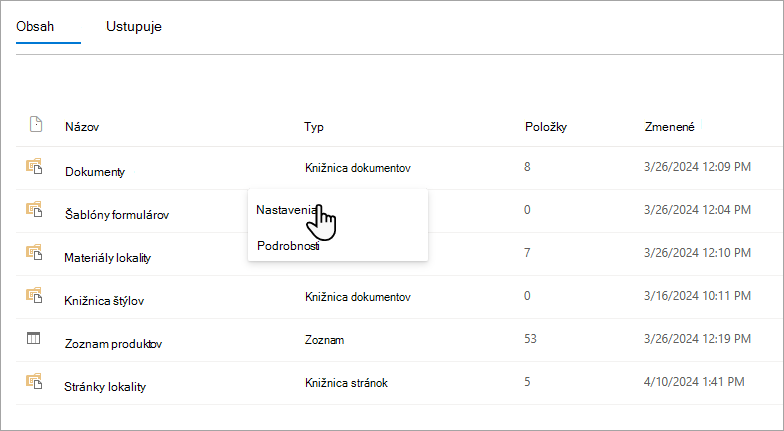
- V zozname nastavení vyberte položku Nastavenie zamerania na cieľovú skupinu .
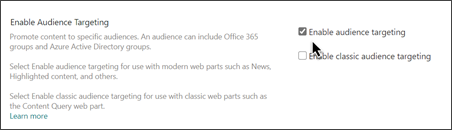
- Začiarknite políčko Povoliť zameranie na cieľovú skupinu a potom vyberte tlačidlo OK.
- Vráťte sa do knižnice výberom položky Dokumenty (alebo názov knižnice, ktorú používate) v ponuke na ľavej strane stránky. Ak sa knižnica nezobrazuje na ľavej strane stránky, prejdite na položku Nastavenia v pravom hornom rohu a vyberte položku Obsah lokality , kde by ste mali svoju knižnicu nájsť.
- Pre každý súbor, ktorý chcete zamerať na konkrétne cieľové skupiny, vyberte na paneli s nástrojmi SharePointu tri bodky (...).
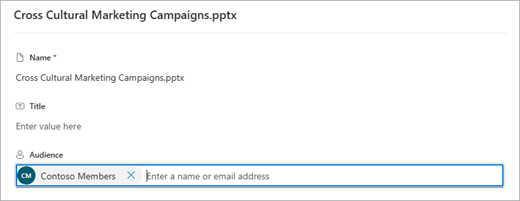
- Na table vlastnosti vyberte položku Upraviť všetko.
- Do sekcie Cieľová skupina zadajte až 50 cieľových skupín. Potom vyberte možnosť Uložiť.
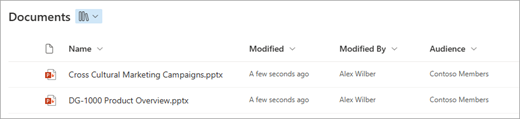
Cieľové skupiny sa potom zobrazia v knižnici dokumentov.
Povolenie zamerania na cieľovú skupinu vo webovej časti
- Ak stránka ešte nie je v režime úprav, vyberte položku Upraviť v pravom hornom rohu stránky a vyberte webovú časť Zvýraznený obsah.
- Vyberte položku Upraviť vlastnosti ( ).
- V časti Filter zapnite možnosť Povoliť zameranie na cieľovú skupinu.

Ukladanie výsledkov vyhľadávania do vyrovnávacej pamäte
Odporúča sa povoliť ukladanie vyhľadávacích požiadaviek na úrovni skupiny do vyrovnávacej pamäte vo webových častiach Udalosti alebo Zvýraznený obsah, najmä pre obľúbené domovské stránky alebo stránky kategórií, ktoré sú začiatočnými bodmi navigácie k podrobnejším stránkam. Po povolení bude webová časť najskôr vyhľadávať vo vyrovnávacej pamäti existujúce výsledky vyhľadávania, ktoré zodpovedajú dotazu a skupinám zabezpečenia. Ak sa nenájdu výsledky vyhľadávania vo vyrovnávacej pamäti, vyhľadávanie bude pokračovať v indexe vyhľadávania.
Prejdite na stránku lokality, ktorá obsahuje webovú časť Zvýraznený obsah.
Ak chcete upraviť stránku lokality, vyberte položku Upraviť .
Vyberte webovú časť Zvýraznený obsah a potom vyberte položku Upraviť vlastnosti (
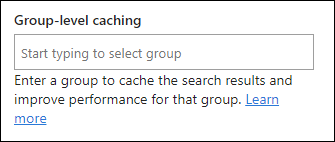
).Na table nastavení webovej časti sa posuňte na nastavenie vyrovnávacej pamäte na úrovni skupiny .
Zadaním názvu alebo e-mailovej adresy skupiny určite skupiny alebo skupiny zabezpečenia. Výsledky vyhľadávania sa uložia do vyrovnávacej pamäte pre všetkých používateľov, ktorí patria do rovnakých skupín zabezpečenia, čím sa zlepší výkon stránky.
Znova publikujte stránku lokality SharePoint.
Výber rozloženia
Vyberte možnosť Karty, Zoznam, Kolotoč, Kompaktný objekt alebo Filmový pás a potom zadajte počet položiek, ktoré chcete zobraziť, a či sa má webová časť zobraziť, keď sa nenájde žiadna položka.
Poznámka
Ak máte skúsenosti so staršími verziami SharePointu, Zvýraznený obsah je novšia, zjednodušená verzia webovej časti Vyhľadávanie obsahu.