
Blog je spôsob, ako umožniť organizácii rýchlo zdieľať nápady a informácie. Lokalitu blogu v SharePointe môžete nastaviť pomocou lokality na komunikáciu a príspevkov so správami a môžete pridať funkcie, ako napríklad kategorizáciu, filtrovanie a dokonca aj vlastnú šablónu, ktorou môžete začať.
Táto stratégia funguje takto: príspevky s novinkami používate ako stránky svojho blogu. Potom môžete tieto stránky blogu zobraziť vo webovej časti správ vyfiltrované tak, aby sa zobrazovali iba stránky blogu. Najnovšie stránky blogu sa budú automaticky zobrazovať ako najčastejšie správy na vašej lokalite (ako môžete vidieť vo webovej časti Najnovšie blogy od nášho riadiaceho tímu nižšie). Môžete tiež priamo odkazovať na blogové príspevky z iných webových častí, ako je napríklad webová časť hlavného banera.
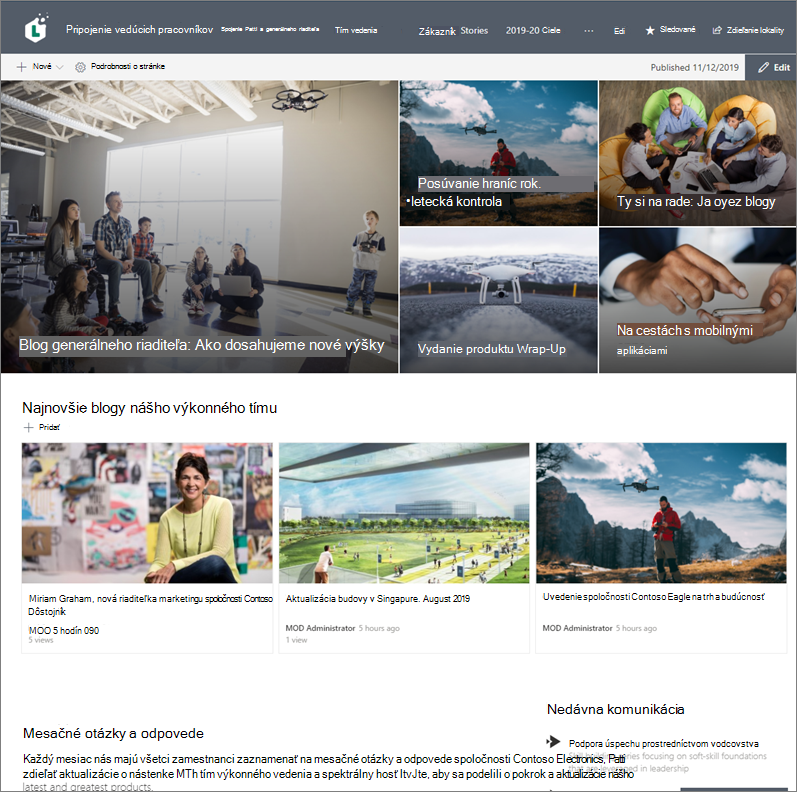
Tu je postup.
Vytvorenie lokality blogu. Najprv vytvorte komunikačnú lokalitu , ktorá zodpovedá požadovanému vizuálnemu štýlu.
Tip
Potrebujete nápady alebo inšpiráciu? Prezrite si sharepointovú stránku lookbooku. Ak ste správcom nájomníka, vzorové lokality môžete automaticky vytvárať z lookbooku priamo v nájomníkovi pomocou služby poskytovania SharePointu Online.
Vytvorenie kategórií stránok. Ak chcete, aby sa vo vašej webovej časti správ zobrazovali iba blogové príspevky, vytvorte stĺpec s možnosťami kategórií v knižnici stránok pre lokalitu, ktorá zahŕňa kategóriu blogov. V tomto príklade používame ako názov stĺpca "Kategória stránky".
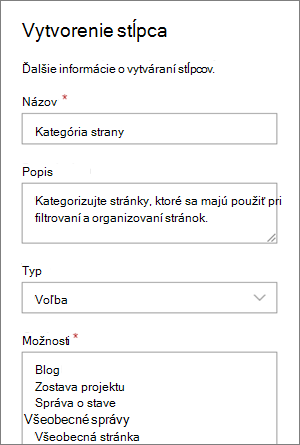
Teraz, keď ste v knižnici stránok vytvorili stĺpec výberu, bude dostupný ako vlastnosť, ktorú môžete nastaviť pre stránku príspevkov s novinkami. Niektoré príspevky s novinkami môžete preto označiť ako blogové príspevky.Tip
Ak chcete tento stĺpec znova použiť na iných miestach na lokalite, vytvorte radšej stĺpec lokality a potom pridajte tento stĺpec do knižnice.
Filtrovanie webovej časti. Na stránke v režime úprav vyberte
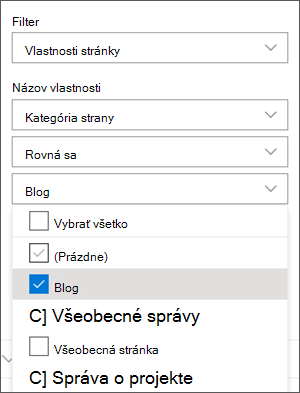
 Ceruzka na úpravu webovej časti Správy a potom v časti Filter vyberte položku Vlastnosti stránky.
V časti Názov vlastnosti vyberte možnosť Kategória stránky alebo názov, ktorý ste stĺpcu priradili.
Vyberte položku Rovná sa a potom vyberte položku Blog.
Tip
Môžete vytvoriť ďalšie stĺpce na iné spôsoby filtrovania, napríklad stĺpec Áno/Nie na označenie, či sa majú niektoré príspevky uvádzať.
Používanie webovej časti správ. Uistite sa, že domovská stránka lokality zameranej na komunikáciu používa webovú časť správ tam, kde chcete zobraziť príspevky blogu.
Napíšte blogový príspevok.
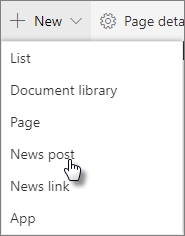
Na domovskej stránke lokality vyberte položky Nové a potom Príspevok správ.
Vyberte šablónu, ktorú chcete použiť.

Tip
Vytvorte vlastnú šablónu, ktorá už je označená kategóriou stránky blogu, aby ste nemuseli označovať každý nový blogový príspevok. Pozrite si postup v časti Tip: Urobíte to pomocou vytvorenia šablóny blogu nižšie.
Pridajte svoj obsah pomocou webovej časti Text a ďalších webových častí na obrázky, videá a ďalší obsah.
Pridajte na stránku kategóriu Blog, ktorú ste vytvorili v kroku 3.
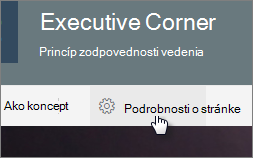
V hornej časti stránky vyberte položku Podrobnosti o stránke.
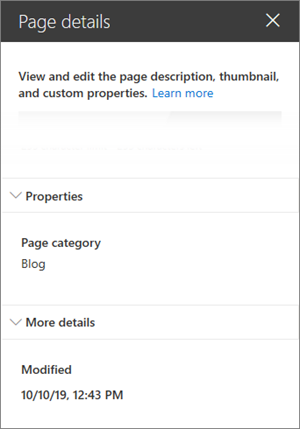
Na table vpravo, v časti Vlastnosti, vyberte položku Blog pre vlastnosť kategórie stránky .
Tip: Vytvorenie šablóny blogu
Ak chcete vytváranie a označovanie svojich blogových príspevkov zjednodušiť a zrýchliť, vytvorte šablónu stránky blogu.
- Vytvorte príspevok s novinkami s rozložením, obrázkami alebo inými webovými časťami, ktoré chcete znova použiť v budúcich blogoch.
- Podľa vyššie uvedeného kroku 6 stránku pridajte do kategórie Blog.
- Nezabudnite pridať názov šablóny a potom vyberte rozbaľovací zoznam vedľa položky Uložiť ako koncept v ľavom hornom rohu a vyberte položku Uložiť ako šablónu.
Pri ďalšom vytváraní blogových príspevkov si môžete vybrať túto šablónu z tably Šablóna strany.
Tip
Ak ste správcom SharePointu a chcete pomocou nástroja na transformáciu SharePointu konvertovať niekoľko blogov a viete, ako používať prostredie PowerShell, pozrite si tému Modernizácia klasických blogov.