
Keď pridávate modernú stránku k lokalite, pridávate a prispôsobujete webové časti, ktoré sú stavebnými prvkami vašej stránky. Pomocou webových častí uvedených v tomto článku môžete pridať text, obrázky, súbory, video, dynamický obsah a ďalší obsah.
Poznámka
- Niektoré funkcie sa postupne zavádzajú pre organizácie, ktoré sa zapojili do programu Vybraní používatelia. Táto funkcia sa preto zatiaľ nemusí vôbec zobrazovať alebo môže vyzerať inak, ako je opísané v článkoch Pomocníka.
- Webové časti v tomto článku zatiaľ nie sú k dispozícii na použitie na klasických stránkach.
Premiestnenie alebo odstránenie webovej časti
Webové časti, ktoré možno pripojiť
Pridanie webovej časti (spolu s tablou obsahu)
- Prejdite na stránku , na ktorú chcete pridať webovú časť.
- Ak sa požadovaná stránka lokality nezobrazuje, kliknite na položku Obsah lokality na paneli Rýchle spustenie, v zozname obsahu kliknite na položku Stránky lokality a potom kliknite na požadovanú stránku.
- Ak stránka ešte nie je v režime úprav, kliknite na položku Upraviť v pravom hornom rohu stránky.
- V hornej časti
 vpravo sa zobrazí spravovaný zoznam webových častí, z ktorých si môžete vybrať.
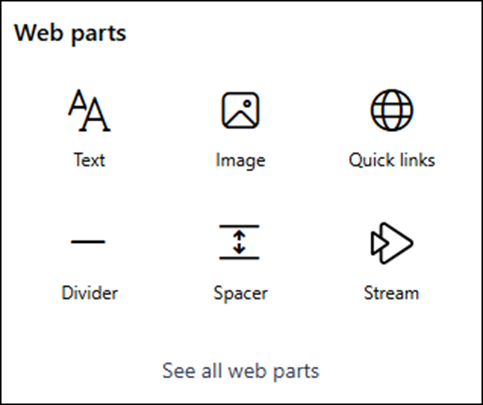
- Ak chcete zobraziť všetky webové časti, vyberte položku Zobraziť všetky webové časti. Jednoducho nájdete to, čo hľadáte, zadaním textu do vyhľadávacieho poľa, následným výberom alebo kliknutím a presunutím webovej časti na plátno.
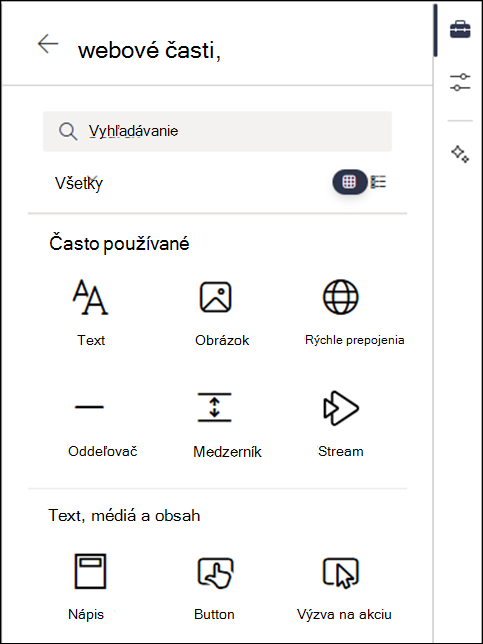
- Kliknutím na
 zobrazíte zoznam a kliknutím na
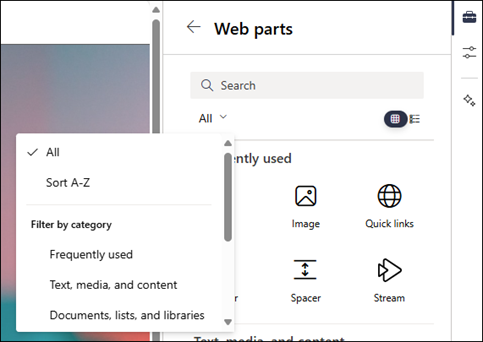
  zobrazíte mriežku. Z rozbaľovacieho zoznamu môžete tiež zoradiť webové časti a filtrovať ich podľa kategórie.
Pridanie webovej časti (bez tably obsahu)
Prejdite na stránku , na ktorú chcete pridať webovú časť.
Ak sa požadovaná stránka lokality nezobrazuje, kliknite na položku Obsah lokality na paneli Rýchle spustenie, v zozname obsahu kliknite na položku Stránky lokality a potom kliknite na požadovanú stránku.
Ak stránka ešte nie je v režime úprav, kliknite na položku Upraviť v pravom hornom rohu stránky.
Podržte myš nad alebo pod existujúcou webovou časťou a zobrazí sa čiara so zakrúžkovaným symbolom +. Vyzerá to takto:

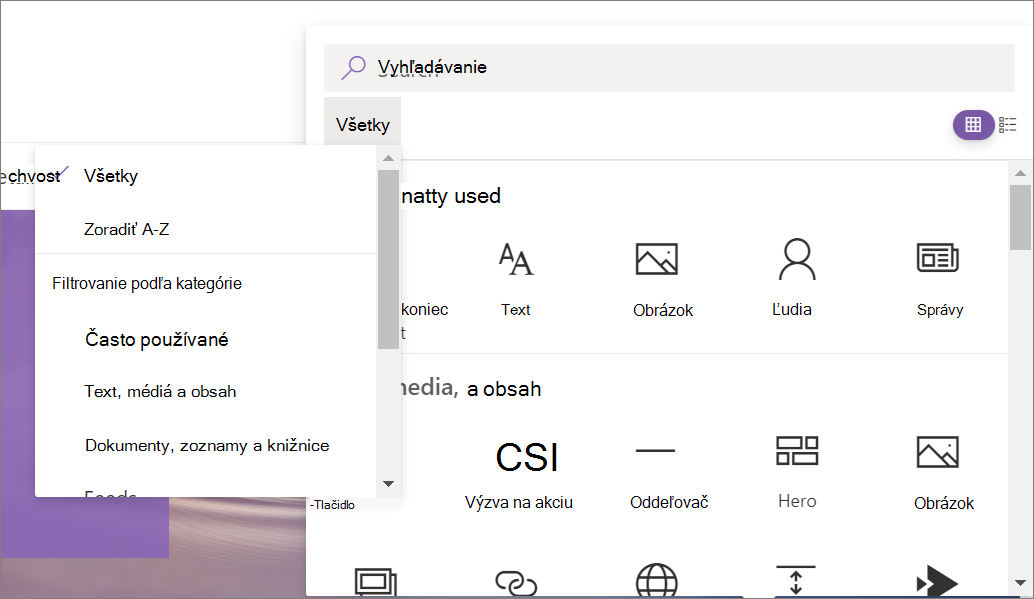
Kliknite na položku + a zobrazí sa zoznam webových častí, z ktorých si môžete vybrať. Ak chcete rýchlo nájsť hľadanú webovú časť, začnite písať do vyhľadávacieho poľa.
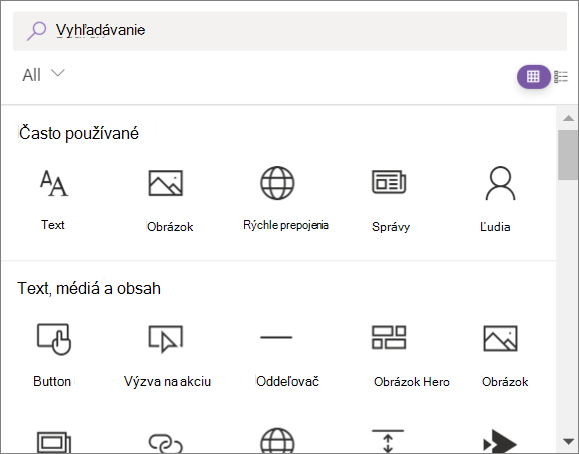
Kliknutím na
zobrazíte zoznam a kliknutím na zobrazíte mriežku. Z rozbaľovacieho zoznamu môžete tiež zoradiť webové časti a filtrovať ich podľa kategórie.
Poznámka
Tento spôsob pridávania webových častí nie je k dispozícii v flexibilných sekciách. Ak chcete webové časti pridať do flexibilných sekcií, musíte použiť tablu obsahu, .
Premiestnenie alebo odstránenie webovej časti
- Ak stránka ešte nie je v režime úprav, kliknite na položku Upraviť v pravom hornom rohu stránky.
- Vyberte webovú časť, ktorú chcete premiestniť alebo odstrániť, a naľavo od webovej časti sa zobrazí malý panel s nástrojmi.
Ak chcete webovú časť premiestniť, vyberte tlačidlo Premiestniť webovú časť a presuňte webovú časť na požadované miesto na stránke.
Ak chcete webovú časť odstrániť, vyberte tlačidlo Odstrániť webovú časť . Kláves DEL môžete odstrániť aj stlačením klávesu DEL na klávesnici.
Zmena veľkosti webových častí vo flexibilných sekciách
Ak stránka ešte nie je v režime úprav, kliknite na položku Upraviť v pravom hornom rohu stránky.
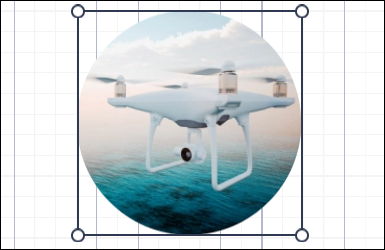
Vyberte webovú časť, ktorej veľkosť chcete zmeniť.
Vyberte rukoväť na zmenu veľkosti na orámovaní webovej časti a potom ju presuňte myšou na požadovanú šírku webovej časti.
Poznámka
- Minimálne šírky webových častí sa v jednotlivých webových častiach líšia.
- Možnosti šírky webovej časti sa vo webových častiach líšia. Niektoré webové časti možno zmeniť na ľubovoľnú šírku, iné však majú iba štyri možnosti šírky.
- Do flexibilných sekcií možno pridať webové časti tretích strán alebo vlastné webové časti. Veľkosť týchto webových častí možno zmeniť, ale predvolene budú mať len štyri možnosti šírky. Čoskoro vydáme dokumentáciu s podrobnosťami o aktualizácii vlastných webových častí tak, aby ich veľkosť bolo možné zmeniť na ľubovoľnú šírku.
Prekrývanie a zoskupovanie webových častí vo flexibilných sekciách
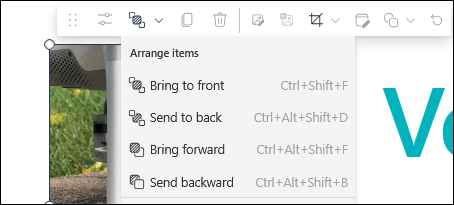
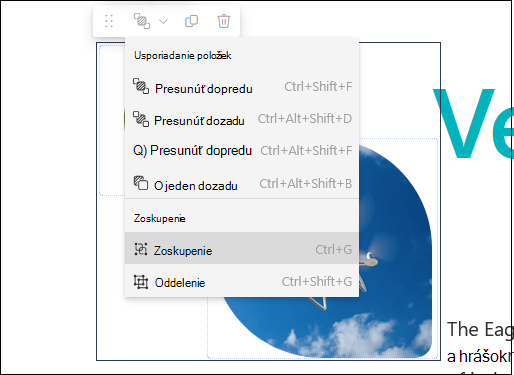
Ak stránka ešte nie je v režime úprav, kliknite na položku Upraviť v pravom hornom rohu stránky. Ak chcete upraviť spôsob, akým sa webová časť prekrýva s inými webovými časťami na stránke, kliknite na položku Usporiadať položky na paneli s nástrojmi webovej časti. Potom zo zoznamu vyberte požadovaný výsledok.
Ak chcete upraviť dve alebo viaceré webové časti naraz, vyberte jednu webovú časť, podržte na klávesnici stlačený kláves Control (Windows) alebo Option (Mac) a vyberte ďalšie webové časti. Pomocou zdieľaného panela s nástrojmi potom môžete webové časti presúvať, usporiadať, zoskupovať, duplikovať alebo odstraňovať.
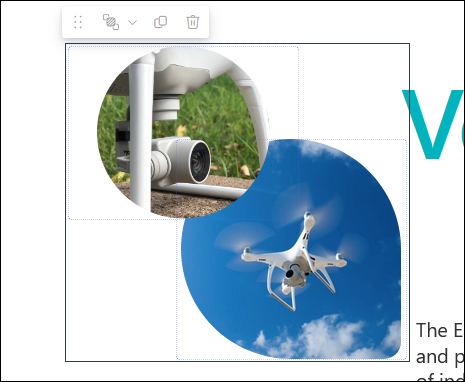
Ak v rozbaľovacom zozname Usporiadať položky vyberiete položku Zoskupiť, skupina webových častí sa zachová. Keď v budúcnosti vyberiete webovú časť v skupine, vyberie sa daná skupina. Potom môžete znova kliknúť na webovú časť v skupine a vybrať a upraviť jednu webovú časť, ktorá sa nachádza v skupine.
Dostupné webové časti
Nasleduje zoznam webových častí, ktoré môžete použiť na stránke, ako aj prepojenia na ďalšie informácie o jednotlivých webových častiach.
Priradené úlohy
Webová časť Priradené úlohy zobrazuje študentom prispôsobené zobrazenie ich nadchádzajúcich a termínovaných priradených úloh vo viacerých triedach. Študenti si môžu vybrať zobrazenú priradenú úlohu a prejsť na konkrétnu priradenú úlohu v aplikácii Priradené úlohy pre danú triedu.
Poznámka
Webová časť Assignments (Priradené úlohy) je k dispozícii len pre zákazníkov EDU.
Prepojenie na agenta
Webová časť Prepojenie agenta umožňuje vlastníkom lokalít umiestniť agenta na stránku SharePointu. Po kliknutí na prepojenie sa agent otvorí v paneli vedľa hlavnej stránky. Webová časť Prepojenie agenta vám pomôže nájsť a používať agentov na vašej lokalite, čo uľahčuje získanie kontextovej pomoci, keď ju potrebujete najviac a tam, kde ju potrebujete.
Button
Webová časť Tlačidlo jednoducho pridá na stránku tlačidlo s vlastným označením a prepojením.
Poznámka
Webová časť Tlačidlo nie je k dispozícii na SharePoint Server 2019.
Výzva na akciu
Webová časť Výzva do akcie vytvára tlačidlo s výzvou na akciu pre používateľov.
Poznámka
Webová časť Výzva na akciu nie je k dispozícii na SharePoint Serveri 2019.
Zlomok kódu
Webová časť Zlomok kódu jednoducho zobrazí kód ako text na stránke, aby ho ostatní mohli používať alebo sa z neho učiť. Môžete vybrať jazyk kódu a tmavý alebo svetlý motív. Táto webová časť dokonca automaticky opravuje syntax.
Poznámka
Webová časť Zlomok kódu nie je k dispozícii na SharePoint Serveri 2019.
Konektory
Pomocou webovej časti Konektory môžete dostávať správy, upozornenia a oznámenia z obľúbených externých služieb na stránke tímovej lokality pripojenej ku skupine. Môžete napríklad zobraziť aktuality zo služieb ako Trello a Facebook, upozornenia na nové publikovanie v informačnom kanáli RSS, oznámenia z JIRA alebo GitHubu alebo dokonca súhrny z Salesforce a Google Analytics.
Poznámka
Webová časť Konektory je k dispozícii iba na tímových lokalitách pripojených ku skupinám. Nie je k dispozícii na komunikačných lokalitách ani na žiadnych lokalitách SharePoint Server 2019.
Konverzácie
Webová časť Konverzácie ponúka viacero typov konverzácií a interaktívnejšie používateľské prostredie. Webové časti Viva Engage Conversations a Viva Engage Highlights spolupracujú na vylepšení spolupráce na vašej modernej stránke SharePointu v službe Microsoft 365. Táto webová časť sa používa, ak chcete, aby sa používatelia zúčastňovali na interaktívnych konverzáciách bez toho, aby opustili vašu stránku SharePoint.
Časovač odpočítavania
Webová časť Časovač odpočítavania zobrazuje odpočítavanie (alebo odpočítavanie) do udalosti. Môžete pridať názov, nastaviť formát dátumu, pridať popis a tlačidlo výzvy na akciu s prepojením.
Poznámka
Webová časť Časovač odpočítavania nie je k dispozícii na SharePoint Serveri 2019.
Oddeľovač
Webová časť Oddeľovač vkladá čiaru medzi ostatné webové časti, čím pomáha rozdeliť stránku a zjednodušuje jej čítanie.
Knižnica dokumentov
Webová časť Knižnica dokumentov zobrazuje knižnicu dokumentov, ktorú môžete prispôsobiť pomocou vlastného názvu, zobrazenia a veľkosti. Používatelia s príslušnými povoleniami môžu zobrazovať a upravovať súbory priamo z webovej časti alebo môžu kliknutím na položku Zobraziť všetky prejsť do úplnej knižnice dokumentov.
Vložiť
Webová časť Vložiť zobrazuje na stránke obsah z iných lokalít, ako sú napríklad videá z YouTube. V závislosti od lokality môžete použiť buď adresu lokality, alebo vkladací kód, ktorý vám lokalita poskytne.
Udalosti
Webová časť Udalosti umožňuje pridávať a zobrazovať blížiace sa udalosti na vašej stránke. Môžete pridať mapu s miestom, informácie o online schôdzi a ďalšie.
Informačný kanál pre Viva Connections
Webová časť Informačný kanál pre Viva Connections je navrhnutá na zhromažďovanie a zobrazovanie obsahu zo zdrojov v SharePointe, Viva Engage a Stream (v SharePointe) do jedného prispôsobeného prostredia zobrazenia na základe lokalít SharePoint a komunít Viva Engage, ktoré sledujete.
Súbor a médiá
Webová časť Súbor a médiá vloží súbory na stránku. Medzi typy súborov, ktoré možno vložiť, patria Excel, Word, PowerPoint, Visio a súbory. PDF súbory, 3D modely, videá a ďalší obsah.
Poznámka
Poznámka: V SharePoint Server 2019 sú typy súborov, ktoré je možné vložiť, obmedzené na Word, Excel a PowerPoint (konkrétne .doc, .docx, . xls, .xlsx, .pot, .potx, .ppt a .pptx).
Kalendár skupiny
Webová časť Kalendár skupiny umiestňuje kalendár skupiny priamo na stránku, aby ho čitatelia ľahko videli.
Poznámka
Webová časť Kalendár skupiny nie je k dispozícii na SharePoint Serveri 2019.
Obrázok Hero
Webová časť Obrázok Hero je skvelý spôsob, ako zvýrazniť a zlepšiť vzhľad vašej stránky. Môžete v nej zobraziť až päť položiek a použiť pútavé obrázky, text a prepojenia na zvýšenie ich viditeľnosti. Webová časť hlavného banera sa predvolene nachádza na lokalitách zameraných na komunikáciu, môžete ju však pridať aj na iné stránky.
Zvýraznený obsah
Webová časť Zvýraznený obsah dynamicky zobrazuje obsah na základe typu obsahu (dokumenty, stránky, správy, videá, obrázky atď.), filtrovania alebo vyhľadávacieho reťazca. Rozsah vyhľadávania môžete nastaviť na lokalitu alebo kolekciu lokalít a zoradiť výsledky.
Prehľad
Pomocou webovej časti Highlights môžete pridať funkcie Viva Engage na svoje lokality SharePoint. Webová časť Viva Engage Highlights umožňuje poskytnúť rýchly prehľad aktívnych konverzácií a cielený portál pre konkrétne skupiny alebo konverzácie. Webová časť Viva Engage Konverzácie umožňuje používateľom zobraziť celé konverzácie a začať nové konverzácie všetkých typov (otázky, ankety a pochvaly).
Obrázok
Webová časť Obrázok na stránke vloží obrázok na stránku, buď z vašej lokality, OneDrivu alebo z pevného disku.
Galéria obrázkov
Webová časť Galéria obrázkov zdieľa kolekcie obrázkov na stránke. Stačí jednoducho vybrať obrázky prostredníctvom výberu súborov alebo ich presunúť do webovej časti. Po vytvorení kolekcie môžete myšou presúvať obrázky a meniť tak podľa potreby ich poradie.
Kindle Instant Preview
Máte knihu, ktorú chcete odporučiť alebo propagovať na svojej stránke? Webová časť Kindle Instant Preview zdieľa ukážku knihy Kindle.
Poznámka
Webová časť Kindle Okamžitá ukážka nie je k dispozícii na SharePoint Serveri 2019.
.
Webová časť Prepojenie pridá prepojenie na internú alebo externú stránku, video, obrázok alebo dokument.
Poznámka
Webová časť Prepojenie nie je k dispozícii na SharePoint Serveri 2019.
Zoznam
Webová časť Zoznam zobrazuje zoznam, ktorý môžete prispôsobiť pomocou vlastného názvu, zobrazenia a dokonca aj veľkosti. Používatelia môžu zobraziť zoznam alebo môžu kliknutím na položku Zobraziť všetky prejsť na úplný zoznam.
Vlastnosti zoznamu
Webová časť Vlastnosti zoznamu sa pripája k webovej časti Zoznam na tej istej stránke a zobrazuje položky zo zoznamu na základe výberu používateľa.
Poznámka
Webová časť Vlastnosti zoznamu nie je k dispozícii na SharePoint Serveri 2019.
Mapy
Webová časť Používanie máp pridá na stránku mapu. Stačí zadať adresu alebo známy názov a mapa sa zobrazí. Môžete si vybrať rôzne typy máp, napríklad cestnú mapu alebo satelitnú mapu. Okrem toho môžete zmeniť aj úroveň priblíženia alebo dať špendlíku na mape popisný názov.
Poznámka
Webová časť Mapy nie je k dispozícii na SharePoint Serveri 2019.
Markdown
Webová časť jazyka Markdown pridá na stránku text a umožní vám ho formátovať pomocou jazyka jazyka Markdown.
Poznámka
Webová časť Markdown nie je k dispozícii na SharePoint Server 2019.
Microsoft Forms
Webová časť Microsoft Forms umožňuje vytváranie prieskumov, kvízov a ankiet na stránke. Môžete tiež zhromažďovať odpovede na formuláre a zobrazovať výsledky formulára.
Poznámka
Webová časť Microsoft Forms nie je k dispozícii na SharePoint Serveri 2019.
Microsoft PowerApps
Microsoft PowerApps je služba, ktorá umožňuje vytvárať podnikové aplikácie, ktoré sa spúšťajú v prehliadači, telefóne či tablete bez potreby kódovania. Po vytvorení alebo prispôsobení aplikácie pomocou služby ju môžete pridať na stránku SharePointu pomocou webovej časti služby Microsoft PowerApps. Stačí zadať webovú adresu aplikácie alebo jej ID a potom zmeniť veľkosť aplikácie tak, aby sa prispôsobila stránke.
Poznámka
Webová časť PowerApps nie je k dispozícii na SharePoint Serveri 2019.
Môj informačný kanál
Webová časť Môj informačný kanál zobrazuje kombináciu obsahu z celého balíka Microsoft 365 na základe toho, čo je pre aktuálneho používateľa pravdepodobne najrelevantnejšie.
Dôležité
Webová časť Môj informačný kanál sa čoskoro prestane poskytovať. 12. marca 2025 už nebudete môcť pridávať inštancie webovej časti Môj informačný kanál. 14. apríla 2025 existujúce inštancie webovej časti Môj informačný kanál prestanú zobrazovať obsah a namiesto toho sa zobrazí chybové hlásenie.
Správy
Webová časť Správy udržiava váš tím v obraze a zaujme ho dôležitými alebo zaujímavými príbehmi. Môžete rýchlo vytvoriť pútavé príspevky, ako sú napríklad oznámenia, novinky o ľuďoch, aktualizácie stavu a ďalšie, ktoré môžu obsahovať grafické prvky a formátovanie RTF.
Konektory služieb Office 365
Webová časť Konektory služieb Office 365 predstavuje jednoduchý spôsob prijímania správ, upozornení a oznámení z vašich obľúbených externých služieb na stránke tímovej lokality pripojenej ku skupine. Môžete zobraziť aktuality zo služieb, upozornenia z kanálov RSS, oznámenia z JIRA alebo GitHub, a dokonca zobraziť súhrny z Salesforce a Google Analytics.
Organization chart
Webová časť Organizačná schéma sa používa na zobrazenie vizuálnej organizačnej schémy výberom osoby, podľa ktorej sa má graf vytvárať. Môžete určiť počet úrovní zostáv, ktoré chcete zobraziť.
Vlastnosti stránky
Webová časť Vlastnosti stránky poskytuje podrobné informácie o stránke, ako je napríklad názov, dátum, typ obsahu a ďalšie.
Poznámka
Webová časť Vlastnosti stránky nie je k dispozícii na SharePoint Serveri 2019.
Ľudia
Webová časť People zobrazuje vybratú skupinu ľudí a ich profily na vašej stránke. Je užitočná na získanie kontaktných informácií, informácií o tíme a pre prezentujúcich.
Planner
Webová časť Planner pridá úlohy a priradené úlohy tímu na stránku pomocou aplikácie Microsoft Planner.
Poznámka
Webová časť Planner je dostupná iba na tímových lokalitách pripojených ku skupine. Nie je k dispozícii na komunikačných lokalitách ani na žiadnych lokalitách SharePoint Server 2019.
Pripojenie k zdroju údajov
Webová časť Power BI jednoducho vloží interaktívnu zostavu Power BI na stránku. Vložené zostavy sú úplne zabezpečené, takže môžete jednoducho vytvárať zabezpečené interné portály.
Poznámka
Webová časť Power BI nie je k dispozícii na SharePoint Serveri 2019.
Rýchly graf
Webová časť Rýchly graf pridáva na stránku jednoduché grafy. Môžete zadať údajové body, pridávať menovky, vybrať typ grafu (stĺpcový alebo koláčový) a publikovať ho.
Rýchle prepojenia
Webová časť Rýchle prepojenia "pripína" položky na stránku, aby ste k nim mali jednoduchý prístup.
Naposledy použité dokumenty
Webová časť Naposledy použité dokumenty zobrazuje dokumenty, ktoré boli nedávno pridané alebo upravené.
Poznámka
Webová časť Naposledy použité dokumenty nie je k dispozícii na SharePoint Serveri 2019.
Uložené na neskôr
Webová časť Uložené na neskôr umožňuje používateľom ukladať stránky, príspevky s novinkami a dokumenty na neskoršie zobrazenie v SharePointe pomocou tejto webovej časti.
Dôležité
V prehliadači je možné uložiť len stránky a príspevky s novinkami na neskôr. V mobilnej aplikácii SharePoint si tiež môžete uložiť dokumenty na neskôr.
Aktivita lokality
Webová časť Aktivita lokality automaticky zobrazuje poslednú aktivitu na vašej lokalite, ako napríklad nahraté súbory, vykonané úpravy, vytvorené zoznamy a knižnice a tak ďalej. Stačí pridať webovú časť Aktivita lokality a posledná aktivita sa prenesie automaticky.
Lokality
Webová časť Lokality umožňuje automaticky zobrazovať lokality priradené k centrálnej lokalite (keď sa centrálna lokalita používa) alebo nedávne lokality aktuálneho používateľa (ktoré sú rovnaké ako tie, ktoré sa zobrazujú na domovskej stránke SharePointu používateľa). Môžete vybrať konkrétne lokality, ktoré sa majú zobraziť, alebo zobraziť lokality dynamicky na základe priradenia centrálnej lokality alebo často používaných lokalít používateľa.
Poznámka
Webová časť Lokality nie je k dispozícii na SharePoint Serveri 2019.
Medzerník
Webová časť Dizera umožňuje ovládať zvislý priestor na stránke.
Stream (klasický)
Webová časť Stream (klasická) zobrazuje video z videoportálu Microsoft Stream (klasická) vašej organizácie priamo na stránke.
Text
Webová časť Text pridá na stránku odseky a tabuľky. K dispozícii sú možnosti formátovania, ako napríklad štýly, odrážky, zarážky, zvýraznenia a prepojenia.
Počasie
Webová časť Počasie zobrazuje aktuálne počasie na stránke.
Poznámka
Webová časť Počasie nie je k dispozícii na SharePoint Serveri 2019.
Svetový čas
Webová časť Svetový čas zobrazuje čas na rôznych miestach po celom svete.
Poznámka
Webová časť Svetový čas nie je k dispozícii na SharePoint Serveri 2019.
YouTube
Webová časť YouTube jednoducho vloží videá z lokality YouTube priamo na vašu stránku.
Poznámka
Webová časť YouTube nie je k dispozícii na SharePoint Serveri 2019.
Webové časti, ktoré možno pripojiť
Poznámka
Funkcie uvedené v tejto časti nie sú k dispozícii v SharePoint Server Subscription Edition ani SharePoint Server 2019.
Niektoré webové časti môžete navzájom prepojiť a vytvoriť tak pre používateľov stránky interaktívne a dynamické funkcie. Môžete napríklad pripojiť webovú časť Knižnica dokumentov k webovej časti Zobrazovač súborov a médií. Keď používateľ klikne na názov súboru v zozname knižnice dokumentov, zobrazovač súborov a médií zobrazí obsah tohto konkrétneho súboru. Prípadne pripojte webovú časť Zoznam alebo Knižnica dokumentov k webovej časti Vložiť a pridajte vlastný kód pre rôzne dynamické možnosti.
Webové časti, ktoré môžete pripojiť, zahŕňajú: webovú časť Vlastnosti zoznamu, webovú časť Zobrazovač súborov a médií a webovú časť Vložiť.
Informácie a príklady nájdete v článku Pripojenie webových častí v SharePointe.
Režim údržby webových častí
Máte problémy s webovými časťami, ktoré ste pridali na stránku? Na vyriešenie problému skúste použiť režim údržby webových častí .