
Ak už lokalitu Microsoft SharePoint, ako je napríklad lokalita vytvorená pre konkrétny projekt, nepotrebujete, mali by ste ju odstrániť, aby sa zabezpečilo, že bude možné nájsť iba relevantný obsah.
Ak chcete lokality odstrániť, musíte byť správcom lokality alebo správcom SharePointu. Ak ste správcom lokality, no nemôžete lokalitu odstrániť, váš správca pravdepodobne túto možnosť vypol.
Poznámky
- Ak chcete odstrániť komunikačnú alebo tímovú lokalitu, musíte byť správcom lokality. (V prípade tímovej lokality sú vlastníci tímovej skupiny automaticky správcami lokality.)
- Odstránením komunikačnej lokality alebo tímovej lokality sa odstránia aj všetky stránky, obsah a informácie o používateľovi vrátane dokumentov, knižníc dokumentov a zoznamov.
- Lokality priradené k centru je možné odstrániť ako všetky ostatné lokality.
- Pri odstraňovaní tímovej lokality pripojenej ku skupine môže dôjsť k oneskoreniu odstránenia lokality zo SharePointu.
Odstránenie komunikačnej alebo tímovej lokality
Pri odstránení tímovej alebo komunikačnej lokality sa odstránia aj všetky podlokality, obsah a informácie o používateľovi, ktoré sú súčasťou lokality, vrátane dokumentov, knižníc dokumentov, zoznamov a údajov zoznamu.
Prejdite na tímovú lokalitu alebo komunikačnú lokalitu, ktorú chcete odstrániť.
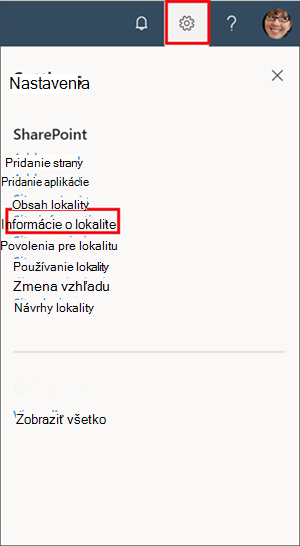
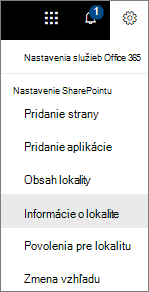
Vyberte
 v hornej časti lokality a potom vyberte položku Informácie o lokalite.
Poznámka
Ak sa na paneli Nastavenie nezobrazujú informácie o lokalite, požiadajte o prístup správca SharePointu.
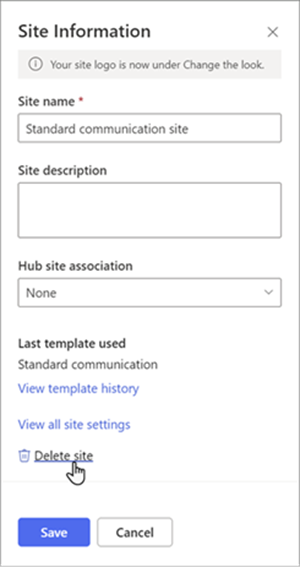
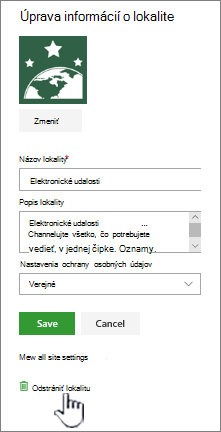
V spodnej časti panela s informáciami o lokalite vyberte položku Odstrániť lokalitu.
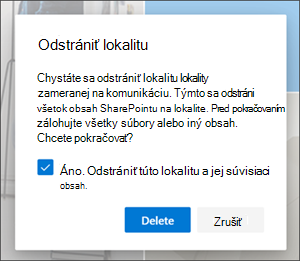
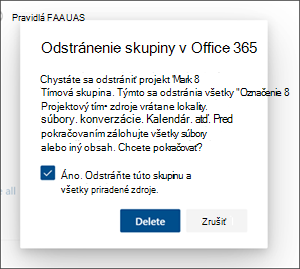
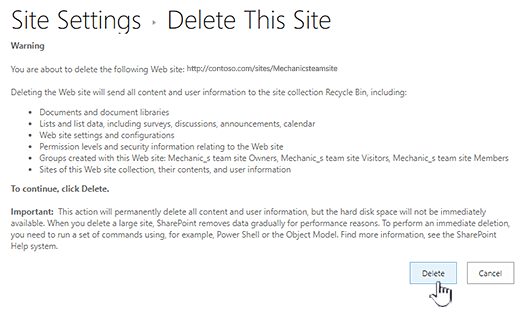
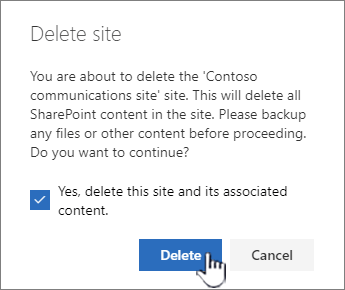
Začiarknite políčko potvrdenia a potom vyberte položku Odstrániť.
Potvrdenie pre komunikačné lokality
Potvrdenie pre tímové lokality

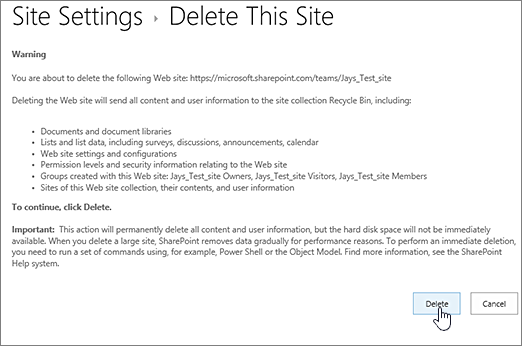
Rýchle kroky k odstráneniu lokality alebo podlokality
Ak máte skúsenosti so SharePointom, tu je návod na odstránenie lokality alebo podlokality v ľubovoľnej verzii.
- Tímová lokalita SharePoint v službe Microsoft 365: Nastavenie Tlačidlo>Informácie o> lokaliteOdstránenie lokality> Začiarknutím políčka odstránite skupinu > Vyberte položku Odstrániť
- SharePoint v službe Microsoft 365 alebo na SharePoint Serveri 2019 Komunikačná lokalita: NastaveniaTlačidlo>Informácie o> lokaliteOdstránenie lokality> Ak chcete lokalitu > odstrániť, začiarknite políčko Vyberte položku Odstrániť
- Tímová lokalita SharePoint Server 2019: Nastavenia
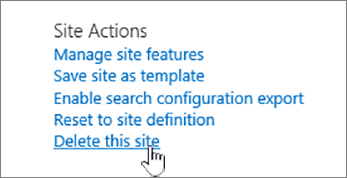
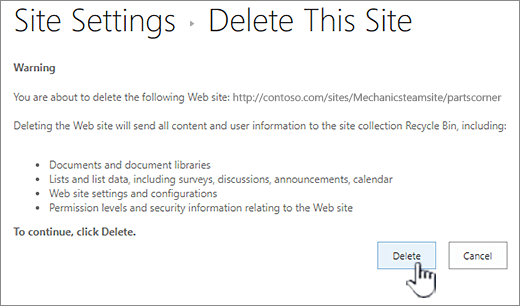
 >Informácie o lokalite>Zobrazenie všetkých nastavení lokality>Akcie lokality>Odstrániť túto lokalitu> Vyberte položku Odstrániť
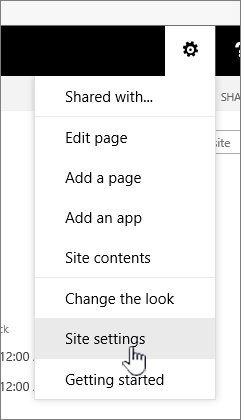
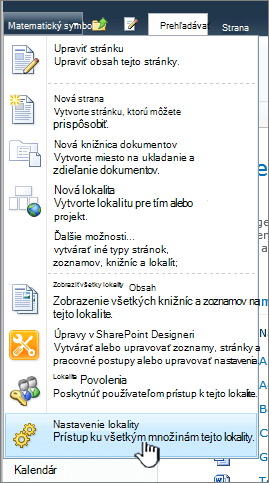
 - Klasické prostredie SharePointu alebo staršie verzie SharePointu v službe Microsoft 365: Nastavenia>Nastavenie lokality>Akcie lokality>Odstrániť túto lokalitu> Vyberte položku Odstrániť
- SharePoint Server 2016: Nastavenia>Nastavenie lokality>Akcie lokality>Odstrániť túto lokalitu> Vyberte položku Odstrániť
Odstránili ste lokalitu omylom?
Ak v SharePointe odstránite lokalitu omylom, zvyčajne ju môže správca kolekcie lokalít obnoviť z Koša kolekcie lokalít. Pozrite si tému Obnovenie odstránených položiek z Koša kolekcie lokalít.
Potrebujete odstrániť stranu?
Vlastníci a správcovia lokality SharePoint môžu odstrániť moderné stránky z lokality SharePoint. Pozrite si tému Odstránenie stránky z lokality SharePoint.
Potrebujete pridať alebo odstrániť členov lokality?
Ak ste vlastníkom lokality, môžete poskytnúť prístup k lokalite ďalším ľuďom tak, že ich pridáte ako vlastníkov, členov alebo návštevníkov. Pozrite si tému Zdieľanie lokality.