
Môžete vytvoriť diagram komunikácie UML na zobrazenie interakcií medzi životnými líniami, ktoré používajú sekvenčné správy vo voľnom usporiadaní. Najskôr otvorte šablónu komunikácie UML a vyberte jednu zo štyroch možností šablóny. Potom sa zobrazí vzorkovnica UML Communication spolu s tvarmi, ktoré zodpovedajú štandardu UML 2.5.

Poznámka
Vzorkovnica UML Communication je k dispozícii len vtedy, ak ste predplatiteľom Visio Plan 2. Ak máte predplatné, skontrolujte, či máte k dispozícii najnovšiu verziu Visia.
Spustenie komunikačného diagramu
- Spustite program Visio. Ak už máte otvorený súbor, kliknite na položku Súbor>nový.
- Prejdite na kategóriu>Software and Database>UML Communication.
- Vyberte prázdnu šablónu alebo jeden z troch úvodných diagramov. Ak chcete reprezentovať spoluprácu životného cyklu zobrazením interakcií medzi životnými líniami, vyberte úvodný diagram v ľavom dolnom rohu.
- Kliknite na položku Vytvoriť.
- Vedľa diagramu by sa malo zobraziť okno Tvary. Ak sa nezobrazuje, prejdite na položku Zobraziť>pracovné tably a skontrolujte, či sú vybraté tvary . Ak sa stále nezobrazuje, kliknite na tlačidlo Rozbaliť okno Tvary na ľavej strane na
 .
. - Na karte Zobraziť skontrolujte, či je začiarknuté políčko vedľa položky Body pripojenia. Takto sa body pripojenia zobrazia vždy, keď spustíte proces pripájania tvarov.
- Teraz presuňte tvary, ktoré sa majú zahrnúť do diagramu, z okna Tvary na stranu. Ak chcete text označení premenovať, dvakrát kliknite na označenie.
Tvary účastníka a záchranného lana
Použitie
- Presuňte tvar Účastník na stránku, aby predstavoval rolu používateľa alebo externého systému.
- Presuňte tvar lifeline na stránku pre každý pomenovaný prvok, ktorý predstavuje jednotlivých účastníkov.

Interakcie medzi životnými líniami ako správami
Krok 1
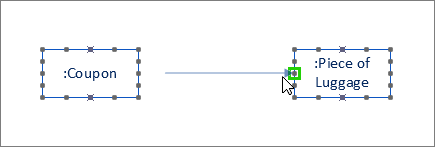
Presuňte tvar správy na stranu a prilepte jeden koniec k bodu pripojenia na inom tvare. Viete, že je prilepený, keď sa okolo bodu pripojenia nachádza zelený štvorec.
Krok 2
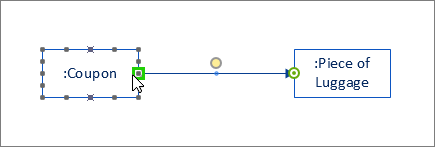
Urobte to isté aj pre druhý koniec správy tak, aby bola prilepená aj k bodu pripojenia. Viete, že je prilepený, keď je okolo bodu zelené zvýraznenie.
Krok 3
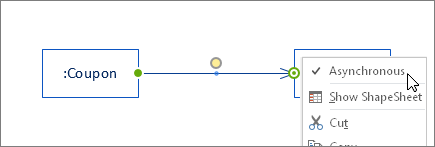
Ak chcete, aby správa bola asynchrónne, kliknite pravým tlačidlom myši a vyberte možnosť Asynchrónne. Tým sa zatvorená šípka zmení na otvorenú.
Spolupráca životného cyklu zobrazením interakcií medzi životnými líniami
Prehľad
- Najprv pripojte záchranné lano pomocou nástroja Spojnica .
- Potom pomocou tvarov Správa a Vrátenie správy zobrazte interakcie medzi životnými líniami.
Krok 1
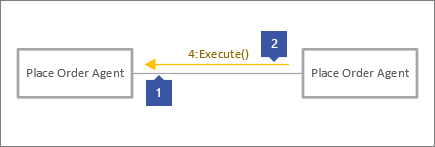
Na karte Domov kliknite na nástroj Spojnica (1). Ukážte myšou na jeden z bodov pripojenia tvaru životného cyklu, kým sa nezobrazí zelené zvýraznenie (2).

Krok 2
Kliknite a presuňte sa zo zeleného zvýraznenia na bod pripojenia na inom tvare životného cyklu, kým sa nezobrazí takéto zvýraznenie.

Krok 3
Po dokončení pripájania tvarov životného cyklu kliknite na nástroj Ukazovateľ .

Krok 4
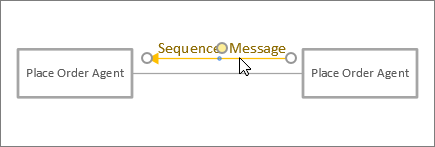
Presuňte ďalší tvar správy tak, aby bol paralelný s druhou čiarou.
Tipy pre spojnice
Vyrovnanie spojníc
Ak sa v spojnici nachádza príliš veľa otočení, kliknite na ňu pravým tlačidlom myši a potom kliknite na položku Rovná spojnica.
Zmena typu spojnice
Typ spojnice môžete zmeniť. Môžete napríklad zmeniť spojnicu typu Priradenie na typ Riadené priradenie. Kliknite pravým tlačidlom myši na spojnicu a potom kliknite na položku Nastaviť typ spojnice.
Vytvorenie dynamického pripojenia namiesto bodu pripojenia
Ak plánujete veľa premiestňovať tvary, zvážte vytvorenie dynamického pripojenia namiesto bodového pripojenia.
Posunutie alebo otočenie textu v spojnici
Pravdepodobne budete musieť otočiť alebo presunúť text na čiare spojnice. Postupujte takto:
- Kliknutím do prázdnej oblasti na strane zrušte výber všetkého, čo môže byť vybraté.
- On the Home tab, in the Tools group, click the Text Block tool

- Kliknite na spojnicu obsahujúcu text, ktorý chcete otočiť alebo premiestniť.
- Presunutím bloku textu ho premiestnite alebo otočte pomocou
 rukoväti otáčania.
- Po dokončení kliknite na tlačidlo Ukazovateľ tlačidla

Po prepnutí späť natlačidla Ukazovateľ zostane text vzhľadom na tvar v rovnakej pozícii. Ak na presunutie textu použijete nástroja Ukazovateľ, presunie sa aj tvar. Ak chcete text premiestniť nezávisle od tvaru, prejdite späť na nástroja na blokovanie textu.
Pozrite tiež
Vytvorenie implementačného diagramu UML