
Ak máte objekty programu AutoCAD, ktoré chcete použiť vo výkrese programu Visio, môžete ich otvoriť pomocou programu Visio a konvertovať na tvary programu Visio. Výkresy Visia môžete tiež skonvertovať na súbory programu AutoCAD.
Poznámka Microsoft Visio podporuje formáty súborov programu AutoCAD nasledujúcim spôsobom: Pomocou programu Visio Plan 2 môžete importovať súbor .dwg alebo .dxf vytvorený z programu AutoCAD verzie 2017 alebo staršej. V programoch Visio Standard alebo Professional môžete importovať súbory vo formáte .dwg alebo .dxf vytvorené z programu AutoCAD verzie 2007 alebo staršej. Ak nemôžete otvoriť súbor a. dwg alebo .dxf, jeho formát súboru pravdepodobne nie je podporovaný. Alternatívnym riešením je otvorenie súboru v programe AutoCAD a jeho následné uloženie vo formáte súboru, ktorý váš produkt alebo plán programu Visio podporuje. Ďalšie informácie nájdete v téme Ako uložiť výkres programu AutoCAD v predchádzajúcom alebo staršom formáte súboru a v histórii verzií súboru DWG.
Otvorenie výkresu programu AutoCAD vo Visiu
- Vyberte položku Otvoriť súbor>.
- Vyhľadajte priečinok, v ktorom je uložená požadovaná kresba. Vyberte priečinok alebo vyberte položku Prehľadávať.
- Vyberte zoznam Všetky Files programu Visio a potom vyberte položku Výkres programu AutoCAD.
- Vyhľadajte súbor a vyberte položku Otvoriť.
Vloženie súboru DWG alebo DXF do existujúceho diagramu Visia
- Na karte Vložiť vyberte položku Kresba CAD.
- Vyhľadajte súbor a vyberte položku Otvoriť.
Konverzia objektov DWG a DXF na tvary Visia
Po importovaní alebo otvorení výkresu programu AutoCAD ho môžete konvertovať na tvary, s ktorými možno pracovať vo Visiu. Upozorňujeme, že konverzia na tvary programu Visio sa nedá vrátiť späť.
- Výberom prázdneho miesta v diagrame zrušte označenie akéhokoľvek objektu, ktorý by mohol byť vybratý.
- Podržte kurzor na vonkajšom okraji výkresu programu AutoCAD, kým sa kurzor nezmení na túto ikonu:

- Kliknite pravým tlačidlom myši a vyberte položkuKonvertovaťnakreslený objekt> CAD.
- V dialógovom okne Konvertovať objekt CAD vyberte vrstvy programu AutoCAD, ktoré chcete konvertovať na tvary programu Visio.
- Ďalšie možnosti zobrazíte výberom položky Rozšírené . Môžete napríklad odstrániť konvertované vrstvy, konvertovať rozmery na tvary rozmerov alebo konvertovať vzory šrafovania čiar na tvary.
Keď konvertujete kresbu vo formáte DWG alebo DXF, skonvertujete posledné uložené priestorové zobrazenie kresby CAD. Kresba CAD môže byť uložená v modelovom priestore alebo v papierovom priestore:
- Modelový priestor je hlavným pracovným priestorom na kreslenie, v ktorom používatelia CAD vytvárajú kresby. Keď skonvertujete kresbu uloženú v modelovom priestore, všetky objekty a text vo vybratých vrstvách sa skonvertujú na tvary Visia.
-
Papierový priestor je pracovný priestor v podobe hárku papiera, v ktorom môžu používatelia CAD usporiadať rôzne zobrazenia kresby.
Na nasledujúcom obrázku je kresba DWG uložená v papierovom priestore.
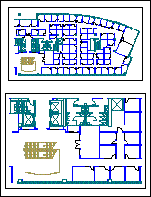
Kresba obsahuje dve obdĺžnikové zobrazenia. Zobrazenie je okno do trojrozmernej kresby CAD. Každé zobrazenie možno nastaviť na inú mierku alebo uhol.
Keď konvertujete kresbu uloženú v papierovom priestore, na tvary Visia sa konvertujú iba objekty, ktoré nie sú odrezané (orezané) okrajom zobrazenia. Orezané objekty a text sa konvertujú na čiary. Napríklad kruh, ktorý je úplne ohraničený zobrazením, sa skonvertuje na kruhový tvar vo Visiu. Kruh orezaný zobrazením sa skonvertuje na rad čiar.
Uloženie diagramu Visia ako súboru DWG alebo DXF
Vyberte položku Súbor>uložiť ako.
Vyhľadajte umiestnenie alebo priečinok, kam chcete kresbu uložiť.
V zozname Uložiť vo formáte vyberte požadovaný typ súboru:
- Výkres programu AutoCAD (*.dwg)
- AutoCAD Interchange (*.dxf)
Ak máte v súbore Visia viac stránok kresby, jednotlivé strany sa musia uložiť samostatne.
Pozrite tiež
Úvodné informácie o práci s výkresmi programu AutoCAD vo Visiu
Príprava na importovanie v programe AutoCAD